
Как переадресовать звонки на iPhone
Быстрые ссылки
- AT&T, T‑Mobile и другие GSM‑операторы: используйте встроенную опцию iPhone
- Все операторы: используйте коды оператора
Вы подумаете, что переадресация звонков — простая вещь. На самом деле всё несложно, но способ включения зависит от стандарта сети вашего провайдера: GSM или CDMA.
Если оператор использует GSM (например, AT&T или T‑Mobile), настройку можно выполнить в системных настройках iOS. Если это CDMA (например, Verizon или Sprint), потребуется ввести сервисные коды на клавиатуре телефона. Коды оператора изначально предназначались для активации дополнительных функций — одной из них и была переадресация.
Ниже показано, как включить и выключить переадресацию и что учесть в разных сценариях.
Как работает GSM‑переадресация через настройки iPhone
Если у вас AT&T, T‑Mobile или другой GSM‑оператор, вы увидите пункт «Переадресация» прямо в настройках телефона.
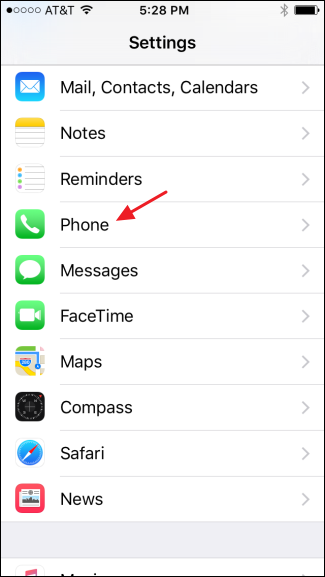
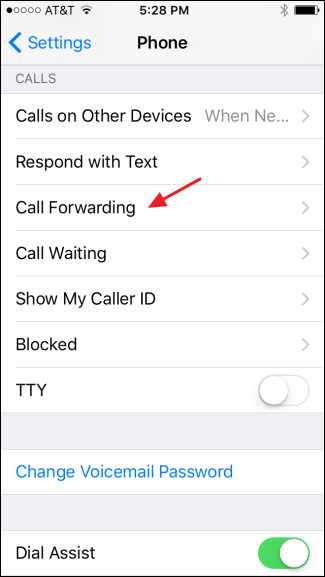
Откройте «Настройки» → «Телефон» и нажмите «Переадресация звонков». Изображения ниже показывают интерфейс в iOS.
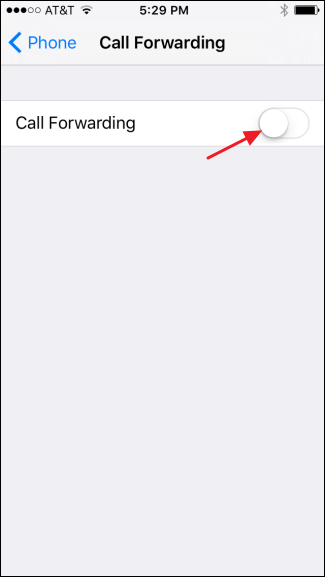
На экране «Переадресация звонков» включите опцию и введите номер, на который нужно переадресовывать входящие вызовы. iPhone не показывает подтверждение сохранения, но данные сохраняются автоматически. Просто вернитесь назад.
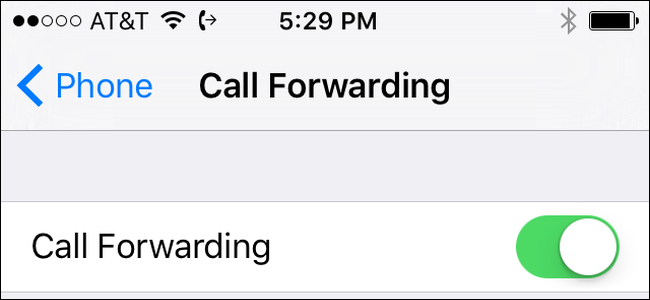
После включения вы увидите номер в списке и иконку в строке состояния, напоминающую об активной переадресации.
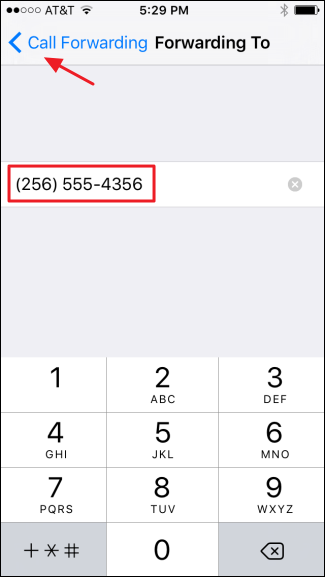
Чтобы отключить — вернитесь в тот же экран и выключите опцию. При повторном включении iPhone предложит последний использованный номер, что удобно.
Важно: используйте международный формат (+<код страны><номер>) если направляете звонки за границу. Это снижает шанс ошибок при роуминге.
Как включить переадресацию через коды оператора (подходит для CDMA и GSM)
Если у вас CDMA‑оператор (Verizon, Sprint) или вы предпочитаете вводить коды вручную, откройте приложение «Телефон», перейдите на клавиатуру и наберите код оператора, затем номер и кнопку вызова. При таком способе системная иконка в строке состояния может не появиться. Запомните, что переадресация активна, пока вы не введёте код отключения.
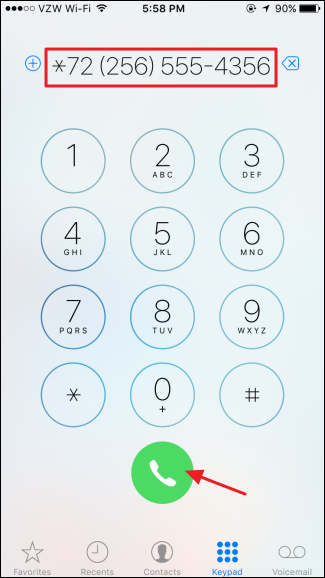
Ниже — часто используемые коды для основных операторов США. Перед использованием проверьте актуальность кодов у своего оператора.
- AT&T. Включить:
**21*<10-значный номер>Отключить:
#21#- T‑Mobile. Включить:
**21*<10-значный номер>Отключить:
##21#- Verizon. Включить:
*72<10-значный номер>Отключить:
*73- Sprint. Включить:
*72<10-значный номер>Отключить:
*720Примечание о форматах номеров: вместо 10‑значного номера вы можете использовать формат E.164 (например, +1XXXXXXXXXX) для международных перенаправлений. Некоторые сети требуют локального формата; уточните у провайдера.
Когда переадресация не сработает
- На заблокированном корпоративном iPhone профиль управления устройством может ограничивать изменение настроек сети. В таком случае обратитесь в IT‑отдел.
- Если вы вводите код, а оператор изменил свои USSD/SS/MDN коды — звонок не пройдёт. Всегда сверяйтесь с сайтом оператора.
- При роуминге и при отложенной активации некоторых услуг переключение может занимать время.
- Если номер назначения недоступен или занят постоянно, некоторые операторы могут отклонять переадресованные звонки.
Альтернативные подходы
- Перенаправление через голосовую почту. Настройте переадресацию на голосовую почту и включите переадресацию оттуда на нужный номер (зависит от оператора).
- Сервисы облачных телефонов и виртуальные номера. Используйте провайдера облачной АТС или сервис виртуальных номеров, чтобы гибко управлять маршрутизацией звонков.
- Автоответ и переадресация по условию. Некоторые операторы предлагают условную переадресацию (при занятости, при отсутствии ответа). Узнайте коды у оператора.
Мини‑методика проверки и тестирования
- Включите переадресацию одним из описанных способов.
- С другого телефона позвоните на ваш номер.
- Проверьте, что звонок дошёл до номера назначения.
- Если не дошёл, проверьте формат номера (локальный vs международный) и повторите тест.
- Отключите переадресацию и снова проверьте входящий вызов на основной номер.
Чек‑лист для ролей
- Пользователь: убедиться, что номер назначения активен; проверить и запомнить код отключения; сделать тестовый вызов.
- IT‑администратор: проверить MDM‑политики; при корпоративной телефонии согласовать использование виртуальных номеров.
- Служба поддержки оператора: подтвердить корректные коды и ограничения тарифа; дать инструкции по международной переадресации.
Критерии приёмки
- Переадресованные звонки доходят до целевого номера при тестовом звонке.
- При включении через настройки iPhone видна индикаторная иконка в строке состояния.
- При включении через коды оператор сообщает об успешной активации (или переадресация работает на практике).
- Отключение возвращает звонки на исходный номер.
Частые вопросы и разбор ошибок
Вопрос: «Почему я не вижу иконку переадресации после ввода кода?»
Ответ: при вводе кодов операторов iOS иногда не обновляет значок. Сделайте тестовый вызов, чтобы убедиться в работе.Вопрос: «Можно ли переадресовать на международный номер?»
Ответ: можно, если оператор поддерживает международную переадресацию. Используйте формат +<код страны><номер> и уточните тарифы у оператора.Вопрос: «Переадресация включилась, но звонок не проходит»
Ответ: проверьте, не заблокирован ли целевой номер, и корректен ли формат. Попробуйте временно переадресовать на другой номер.
Сводка
- Для GSM‑операторов настройте переадресацию через Настройки → Телефон → Переадресация звонков.
- Для CDMA‑операторов (или при желании) используйте коды оператора на клавиатуре.
- Тестируйте изменения и сохраняйте формат номера в международном формате при необходимости.
Короткая шпаргалка: если вы хотите быстро включить переадресацию и видеть индикатор — используйте настройки iOS. Если нужен точечный контроль или у вас CDMA‑оператор — вводите коды оператора.
Важно: если сомневаетесь в кодах или тарифах — позвоните в поддержку вашего оператора перед массовым использованием переадресации.
Краткий глоссарий
- GSM — стандарт мобильной связи, обычно позволяет менять настройки в iOS.
- CDMA — другой стандарт связи; часто использует коды оператора для функций.
- E.164 — международный формат записи номера (+<код страны><номер>).
Подсказка для публикации в соцсетях: «Узнайте, как быстро включить переадресацию звонков на iPhone — через настройки iOS или с помощью кодов оператора. Шпаргалка и тест‑чек‑лист внутри.»

Похожие материалы

Несколько аккаунтов Skype: Multi Skype Launcher

Журнал для работы: повысить продуктивность

Персональные звуки уведомлений на Android

Скачивание шоу Hulu для офлайн‑просмотра

Microsoft Start: персонализированная новостная лента
