
Установка и конфигурация Netdata на Debian 11
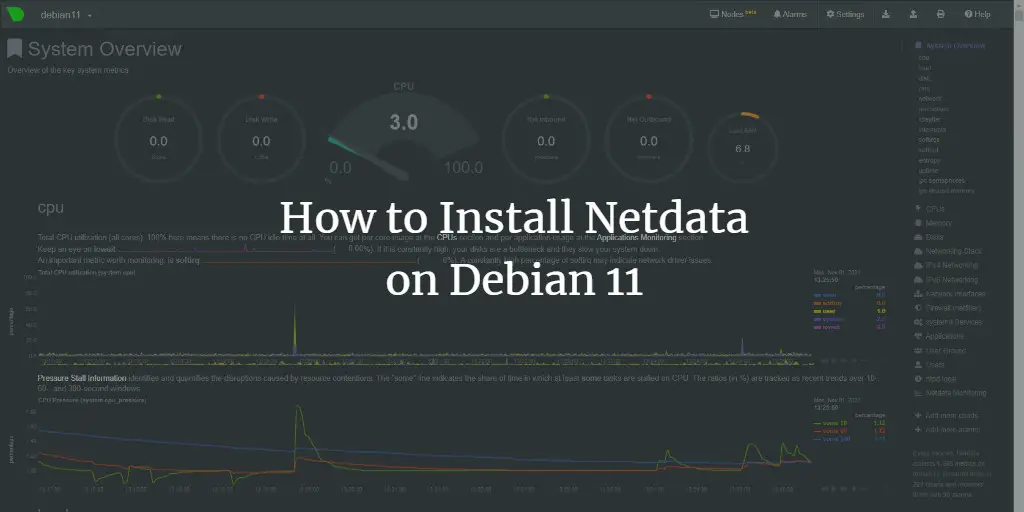
О чём эта инструкция
- Быстрая установка Netdata из репозитория Debian.
- Настройка доступа к веб-интерфейсу (порт 19999).
- Рекомендации по безопасности и эксплуатации в продакшене.
Что такое Netdata
Netdata — это система мониторинга в реальном времени с веб-интерфейсом, ориентированная на Linux. Она собирает метрики от отдельных процессов, контейнеров и сервисов (например, PostgreSQL, MySQL, MongoDB, Redis) и показывает их с очень низкой задержкой.
Коротко: Netdata даёт подробную картину производительности системы и приложений без сложной настройки.
Важно: Netdata с открытым исходным кодом; выпускается под GPLv3.
Для кого подходит Netdata
- Системным администраторам и девопсам, которым нужен быстрый обзор состояния хостов.
- Командам, мониторящим контейнеры (Docker) и отдельные БД.
- Для встраивания в существующую систему наблюдаемости как источник метрик реального времени.
Противопоказания: Netdata не заменяет историческое хранилище метрик (TSDB) и системы алертинга уровня Prometheus/Alertmanager в крупных инсталляциях; его сильная сторона — детализация и низкая латентность.
Требования
- Сервер с Debian 11.
- Нелокальный пользователь с правами sudo.
Ресурсы: агент Netdata очень лёгкий. Обычно он использует <1% одного ядра CPU и требует минимального объёма памяти. Для большинства задач достаточно 1 CPU и 1 ГБ ОЗУ.
Обновление системы
Перед установкой рекомендуется обновить пакеты:
sudo apt-get update && sudo apt-get upgrade -yЭто гарантирует, что зависимости будут свежими.
Установка Netdata на Debian 11
Пакет Netdata доступен в базовом репозитории Debian и устанавливается через APT:
sudo apt-get install netdata -yЗапустите сервис и включите автозапуск:
sudo systemctl start netdata
sudo systemctl enable netdata
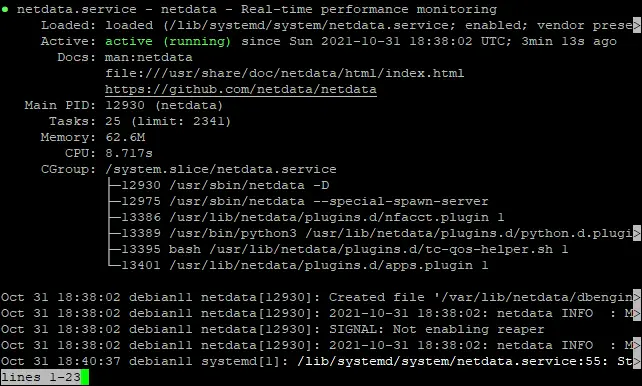
sudo systemctl status netdata
Если всё прошло успешно, вы увидите состояние сервиса “active (running)”.
Первичная настройка Netdata
Файл конфигурации Netdata расположен по пути /etc/netdata/netdata.conf. Откройте его любым текстовым редактором. Пример с nano:
nano /etc/netdata/netdata.confНайдите строку, начинающуюся с bind socket to IP и замените её на IP вашего сервера. Это нужно, чтобы веб-интерфейс был доступен по внешнему IP. Пример:
bind socket to IP = YOUR_SERVER_IP_ADDRESSЕсли вы не знаете IP сервера, выполните:
ip addrСохраните файл: нажмите Ctrl+X, подтвердите Y, затем Enter. После изменения конфигурации перезапустите Netdata:
sudo systemctl restart netdata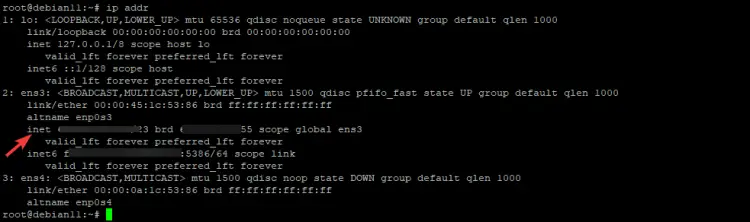
Важно: если сервер находится за NAT или балансировщиком, в качестве bind IP лучше указывать 0.0.0.0 и проксировать доступ через безопасный фронтенд (см. раздел безопасности).
Открытие порта в брандмауэре
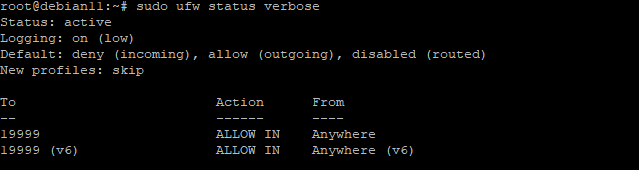
Веб-интерфейс Netdata и его read API доступны по порту 19999. Если используется UFW, выполните:
sudo ufw allow 19999
sudo ufw reload
sudo ufw status verbose
Убедитесь, что порт 19999 разрешён только с доверенных IP, если доступ не должен быть публичным.
Доступ к веб-интерфейсу
Откройте в браузере:
http://your-server-IP-address:19999Замените your-server-IP-address на фактический IP вашего сервера (например, http://1.2.3.4:19999). Дашборд отобразится и начнёт показывать метрики в реальном времени.

Безопасность и развёртывание в продакшене
Netdata по умолчанию не настроен для публичного доступа с аутентификацией. В продакшене рекомендуется:
- Проксировать Netdata через Nginx/Apache с TLS и базовой или SSO-аутентификацией.
- Ограничивать доступ на уровне брандмауэра (разрешать только доверенные IP).
- Включать HTTPS: настроить обратный прокси с сертификатом (Let’s Encrypt).
- Отключать или фильтровать сбор чувствительных метрик, если в метриках может содержаться PII.
Пример минимальной конфигурации Nginx-прокси (фрагмент):
server {
    listen 443 ssl;
    server_name netdata.example.com;

    ssl_certificate /etc/letsencrypt/live/netdata.example.com/fullchain.pem;
    ssl_certificate_key /etc/letsencrypt/live/netdata.example.com/privkey.pem;

    location / {
        proxy_pass http://127.0.0.1:19999/;
        proxy_set_header Host $host;
        proxy_set_header X-Real-IP $remote_addr;
        proxy_buffering off;
    }
}
Добавьте базовую аутентификацию или интеграцию с корпоративным SSO по необходимости.
Конфиденциальность и соответствие (GDPR)
Netdata собирает системные и прикладные метрики. Перед размещением в окружениях с персональными данными:
- Проверьте, не попадают ли в метрики идентифицируемые данные (имена пользователей, пути с персональными данными).
- Настройте фильтры или отключите отдельные плаг-коллекторы, если они собирают PII.
- Документируйте хранение и передачу метрик, если это требуется вашей политикой защиты данных.
Резервирование и интеграция с историческими хранилищами
Netdata отлично показывает реальное время, но для долгосрочного хранения и корреляции событий стоит настроить экспорт в TSDB (Prometheus, Graphite) или использовать Netdata Cloud/streaming. Это увеличит возможности аналитики и алертинга.
Типичные сценарии и альтернативы
Альтернативы для комплексного мониторинга и историчности: Prometheus (+ Alertmanager), Grafana (визуализация), Zabbix (полный стек). Netdata лучше, если нужен подробный realtime-инструмент на хосте.
Когда Netdata не подходит:
- Нужна долговременная ретроспективная аналитика за месяцы.
- Требуется сложная система правил алертинга и маршрутизации уведомлений — лучше комбинировать с Prometheus.
Методология безопасного развёртывания (мини-план)
- Установите Netdata на тестовом хосте.
- Проверьте сбор метрик и отключите лишние коллекторы.
- Настройте обратный прокси с TLS и аутентификацией.
- Ограничьте доступ брандмауэром.
- Планируйте экспорт в TSDB при необходимости.
- Переведите в прод и добавьте мониторинг самого Netdata (SLA).
Контрольный список перед продом
- Netdata установлен и запущен
- Конфигурация bind socket проверена
- Порт 19999 закрыт для публичного доступа или защищён прокси
- TLS и аутентификация настроены
- Фильтруются метрики с PII
- Логи и метрики Netdata интегрированы в систему наблюдения
Отладка и распространённые проблемы
- Сервис не запускается: проверьте
journalctl -u netdata -b. - Нет данных по контейнерам: убедитесь, что права доступа к docker.sock заданы корректно или используйте соответствующие плагины.
- Высокая нагрузка: временно отключите детальные плагины и проверьте тренды.
Примеры команд для диагностики:
sudo systemctl status netdata
journalctl -u netdata -f
netstat -tulpn | grep 19999
Ролевые чек-листы
Для системного администратора:
- Установить и запустить Netdata.
- Настроить брандмауэр и обратный прокси.
- Проверить права доступа к сокетам контейнеров.
Для разработчика приложений:
- Проверить метрики приложения (latency, error rate).
- Настроить оповещения в связке с внешней системой.
Критерии приёмки
- Netdata показывает метрики в реальном времени на странице по адресу http(s)://netdata-host:19999.
- Доступ ограничен/защищён по политике компании.
- Нет сборки персональных данных в метриках.
Часто задаваемые вопросы
Безопасно ли запускать Netdata в продакшене?
Да, Netdata безопасен, но требует настройки доступа и проксирования. По умолчанию он не включает аутентификацию.
Можно ли интегрировать Netdata с Prometheus?
Да, Netdata можно настроить на экспорт метрик в Prometheus/TSDB или использовать stream для централизованного сбора.
Как уменьшить объём собираемых метрик?
Отключите ненужные плагины в конфигурации и настройте фильтрацию в netdata.conf.
Краткое содержание
В статье показано, как установить Netdata на Debian 11, настроить доступ по порту 19999, обеспечить безопасность через обратный прокси и брандмауэр, а также даны практические советы по развёртыванию в продакшене и интеграции с системами хранения метрик.
Если у вас остались вопросы или специфические кейсы (Docker, Kubernetes, интеграция с Grafana), опишите их — я помогу адаптировать план развёртывания.

Похожие материалы

Несколько аккаунтов Skype: Multi Skype Launcher

Журнал для работы: повысить продуктивность

Персональные звуки уведомлений на Android

Скачивание шоу Hulu для офлайн‑просмотра

Microsoft Start: персонализированная новостная лента
