
Установка Netdata на Debian 10 (Buster) 64-bit

Netdata — лёгкий агент для мониторинга в реальном времени. Это руководство шаг за шагом объясняет, как установить Netdata на Debian 10 x86_64, настроить брандмауэр, доступ по сети, обновление и базовую интеграцию (nginx, Docker, Prometheus). Включены контрольные списки, метод развёртывания, рекомендации по безопасности и типичные сценарии устранения неполадок.
Что вы получите из этого руководства
- Быстрая установка и запуск Netdata на Debian 10.
- Правки брандмауэра и пример реверс-прокси для HTTPS.
- Практические советы по обновлению, откату и мониторингу производительности.
- Ролевые чеклисты, критерии приёмки, runbook для инцидентов и краткий FAQ.
Netdata — это инструмент мониторинга производительности в реальном времени для Linux-систем. Он собирает показатели сети, использования диска, энергопотребления CPU и многие другие метрики в режиме live. Netdata может работать как агент и отправлять метрики на центральные серверы для дальнейшей агрегации и визуализации через веб-интерфейс.
Netdata спроектирован для быстрой работы в реальном времени: оптимизированный формат хранения, минимальная задержка при передаче метрик по сети и экономные агрегирующие вычисления для снижения нагрузки на CPU.
Ключевые свойства в одну строчку:
- Высокая скорость сбора и отображения метрик.
- Низкая занимаемая дисковая и CPU-память.
- Совместимость с современными браузерами (HTML5, адаптивный интерфейс).
- REST API для интеграций.
- Поддержка Docker и совместная работа с Prometheus.
Лицензия: Netdata распространяется под GPLv2 с дополнительной гарантией прав на патенты — свободное использование, в том числе в коммерческих продуктах.
Требования и предпосылки
- Debian 10 (Buster) 64-bit.
- Пользователь с sudo-привилегиями (необходим для установки пакетов и правки конфигураций).
- Доступ к интернету для скачивания репозитория и зависимостей.
Важно: прежде чем продолжать, выполните резервную копию критичных конфигураций и убедитесь в наличии доступа по SSH/консоли к серверу.
Перед началом: обновление системы
Перед установкой рекомендуется обновить списки пакетов и саму систему.
Откройте терминал и выполните:
sudo apt-get updatesudo apt-get upgrade -yОпция -y автоматически отвечает “да” на вопросы apt. После обновления можно перезагрузить систему:
sudo rebootПримеры вывода команд показаны ниже.
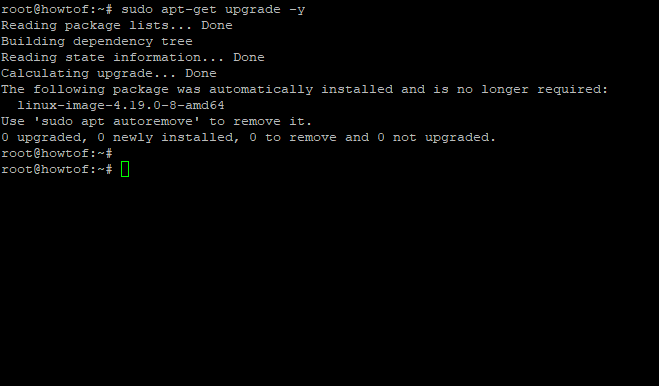
Совет: на хостах в продуктиве постепенное обновление и проверка пакетов перед перезагрузкой предотвращают неожиданные простои.
Установка зависимостей
Установите необходимые пакеты сборки и библиотеки:
sudo apt-get install zlib1g-dev libuv1-dev uuid-dev libmnl-dev gcc make git autoconf autoconf-archive autogen automake pkg-config cmake curlКоротко о ключевых пакетах:
- autogen/autoconf/autoconf-archive — инструменты для генерации configure-скриптов.
- uuid-dev — поддержка UUID.
- libmnl-dev — лёгкая библиотека netlink для взаимодействия с ядром.
- libuv1-dev — асинхронная библиотека ввода/вывода, используемая в некоторых модулях.
Пример вывода установки:
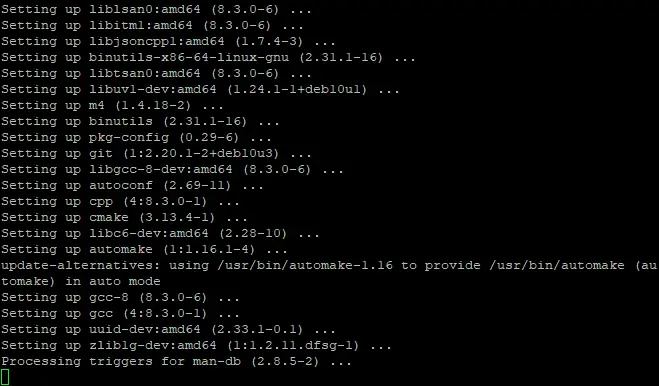
После установки зависимостей можно перейти к сборке Netdata.
Установка Netdata из исходников (рекомендуемый метод для Debian)
- Клонируйте официальный репозиторий (в домашний каталог текущего пользователя по умолчанию):
git clone https://github.com/firehol/netdata.git --depth=1 ~/netdataПояснения:
- –depth=1 уменьшает объём скачиваемых данных, копируя только последний коммит.
- Путь ~/netdata можно изменить; запомните, где находится каталог.
- Перейдите в каталог и запустите скрипт инсталляции:
cd netdatasudo ./netdata-installer.shИнсталлятор выполнит проверку окружения, установит дополнительные зависимости, скомпилирует модули и поставит службу systemd. В процессе он покажет сводку и предложит нажать Enter для продолжения или Ctrl+C для отмены.
Пример приглашения сборки:

Процесс сборки и установки может занять несколько минут в зависимости от ресурсов машины.
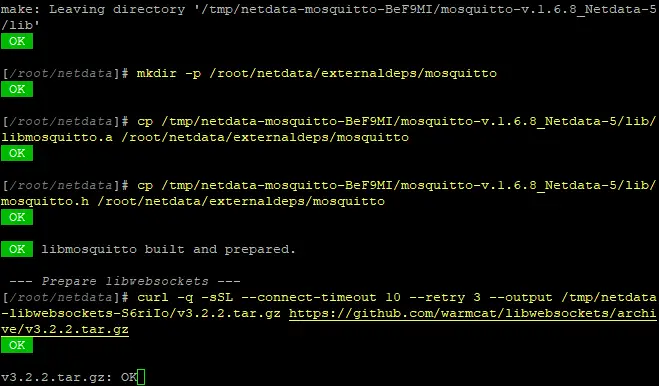
После установки служба Netdata будет запущена и включена в автозагрузку.
Проверка статуса службы:
systemctl status netdataПример вывода статуса:
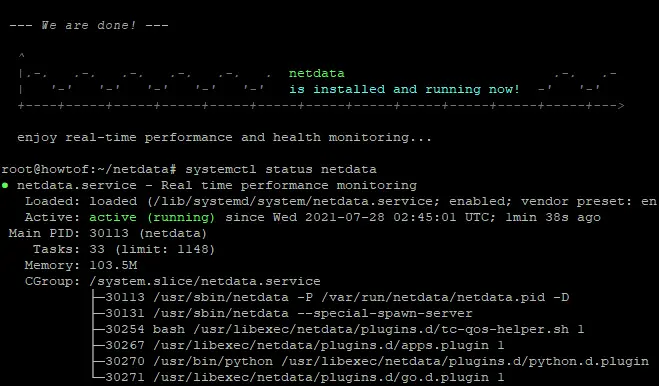
Обновление Netdata
Чтобы получить свежую версию Netdata из того же каталога:
cd ~/netdata

git pull

sudo ./netdata-installer.sh
Инсталлятор обычно не перезаписывает локальные конфигурационные файлы в /etc/netdata, но всегда разумно иметь резервную копию конфигураций перед обновлением.
Совет: подпишитесь на уведомления GitHub проекта через кнопку Watch, чтобы получать оповещения о релизах.
Удаление Netdata
Чтобы удалить Netdata, используйте инсталлятор с флагом –uninstall (в каталоге netdata):
sudo ./netdata-installer.sh --uninstallВнимание: эта команда удалит файлы Netdata и связанные каталоги, но не тронет системные данные вне пространств Netdata. Не используйте этот способ для дистанционного выполнения команд на удалённых серверах с уникальными сценариями — можно случайно удалить агент.
Конфигурация брандмауэра (UFW)
По умолчанию Netdata слушает порт 19999/TCP (и может отправлять/принимать UDP, если настроено). Чтобы разрешить доступ в локальной сети, откройте порт 19999:
Если UFW не установлен, установите его:
sudo apt-get install ufw -yВключите UFW и проверьте статус:
sudo ufw enable

sudo ufw status
Примеры:
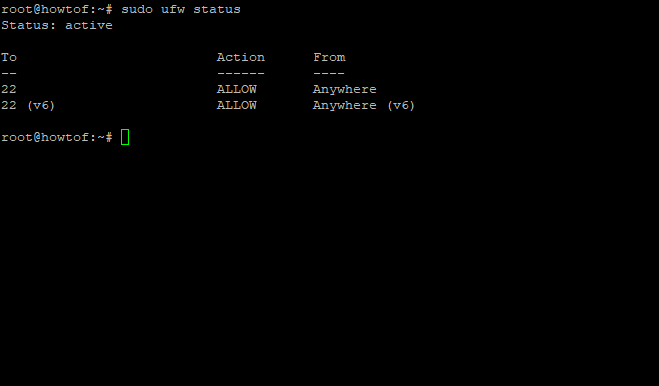
Разрешите порт 19999/TCP:
sudo ufw allow 19999/tcp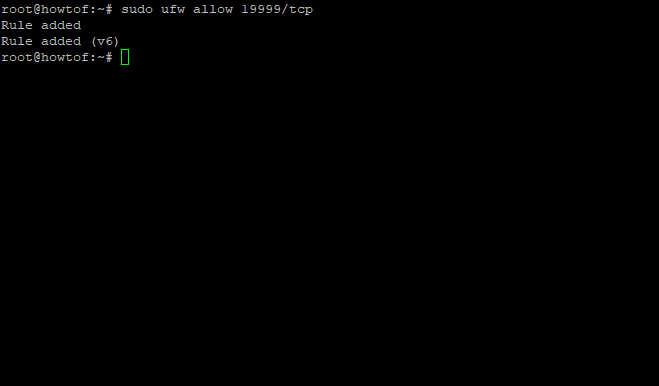
Перезагрузите правила и проверьте подробно:
sudo ufw reload

sudo ufw status verbose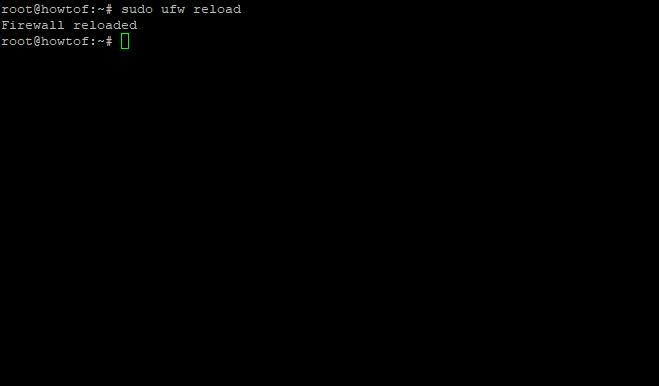
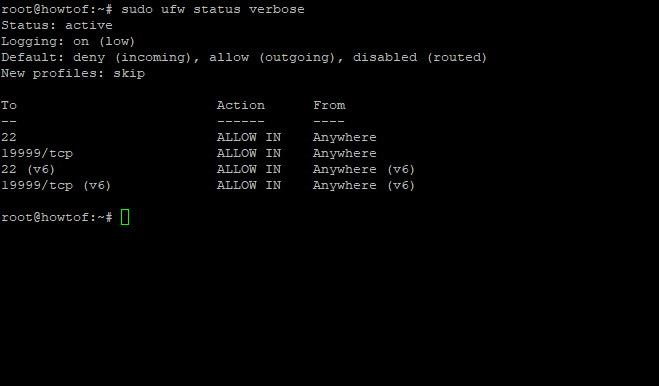
Если сервер доступен из внешней сети, вместо прямого открытия порта используйте реверс-прокси с HTTPS и аутентификацией (см. пример nginx далее).
Доступ к веб-интерфейсу Netdata
По умолчанию веб-интерфейс доступен на порту 19999: http://
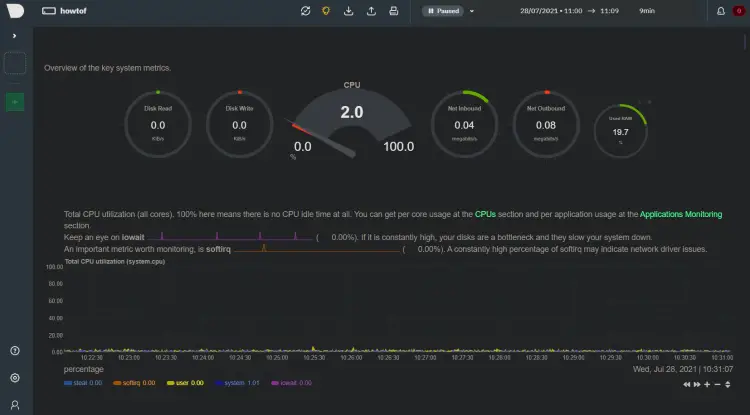
Интерфейс Netdata состоит из основной панели и боковой панели с дополнительными метриками (температура CPU, использование диска и т.д.). Чтобы открыть боковую панель, нажмите иконку “Dashboard” в правом верхнем углу интерфейса.

Если вы хотите изменить порт или включить HTTPS напрямую в Netdata, отредактируйте конфигурационный файл /etc/netdata/netdata.conf или соответствующий JSON в /etc/netdata и перезапустите службу. В большинстве случаев предпочтительнее поставить nginx/Apache в качестве реверс-прокси и настроить HTTPS там.
Пример: nginx как реверс-прокси и HTTPS (Let’s Encrypt)
Рекомендуемый подход для публичного доступа — поставить nginx в качестве реверс-прокси и использовать certbot для TLS. Пример конфигурации nginx (файл /etc/nginx/sites-available/netdata):
server {
    listen 80;
    server_name netdata.example.com;

    location / {
        proxy_pass http://127.0.0.1:19999/;
        proxy_set_header Host $host;
        proxy_set_header X-Real-IP $remote_addr;
        proxy_set_header X-Forwarded-For $proxy_add_x_forwarded_for;
        proxy_set_header X-Forwarded-Proto $scheme;
    }
}
После проверки конфигурации получите сертификат и включите HTTPS:
sudo apt-get install certbot python3-certbot-nginx -y

sudo certbot --nginx -d netdata.example.com
Теперь Netdata будет доступен по HTTPS с автоматическим обновлением сертификата. Дополнительно для защиты можно включить базовую аутентификацию (HTTP auth) и ограничить доступ по IP.
Запуск Netdata в Docker (быстрая проверка)
Если вы предпочитаете контейнерный подход, есть официальный образ Netdata на Docker Hub. Пример запуска:
docker run -d --name=netdata -p 19999:19999 \
  -v netdatalib:/var/lib/netdata \
  -v netdatacache:/var/cache/netdata \
  --cap-add SYS_PTRACE --cap-add SYS_NICE \
  netdata/netdata
Контейнер удобен для тестирования, но при интеграции с хостом (сбор метрик) требуется сопоставление прав и директорий.
Интеграция с Prometheus и внешними системами
Netdata предоставляет REST API и множество экспортёров. Типовые варианты интеграции:
- Scrape Netdata API напрямую из Prometheus (через exporter или через endpoint /api/v1/allmetrics).
- Использовать Netdata Cloud/Chassis для централизованного хранения и агрегации.
- Пересылка метрик в сторонние решения через коннекторы (например, в Graphite, Elasticsearch) — настраивается в конфигурации Netdata.
Примечание: способы интеграции могут отличаться в зависимости от версии Netdata; для продакшн-интеграций проверьте официальную документацию проекта.
Тонкая настройка и производительность
Рекомендации для минимизации нагрузки:
- Отключайте ненужные плагины в /etc/netdata/python.d или /etc/netdata/go.d.
- Настраивайте интервал сбора (collection interval) для тяжёлых плагинов.
- Ограничьте retention (сохранение исторических данных) при работе на ограниченных дисках.
- Запускайте Netdata под отдельным системным пользователем (инсталлятор это делает по умолчанию).
Если вы замечаете, что Netdata занимает много памяти, проверьте включённые плагины и частоту их опроса. Также полезно установить htop и следить за процессами:
sudo apt-get install htop -yМини-методология развёртывания (шаги)
- Обновите хост и установите пакеты сборки.
- Клонируйте репозиторий и выполните инсталляцию на тестовом хосте.
- Настройте UFW и добейтесь доступа в локальной сети.
- Настройте реверс-прокси и TLS для внешнего доступа.
- Подключите мониторинг и оповещения (Prometheus, Slack и проч.).
- Проведите нагрузочные тесты (watch, htop) и утвердите критерии приёмки.
- Разверните на продуктивных хостах согласно playbook, контролируя откат и бэкапы.
Критерии приёмки
- Netdata запущен как systemd-сервис и имеет статус Active (running).
- Веб-интерфейс доступен по внутреннему адресу и/или через nginx+HTTPS.
- Базовые метрики CPU, памяти, сети и диска корректно отображаются.
- Нагрузочное тестирование не показывает резкого роста CPU/RAM при базовой нагрузке.
- Резервные конфигурации /etc/netdata сохранены перед обновлением.
Ролевые чеклисты
Администратор системы:
- Установить зависимости и установить Netdata.
- Настроить автозапуск и мониторинг службы.
- Настроить базовый брандмауэр и реверс-прокси.
DevOps-инженер:
- Интегрировать Netdata с Prometheus/Alertmanager.
- Настроить централизованную агрегацию и оповещения.
- Автоматизировать обновления (CI/CD) и откат.
Домашний пользователь / энтузиаст:
- Установить на домашний сервер/ARM-плату.
- Открыть порт в локальной сети и защитить доступ паролем при необходимости.
ISP / провайдер мониторинга:
- Масштабировать Netdata агенты на клиентах, собирать в центральную систему.
- Настроить дедупликацию и retention для долгосрочного хранения метрик.
Runbook: упрощённый план действий при инциденте
Симптом: веб-интерфейс недоступен.
- Проверить статус службы: sudo systemctl status netdata
- Просмотреть логи: sudo journalctl -u netdata -n 200
- Проверить, открыт ли порт: sudo ss -tlnp | grep 19999
- Если служба упала, попытаться перезапустить: sudo systemctl restart netdata
- Если не запускается — откатить последние изменения конфигурации из резервной копии и перезапустить.
- При необходимости временно закрыть внешний доступ и работать локально через SSH-tunnel.
Откат обновления (быстрая стратегия):
- Переключитесь в каталог ~/netdata и выполните git checkout <предыдущий-тэг-или-коммит>, затем
sudo ./netdata-installer.sh

sudo systemctl restart netdata
(Храните в репозитории теги релизов и делайте резервные копии /etc/netdata/ перед апгрейдом.)
Частые проблемы и их решения
404 после апгрейда php/apache/nginx: убедитесь, что сервисы, которые ожидают localhost, используют http://127.0.0.1:19999, а не только 127.0.0.1 без порта. Измените ServerName/конфигурацию соответствующего сервиса.
Похоже, Netdata показывает завышенное использование RAM: попробуйте установить htop и перезапустить netdata; иногда проблема связана с неправильной интерпретацией данных утилитой top.
Значения температуры CPU постоянно высокие: перезагрузите систему и выполните sudo service netdata restart. Если снова возникнет — проверьте драйверы сенсоров и доступность /sys/class/thermal.
Ошибка “unmet dependencies”: установите недостающие пакеты по очереди и проверьте их версии.
“Failed checksum validation”: это часто связано с нестандартной конфигурацией PHP. Если вы не используете php-fpm, эта проблема может быть неактуальна.
“Bad return status for script” или “Script terminated with an error”: проверьте, запущен ли веб-сервер (Apache/Nginx) и PHP, если вы пробрасываете через них.
Различия в CPU-метриках между htop/dstat/Netdata: некоторые метрики (например, runlist) обозначают число процессов, ожидающих CPU, а не суммарное время использования CPU. Для суммарной оценки используйте метрику user/system/idle.
Если вы обнаружили проблему, не описанную в этом руководстве — добавьте описание в комментариях к статье или проверьте официальную документацию проекта.
Безопасность и приватность
- Не открывайте порт 19999 в интернет без реверс-прокси и TLS.
- При доступе извне используйте аутентификацию (HTTP auth) и IP-фильтры.
- Не отправляйте чувствительные данные в публичные облачные демоны без шифрования.
- Если вы обрабатываете персональные данные, убедитесь в соответствии с локальными регуляциями (GDPR): ограничьте хранение логов, анонимизируйте чувствительные поля и документируйте срок хранения.
Краткое объявление (100–200 слов)
Netdata — быстрый и лёгкий монитор в реальном времени для Linux. В этом руководстве показаны простые шаги для установки Netdata на Debian 10 (Buster) x86_64: обновление системы, установка зависимостей, сборка из исходников, настройка UFW, доступ по сети и использование nginx как реверс-прокси для безопасного HTTPS-доступа. Также рассмотрены Docker-версия, интеграция с Prometheus, тонкая настройка для минимальной нагрузки и подробный runbook для инцидентов. Приведены ролевые чеклисты для администраторов, DevOps-инженеров и домашних пользователей. Следуйте критериям приёмки и создайте резервные копии конфигураций перед обновлением. Если у вас возникли вопросы, оставьте комментарий — сообщество поможет с типичными проблемами.
Критерии приёмки и тесты
Тесты, которые нужно пройти перед признанием установки успешной:
- HTTP ответ от Netdata: curl -I http://127.0.0.1:19999 должно вернуть 200.
- Сервис активен: systemctl is-active netdata => active.
- Основные метрики обновляются в интерфейсе (CPU, RAM, disk, network).
- Реверс-прокси корректно проксирует и HTTPS сертификат валиден.
1-строчный глоссарий
- Netdata: агент мониторинга в реальном времени.
- UFW: простой фронтенд для iptables (брандмауэр).
- systemd: менеджер служб в современных дистрибутивах Linux.
- Prometheus: система мониторинга и база временных рядов.
FAQ
В: Можно ли запускать Netdata на ARM (Raspberry Pi)?
Да. Netdata занимают мало ресурсов и поддерживает ARM-платформы, в том числе Raspberry Pi. Следите за частотой опроса тяжёлых плагинов.
В: Как безопасно открыть Netdata во внешнем интернете?
Лучше всего использовать nginx/Apache как реверс-прокси с TLS (Let’s Encrypt) и ограничением доступа по IP или с HTTP-авторизацией.
В: Нужно ли удалять Netdata перед обновлением?
Нет. Инсталлятор обновления не должен удалять пользовательские конфигурации, но разумно сделать резервную копию /etc/netdata перед апгрейдом.
В: Можно ли интегрировать Netdata с Prometheus?
Да. Netdata предоставляет API и экспортёры, которые можно настроить для сбора метрик Prometheus.
В: Где искать логи Netdata?
Основные логи можно получить через journalctl -u netdata или смотреть файлы в /var/log/netdata в зависимости от конфигурации.
Короткое резюме
Netdata — удобный инструмент для мониторинга в реальном времени, подходящий и для серверов, и для встраиваемых устройств. Это руководство покрывает установку, настройку брандмауэра, безопасность доступа, интеграцию и базовый runbook для устранения неполадок. Следуйте чеклистам и делайте резервные копии конфигураций перед изменениями.

Похожие материалы

Несколько аккаунтов Skype: Multi Skype Launcher

Журнал для работы: повысить продуктивность

Персональные звуки уведомлений на Android

Скачивание шоу Hulu для офлайн‑просмотра

Microsoft Start: персонализированная новостная лента
