
Как установить Firefox на Ubuntu — все способы
Введение
Firefox — бесплатный и открытый веб-браузер от Mozilla. Он доступен для Linux, Windows и macOS и популярен благодаря скорости, расширяемости и встроенным функциям защиты приватности. Начиная с Ubuntu 22.04, Firefox по умолчанию поставляется в виде Snap-пакета. Snap удобен в установке и управлении, но у некоторых пользователей возникают замечания по времени запуска и использованию дискового пространства.
Snap — не единственный способ установки. В этом руководстве мы детально разберём пять подходов и поможем выбрать оптимальный вариант в зависимости от задач: удобство, контроль обновлений, совместимость с корпоративной политикой или минимальный размер образа.
Краткое сравнение методов
- DEB через PPA: даёт системную интеграцию APT и удобные обновления, требует настройки приоритетов пакетов.
- Snap: предустановлен в Ubuntu 22.04+, прост в установке, изолирован, но может запускаться медленнее.
- Flatpak: альтернативная универсальная упаковка, хорошо изолирует данные и права приложений.
- Из архива (tar.bz2): полный контроль, ручная установка в /opt, подходит для переносимых версий или тестирования.
- Центр приложений: GUI-способ для тех, кто не любит терминал.
Важно выбрать метод, соответствующий вашим требованиям по безопасности, обновлениям и совместимости с корпоративными репозиториями.
1. Установка пакета DEB через APT и PPA
Когда выбирать: если вы хотите интеграцию с APT, автоматические системные обновления и полный контроль над версией браузера.
Добавьте PPA Mozilla и установите приоритет, чтобы APT использовал DEB-пакет вместо Snap.
Выполните:
sudo add-apt-repository ppa:mozillateam/ppaЕсли появится ошибка add-apt-repository: command not found, установите пакет software-properties-common:
sudo apt install software-properties-commonОбновите индекс репозиториев:
sudo apt updateСоздайте файл /etc/apt/preferences.d/mozilla через любой текстовый редактор, например nano:
sudo nano /etc/apt/preferences.d/mozillaДобавьте в файл:
Package: firefox*
Pin: release o=LP-PPA-mozillateam
Pin-Priority: 1001
Сохраните и закройте.
Альтернатива — выполнить команду одним блоком:
echo '
Package: firefox*
Pin: release o=LP-PPA-mozillateam
Pin-Priority: 1001
' | sudo tee /etc/apt/preferences.d/Mozilla
Установите Firefox через APT:
sudo apt install firefoxЧтобы автоматически получать обновления через unattended-upgrades, выполните:
echo 'Unattended-Upgrade::Allowed-Origins:: "LP-PPA-mozillateam:${distro_codename}";' | sudo tee /etc/apt/apt.conf.d/51unattended-upgrades-firefoxКраткая проверка и удаление:
- Удаление пакета DEB:
sudo apt remove firefoxПримечание: использование PPA даёт вам более традиционную систему обновлений и управление через apt, но требует доверия к стороннему репозиторию.
2. Установка через Snap
Когда выбирать: если вам нужна простота, централизованные обновления и изоляция приложений.
Snap часто предустановлен в Ubuntu 22.04+. Если он удалён, установите snapd:
sudo apt install snapdУстановите Firefox как snap:
sudo snap install firefoxПроверьте версию:
firefox -vУдаление:
sudo snap remove firefoxОсобенности Snap:
- Автоматические обновления через snapd.
- Приложение запускается из снэпа с собственной файловой и сетевой изоляцией.
- Может занимать больше места и дольше стартовать по сравнению с нативным DEB.
3. Установка через Flatpak
Когда выбирать: если вы используете Flathub, нуждаетесь в более гибкой изоляции и хотите одинаковые пакеты на разных дистрибутивах.
Установите flatpak при необходимости:
sudo apt install flatpakДобавьте репозиторий Flathub:
sudo flatpak remote-add --if-not-exists flathub https://flathub.org/repo/flathub.flatpakrepoУстановите Firefox из Flathub:
flatpak install flathub org.mozilla.firefoxЗапуск:
flatpak run org.mozilla.firefoxУдаление:
sudo flatpak uninstall org.mozilla.firefoxПреимущества Flatpak:
- Хорошая изоляция и совместимость между дистрибутивами.
- Управление правами через flatpak permissions.
Недостатки: требует дополнительного места на диске и может потребовать настройки портов для интеграции с системой.
4. Установка из архива (tar.bz2) — ручной способ
Когда выбирать: если нужен переносимый экземпляр, тестирование определённой сборки или полный контроль без пакетного менеджера.
Скачайте архив с официального сайта Mozilla либо выполните команду (пример из исходного материала):
wget https://download-installer.cdn.mozilla.net/pub/firefox/releases/116.0/linux-x86_64/en-GB/firefox-116.0.tar.bz2Распакуйте:
tar xjf firefox-*.tar.bz2Переместите каталог в /opt и создайте символьную ссылку:
sudo mv firefox /opt
sudo ln -s /opt/firefox/firefox /usr/local/bin/firefox
Чтобы программа появилась в меню приложений, скачайте desktop-файл и поместите в /usr/local/share/applications:
sudo wget https://raw.githubusercontent.com/mozilla/sumo-kb/main/install-firefox-linux/firefox.desktop -P /usr/local/share/applicationsЗапуск:
firefoxУдаление:
sudo rm -r /opt/firefoxПлюсы и минусы этого метода:
- Плюсы: полная автономность, простое тестирование конкретной сборки, не зависит от системы обновлений.
- Минусы: отсутствие автоматических обновлений APT/Unattended и ручное управление зависимостями.
5. Установка через Центр приложений Ubuntu
Когда выбирать: если вы предпочитаете GUI и простоту.
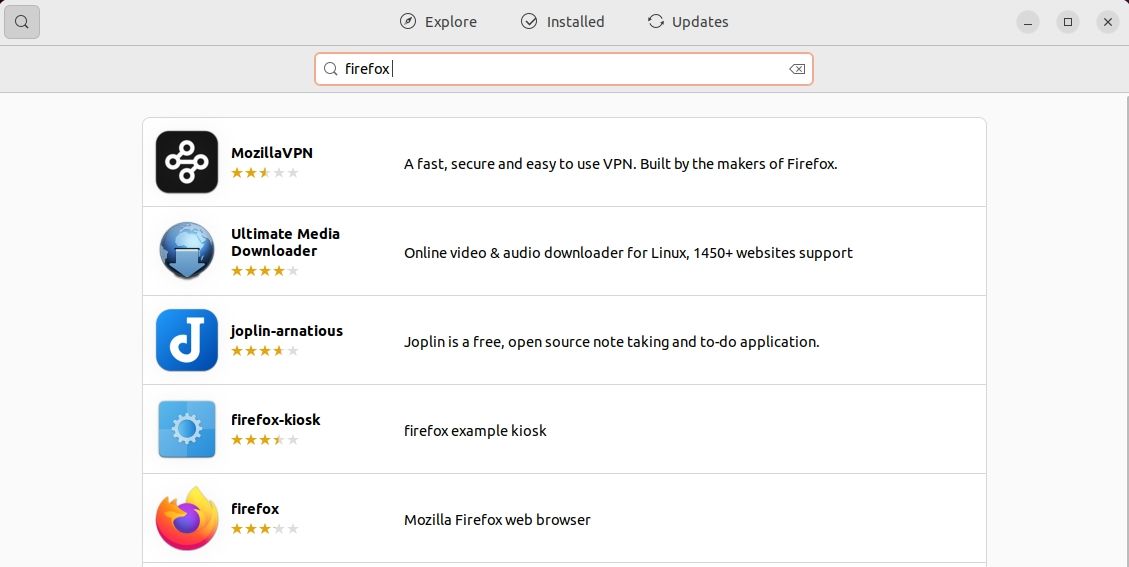
Откройте Ubuntu Software из дока, введите в поиске «Firefox», выберите приложение и нажмите Install. При появлении запроса на аутентификацию введите пароль и подтвердите.
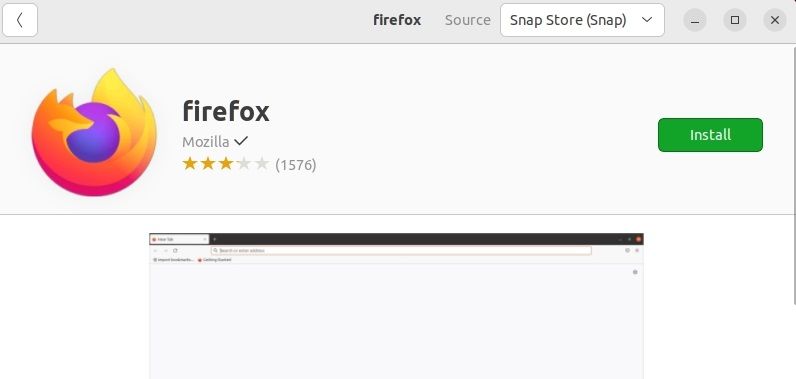
Удаление через GUI: откройте вкладку Installed, найдите Firefox и нажмите Delete или Remove, подтвердите действие.
Когда выбирать тот или иной способ установки
- На домашнем ПК, где важна простота и автоматические обновления: Snap или Центр приложений.
- Если нужна интеграция с APT и корпоративная поддержка: DEB через PPA.
- Для кросс-дистрибутивной одинаковости и изоляции прав: Flatpak.
- Для разработки, тестирования или портативности: установка из архива в /opt.
Руководство по обновлениям и откату
- Snap и Flatpak: обновления управляются соответствующими демонами (snapd, flatpak). Для ручного обновления используйте sudo snap refresh или flatpak update.
- DEB (PPA): обновления приходят через apt update && apt upgrade; для автоматизации используйте unattended-upgrades, как показано выше.
- Откат: для DEB вы можете использовать apt install с указанием версии, если она доступна в репозитории. Для Snap и Flatpak иногда доступна команда rollback или возможность установить конкретную ревизию, но поведение зависит от пакета.
Important: перед принятием отката или удаления профиля браузера сделайте резервную копию профиля Firefox, расположенного обычно в ~/.mozilla/firefox.
Быстрая сводка команд (cheat sheet)
- Установка DEB через PPA:
sudo add-apt-repository ppa:mozillateam/ppa
sudo apt update
sudo apt install firefox
Принудительная конфигурация приоритетов APT уже показана в разделе выше.
Установка Snap:
sudo apt install snapd         # если нужно
sudo snap install firefox- Установка Flatpak:
sudo apt install flatpak
sudo flatpak remote-add --if-not-exists flathub https://flathub.org/repo/flathub.flatpakrepo
flatpak install flathub org.mozilla.firefox- Установка из архива:
wget
tar xjf firefox-*.tar.bz2
sudo mv firefox /opt
sudo ln -s /opt/firefox/firefox /usr/local/bin/firefox - Удаление:
# DEB
sudo apt remove firefox

# Snap
sudo snap remove firefox

# Flatpak
sudo flatpak uninstall org.mozilla.firefox

# Архив
sudo rm -r /opt/firefox
Устранение распространённых проблем
- Firefox не запускается после установки snap: перезапустите демон snapd:
sudo systemctl restart snapd.service- Проверка установки:
whereis firefoxЕсли команда не возвращает путь, проверьте, где установлен файл firefox (примеры: /usr/bin/firefox, /snap/bin/firefox, /usr/local/bin/firefox).
- Проблемы с профилем: при повреждённом профиле создайте новый профиль через менеджер профилей Firefox или временно запустите с чистым профилем: firefox -P
Безопасность и приватность
- Используйте встроенные настройки защиты от отслеживания в Firefox (Enhanced Tracking Protection).
- Проверьте разрешения плагинов и расширений, особенно у пакетов Snap/Flatpak — у них есть своя модель доступа к ресурсам.
- Для максимальной приватности установите минимально необходимый набор расширений и избегайте сомнительных сборок.
- Регулярно обновляйте браузер, чтобы получать исправления уязвимостей.
Note: если вы используете корпоративные прокси или централизованные репозитории, согласуйте метод установки с IT-отделом.
Резервное копирование и перенос профиля
Профили Firefox хранятся в ~/.mozilla/firefox. Для резервного копирования:
tar czf firefox-profile-backup.tgz ~/.mozilla/firefoxДля переноса скопируйте архив на новый хост и распакуйте, затем запустите Firefox.
Decision flowchart — как выбрать метод установки
flowchart TD
  A[Нужна простота?] -->|Да| B[Snap или Центр приложений]
  A -->|Нет| C[Нужен контроль обновлений?]
  C -->|Да| D[DEB через PPA]
  C -->|Нет| E[Портативность / тестирование]
  E --> F[Установка из архива]
  B --> G[Хочется кросс-дистрибутивности?]
  G -->|Да| H[Flatpak]
  G -->|Нет| B
Чек-листы по ролям
Домашний пользователь:
- Выберите Snap или Центр приложений
- Убедитесь, что автообновления включены
- Сделайте резервную копию закладок
Разработчик / тестировщик:
- Используйте установку из архива для тестовых сборок
- Создайте отдельный профиль
- Логируйте поведение при тестах
Системный администратор:
- Предпочтение DEB через PPA для централизованных обновлений
- Настройте unattended-upgrades и мониторинг
- Документируйте политику обновлений для пользователей
Критерии приёмки
- Firefox запускается без ошибок и отображается в меню приложений.
- Команда whereis firefox возвращает корректный путь.
- Для DEB: обновления доступны через apt.
- Для Snap/Flatpak: приложение обновляется через соответствующий сервис.
Тестовые сценарии и приёмка
- Установить Firefox выбранным методом и проверить запуск, загрузку страниц, воспроизведение видео и работу расширений.
- Выполнить обновление до новой версии и убедиться, что профиль сохраняется.
- Откатить обновление (если предусмотрено) и проверить целостность данных.
Часто задаваемые вопросы
Как узнать, установлен ли Firefox на Ubuntu?
В терминале введите:
firefoxЕсли браузер запустится — он установлен. Также можно проверить:
whereis firefoxПочему Firefox не открывается в Ubuntu?
Чаще всего это связано с повреждённой установкой или профилем. Попробуйте переустановить Firefox. Если вы используете snap-версию, перезапустите демон snapd:
sudo systemctl restart snapd.serviceКак установить старые версии Firefox на Ubuntu?
Скачивайте нужную версию с архивов, например Ubuntuzilla или официальных архивов Mozilla, затем установите DEB-пакет через dpkg:
sudo dpkg -i firefox-mozilla-build-*.debУбедитесь, что скачали именно ту версию, которую хотите установить, и понимаете риски использования устаревшего ПО.
Локальные особенности и советы
- Ubuntu 22.04 и новее: обычно предустановлен snap-пакет. Проверьте политику вашей организации, возможно, потребуется DEB-пакет.
- На серверах графическая установка не нужна — установка из архива или DEB через APT с headless-конфигурацией подойдёт лучше.
- При использовании VPN/Proxy проверьте сетевые настройки Firefox и системные прокси.
Краткое резюме
- У вас есть пять основных способов установки Firefox на Ubuntu: DEB/PPА, Snap, Flatpak, из архива и через Центр приложений.
- Выбор зависит от приоритетов: простота, контроль обновлений, изоляция или портативность.
- Сохраняйте резервные копии профилей, настраивайте обновления и следите за разрешениями приложений.
Спасибо, что прочитали руководство. Удачной установки и безопасного серфинга!

Похожие материалы

Несколько аккаунтов Skype: Multi Skype Launcher

Журнал для работы: повысить продуктивность

Персональные звуки уведомлений на Android

Скачивание шоу Hulu для офлайн‑просмотра

Microsoft Start: персонализированная новостная лента
