
Как установить шрифты Microsoft в Ubuntu
Зачем устанавливать шрифты Microsoft в Ubuntu
Windows-шрифты по умолчанию не присутствуют в Linux-дистрибутивах, включая Ubuntu. Для большинства задач это не критично: доступны похожие свободные замены, например пакеты Liberation Fonts. Но в ряде случаев оригинальные шрифты Microsoft облегчают совместимость при обмене документами (особенно для студентов, издателей и дизайнеров) и сохраняют форматирование при открытии файлов, созданных в Word или в других приложениях Windows.
Ключевые примеры, когда оригинальные шрифты полезны:
- Совместимость с шаблонами и макетами, подготовленными в Windows.
- Профессиональная вёрстка и DTP, где важна точная ширина и кернинг.
- Использование шрифтов с ClearType-рендерингом (например, Calibri), которые сложно воспроизвести точно другими средствами.
Microsoft TrueType Fonts — какие шрифты включает пакет
В 1996 году Microsoft выпустила пакет «TrueType core fonts for the web», который дал пользователям право устанавливать эти шрифты. Несмотря на то, что поставка была прекращена позже, пакеты остаются доступными и содержат такие шрифты:
- Andale Mono
- Arial Black
- Arial (Bold, Italic, Bold Italic)
- Comic Sans MS (Bold)
- Courier New (Bold, Italic, Bold Italic)
- Georgia (Bold, Italic, Bold Italic)
- Impact
- Times New Roman (Bold, Italic, Bold Italic)
- Trebuchet (Bold, Italic, Bold Italic)
- Verdana (Bold, Italic, Bold Italic)
- Webdings
Эти шрифты широко известны и часто используются в шаблонах и интернет-контенте. Если вам важна полная идентичность отображения — лучше использовать оригинальные файлы от Microsoft.
Важно: многие свободные дистрибутивы уже содержат альтернативы (например, Liberation), которые совпадают по ширине символов и подходят для большинства задач. Но при строгом требовании совместимости оригинал предпочтительнее.
Установка пакета Microsoft TrueType через apt (ttf-mscorefonts-installer)
В современных версиях Ubuntu установка шрифтов Microsoft через Центр приложений может быть недоступна. Проще использовать терминал:
sudo apt update
sudo apt install ttf-mscorefonts-installer
Программа установки запросит подтверждение лицензионного соглашения Microsoft (EULA). Это нормальное поведение: хотя шрифты распространяются свободно для установки, они не являются открытым ПО. В процессе установки прокрутите текст лицензии клавишами Page Up/Down, выберите Yes (Tab/стрелки) и подтвердите Enter.
После завершения установки шрифты добавятся в системный кеш и станут доступными для приложений (LibreOffice, GIMP, Inkscape и т.д.).
Важно: пакет может находиться в репозитории multiverse. Если команда не находит пакет, включите репозиторий multiverse через “Программы и обновления” или выполните:
sudo add-apt-repository multiverse sudo apt update sudo apt install ttf-mscorefonts-installer

Копирование шрифтов из Windows при двойной загрузке (dual-boot)
Если на том же ПК уже установлена Windows, можно просто скопировать файлы шрифтов из её каталога. Это особенно полезно, если вы хотите добавить шрифты, которых нет в ttf-mscorefonts-installer (например, Calibri, Segoe UI и другие шрифты пакета Microsoft Office).
Типичная последовательность действий:
- Откройте файловый менеджер и смонтируйте раздел Windows (обычно он виден в боковой панели как раздел с меткой или размером). Запомните путь, например /media/username/Windows или /mnt/Windows.
- Создайте директорию для шрифтов Windows в системе:
sudo mkdir -p /usr/share/fonts/WindowsFonts- Скопируйте файлы шрифтов из каталога Windows (обычно C:\Windows\Fonts) в созданную директорию. Пример:
sudo cp /media/username/Windows/Windows/Fonts/* /usr/share/fonts/WindowsFonts/- Исправьте права и перегенерируйте кеш шрифтов:
sudo chmod 644 /usr/share/fonts/WindowsFonts/*
sudo fc-cache -f -v
После этого шрифты станут доступны в приложениях. Если система не распознаёт новые файлы, проверьте расширения (.ttf, .otf) и корректность копирования.
Совет: если вы хотите, чтобы шрифты использовались только текущим пользователем, скопируйте их в ~/.local/share/fonts вместо /usr/share/fonts и затем выполните fc-cache.
Настройка вёрстки и сглаживания
Если шрифты выглядят «неровно» или слишком крупно/мелко, проверьте параметры сглаживания и рендеринга шрифтов в вашей среде рабочего стола:
- Для GNOME: установите и откройте GNOME Tweaks (GNOME Tweak Tool) → Fonts и проверьте опции Hinting и Antialiasing.
- Для Unity/LXDE/XFCE: используйте соответствующий инструмент настройки шрифтов (Unity Tweak Tool, настройки темы или Параметры → Шрифты).
В LibreOffice можно установить шрифты по умолчанию: Сервис > Параметры > LibreOffice Writer > Основные шрифты (Западные). Выберите предпочитаемый шрифт и подтвердите.
# Пример проверки наличия шрифта в системе
fc-list | grep -i "arial"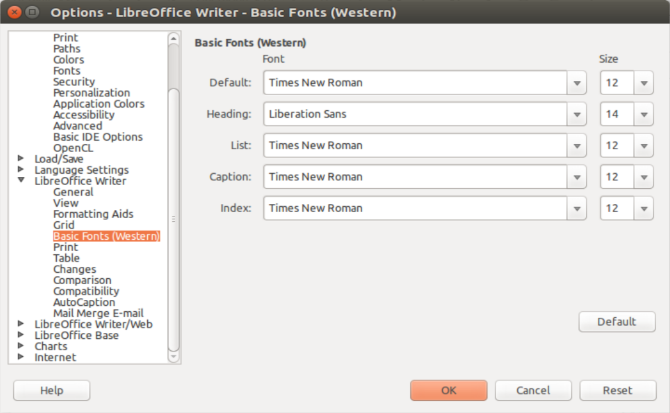
Критерии приёмки
Чтобы считать задачу выполненной, проверьте следующие пункты:
- Шрифты видны в списке системных шрифтов (fc-list) и присутствуют в LibreOffice/Inkscape/GIMP.
- При открытии документа из Windows макет и переносы строк сохраняются в допустимых пределах.
- При необходимости — шрифты корректно отображаются в печати и экспорте в PDF.
Тесты и примеры проверки
- Откройте LibreOffice Writer и выберите Times New Roman, Arial, Verdana — убедитесь, что отображение совпадает с оригиналом.
- Создайте тестовый документ с контрольной длиной строки и экспортируйте в PDF, сравните с исходным файлом из Windows.
- Используйте fc-match имя_шрифта для проверки соответствия и fc-cache -v для отладки кеширования.
Альтернативные методы
- Winetricks: если вы используете Wine, winetricks может установить набор шрифтов Microsoft в префикс Wine.
- Ручная загрузка: некоторые шрифты можно получить из легальных источников Microsoft или у поставщиков, но проверяйте лицензию.
- Google Fonts и другие веб-шрифты: для веб-проектов часто достаточно подключить аналогичные шрифты веб-версий.
- Пакеты от сообщества: некоторые дистрибутивы или PPA предлагают предварительно собранные коллекции шрифтов.
Когда это не сработает
- Пакет ttf-mscorefonts-installer отсутствует в репозитории вашего дистрибутива.
- Корпоративная политика запрещает установку проприетарных шрифтов.
- Шрифты защищены DRM или специфичными ограничениями лицензии.
- Различия в рендеринге (ClearType vs. FreeType) приводят к визуальным отличиям, которые нельзя полностью убрать.
Если вы столкнулись с проблемой, сначала проверьте вывод команд: sudo apt install, fc-cache и fc-list. Они обычно указывают на источник ошибки.
Чек-листы по ролям
Для студента:
- Включить multiverse, установить ttf-mscorefonts-installer
- Проверить наличие шрифтов в LibreOffice
- Установить предпочитаемый шрифт по умолчанию в LibreOffice
Для дизайнера/верстальщика:
- Скопировать точные файлы шрифтов из Windows при наличии dual-boot
- Проверить экспорт в PDF и печать
- Настроить Hinting/Antialiasing для максимально близкого отображения
Для системного администратора:
- Раскатать шрифты через конфигурационные скрипты (ansible/puppet)
- Проверить лицензии и соответствие политике компании
- Организовать локальное зеркало шрифтов и обновлять кеш
Короткий глоссарий
- TrueType: формат файлов шрифтов (.ttf), распространённый у Microsoft.
- fc-cache: утилита для регенерации кеша шрифтов в Linux.
- multiverse: секция репозиториев Ubuntu с проприетарным ПО.
Конфиденциальность и лицензия
Шрифты Microsoft распространяются с собственной лицензией. При установке вы соглашаетесь с EULA Microsoft. Если вы планируете распространять или включать шрифты в коммерческие продукты, проверьте лицензионные ограничения.
Краткое резюме
Установка шрифтов Microsoft в Ubuntu проста: либо стандартный пакет ttf-mscorefonts-installer, либо ручное копирование из Windows при dual-boot. Если пакет недоступен, существуют альтернативы (winetricks, ручная загрузка, замены вроде Liberation). Всегда проверяйте лицензию и тестируйте финальные документы.
Important: если нужна максимальная юридическая уверенность — проконсультируйтесь с владельцем лицензии или используйте свободные аналоги, совместимые с вашими рабочими процессами.

Похожие материалы

Несколько аккаунтов Skype: Multi Skype Launcher

Журнал для работы: повысить продуктивность

Персональные звуки уведомлений на Android

Скачивание шоу Hulu для офлайн‑просмотра

Microsoft Start: персонализированная новостная лента
