
Установка Mastodon на Ubuntu 22.04 с Docker — полное руководство
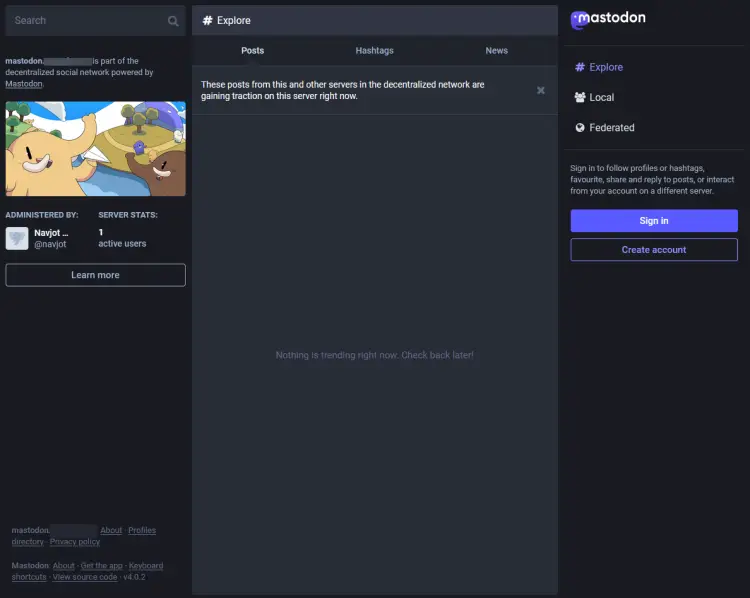
Это пошаговое руководство объясняет, как самостоятельно развернуть Mastodon на сервере под управлением Ubuntu 22.04 с использованием Docker и Docker Compose. Включены требования, настройка брандмауэра, установка Docker и Nginx, получение SSL через Certbot, создание файлов окружения, запуск контейнеров, бэкап и инструкции по обновлению и обслуживанию. Для продакшн-развертывания следуйте чек-листам по безопасности и восстановлению.
О чём эта статья
Цель — провести вас от пустого сервера до работающего инстанса Mastodon, готового принимать пользователей и индексировать контент. Статья подходит для системных администраторов и инженеров DevOps с базовыми навыками работы в Linux, Docker и системd.
Важно: команды и примеры конфигураций сохранены в оригинальном виде; замените примеры паролей, домен и ключи на свои значения перед использованием.
Ключевые варианты запроса (SEO)
- основной: установка Mastodon
- связанные формулировки: Mastodon Docker Ubuntu, развернуть Mastodon, Mastodon Nginx SSL, бэкап Mastodon, обновление Mastodon
Факто-бокс — ключевые числа и понятия
- ОС: Ubuntu 22.04
- Рекомендуемые ресурсы: минимум 2 CPU, 2 ГБ ОЗУ (для теста). Для продакшна — 4+ CPU, 8–16+ ГБ ОЗУ в зависимости от нагрузки.
- Основные сервисы: PostgreSQL, Redis, Elasticsearch, Sidekiq, Streaming, веб-процесс.
- Порты, которые будут открыты: 22 (SSH), 80 (HTTP), 443 (HTTPS). Внутренние: 3000, 4000, 9200 (локальные прокси).
Требования (кратко)
- Сервер с Ubuntu 22.04 и доступом по SSH. Минимум 2 CPU/2 ГБ для тестовой установки.
- Нерут-пользователь с sudo.
- FQDN (например, mastodon.example.com), указывающий на сервер.
- Рекомендованный почтовый провайдер для уведомлений: Amazon SES, Mailgun, SendGrid и т.п. В примерах используется Amazon SES.
- Базовые утилиты: wget, curl, nano и т.п.
Пример обновления пакетов и установки утилит:
$ sudo apt update
$ sudo apt install wget curl nano software-properties-common dirmngr apt-transport-https gnupg gnupg2 ca-certificates lsb-release ubuntu-keyring unzip -y
Содержание руководства (быстрая навигация)
- Настройка брандмауэра (ufw)
- Установка Docker и Docker Compose
- Подготовка системы (vm.max_map_count)
- Создание директорий, docker-compose.yml и env-файлов
- Получение секретов, VAPID-ключей и паролей
- Настройка Nginx и SSL (Certbot)
- Конфигурация Nginx для Mastodon
- Сервис systemd для Mastodon и вспомогательные таймеры
- Мониторинг (Sidekiq, PgHero), отладка и бэкап (Restic)
- Обновление и проверка
- Безопасность, GDPR и рекомендации по обслуживанию
Шаг 1 — Настройка брандмауэра (ufw)
Ubuntu поставляется с ufw (Uncomplicated Firewall). Проверьте статус:
$ sudo ufw statusЕсли неактивен, разрешите OpenSSH, HTTP и HTTPS и включите ufw:
$ sudo ufw allow OpenSSH
$ sudo ufw allow http
$ sudo ufw allow https
$ sudo ufw enable
Проверьте статус повторно:
$ sudo ufw statusОжидаемый вывод покажет Allow для OpenSSH, 80/tcp и 443.
Важно: включайте ufw только после разрешения SSH, чтобы не потерять соединение.
Шаг 2 — Установка Docker и Docker Compose
Ubuntu 22.04 может содержать устаревшие пакеты Docker. Установите официальный репозиторий Docker и актуальную версию:
$ curl -fsSL https://download.docker.com/linux/ubuntu/gpg | sudo gpg --dearmor -o /etc/apt/keyrings/docker.gpg
$ echo \
  "deb [arch=$(dpkg --print-architecture) signed-by=/etc/apt/keyrings/docker.gpg] https://download.docker.com/linux/ubuntu \
  $(lsb_release -cs) stable" | sudo tee /etc/apt/sources.list.d/docker.list > /dev/null
$ sudo apt update
$ sudo apt install docker-ce docker-ce-cli containerd.io docker-compose-plugin
Проверьте статус Docker:
$ sudo systemctl status dockerОпционально добавьте своего пользователя в группу docker, чтобы не требовать sudo для команд docker:
$ sudo usermod -aG docker $(whoami)
$ su - ${USER}
$ groups
Шаг 3 — Подготовка системы (vm.max_map_count для Elasticsearch)
Elasticsearch требует высокого лимита vm.max_map_count. Проверьте и установите:
$ sysctl vm.max_map_count
$ echo "vm.max_map_count=262144" | sudo tee /etc/sysctl.d/90-max_map_count.conf
$ sudo sysctl --load /etc/sysctl.d/90-max_map_count.conf
Шаг 4 — Установка Mastodon (структура директорий, Docker Compose и env)
Создайте каталоги и установите права владельца для необходимых директорий:
$ sudo mkdir -p /opt/mastodon/database/{postgresql,pgbackups,redis,elasticsearch}
$ sudo mkdir -p /opt/mastodon/web/{public,system}
$ sudo mkdir -p /opt/mastodon/branding
$ sudo chown 991:991 /opt/mastodon/web/{public,system}
$ sudo chown 1000 /opt/mastodon/database/elasticsearch
$ sudo chown 70:70 /opt/mastodon/database/pgbackups
$ cd /opt/mastodon
$ sudo touch application.env database.env
$ sudo nano docker-compose.yml
Вставьте в docker-compose.yml конфигурацию контейнеров (PostgreSQL, Redis, Elasticsearch, website, shell, streaming, sidekiq), как в оригинале. Пример файла: см. ниже.
(Содержимое docker-compose.yml сохранено в исходном руководстве — вставьте без изменений, при необходимости обновите теги образов.)
Важные примечания по docker-compose.yml
- Убедитесь, что шаблон volumes указывает на реальные каталоги под /opt/mastodon.
- Тег образа tootsuite/mastodon:v4.0.2 — проверьте релизы Mastodon и обновляйте версию по мере необходимости.
- Elasticsearch в контейнере требует настройки ulimits (memlock/no-file) и локального порта 9200, проброшенного на 127.0.0.1:9200.
Генерация секретов и VAPID-ключей
Сгенерируйте секреты для приложения (SECRET_KEY_BASE, OTP_SECRET) и VAPID-ключи (для push-уведомлений):
$ docker compose run --rm shell bundle exec rake secret
$ docker compose run --rm shell bundle exec rake mastodon:webpush:generate_vapid_key
Или используйте openssl:
$ openssl rand -hex 64
$ openssl rand -hex 15
Сохраните значения в файле application.env и database.env. Примерные значения и структура указаны в руководстве; заменяйте их на безопасные уникальные ключи.
Конфигурация application.env и database.env
Откройте application.env и database.env и внесите ваши значения: домен (LOCAL_DOMAIN), параметры SMTP (или удалите блок, если почта не нужна), секреты и значения для PostgreSQL/Elasticsearch/Redis. Не храните секреты в общедоступных репозиториях.
Пример (фрагмент):
RAILS_ENV=production
NODE_ENV=production
LOCAL_DOMAIN=mastodon.example.com
WEB_CONCURRENCY=2
MAX_THREADS=5
DEFAULT_LOCALE=en
SMTP_SERVER=email-smtp.us-west-2.amazonaws.com
SMTP_PORT=587
SMTP_LOGIN=AES_USER
SMTP_PASSWORD=AES_PWD
# secrets
SECRET_KEY_BASE=<ваш-секрет>
OTP_SECRET=<ваш-секрет>
VAPID_PRIVATE_KEY=
VAPID_PUBLIC_KEY=
И database.env с параметрами для Postgres, Elasticsearch и Redis.
Подготовка статических файлов и инициализация БД
Скопируйте статические файлы для Nginx и поднимите слои данных:
$ docker compose run --rm shell bash -c "cp -r /opt/mastodon/public/* /static/"
$ docker compose up -d postgresql redis redis-volatile
$ watch docker compose ps
Когда контейнеры будут в состоянии running (healthy), выполните инициализацию базы:
$ docker compose run --rm shell bundle exec rake db:setupШаг 5 — Установка Nginx
Добавьте официальный репозиторий Nginx, установите и запустите nginx:
$ curl https://nginx.org/keys/nginx_signing.key | gpg --dearmor \
  | sudo tee /usr/share/keyrings/nginx-archive-keyring.gpg >/dev/null
$ echo "deb [signed-by=/usr/share/keyrings/nginx-archive-keyring.gpg arch=amd64] \
http://nginx.org/packages/ubuntu `lsb_release -cs` nginx" \
  | sudo tee /etc/apt/sources.list.d/nginx.list
$ sudo apt update
$ sudo apt install nginx
$ sudo systemctl start nginx
$ sudo systemctl status nginx
Проверьте версию nginx через nginx -v.
Шаг 6 — SSL: Certbot и сертификаты
Рекомендуется использовать Certbot через snap для последних версий:
$ sudo snap install core
$ sudo snap refresh core
$ sudo snap install --classic certbot
$ sudo ln -s /snap/bin/certbot /usr/bin/certbot
$ sudo certbot certonly --nginx --agree-tos --no-eff-email --staple-ocsp --preferred-challenges http -m [email protected] -d mastodon.example.com
$ sudo openssl dhparam -dsaparam -out /etc/ssl/certs/dhparam.pem 4096
$ sudo certbot renew --dry-run
Certbot сохранит сертификаты в /etc/letsencrypt/live/mastodon.example.com.
Примечание: используйте реальный e-mail для восстановления доступа к сертификатам.
Шаг 7 — Конфигурация Nginx для Mastodon
Добавьте server_names_hash_bucket_size в /etc/nginx/nginx.conf перед include и создайте файл /etc/nginx/conf.d/mastodon.conf с конфигурацией обратного прокси, кеширования и статических ресурсов. В ключевых строках укажите пути к сертификатам Let’s Encrypt и корню сайта (/opt/mastodon/web/public).
Фрагмент конфигурации (важные параметры):
server {
  listen 80 default_server;
  server_name mastodon.example.com;
  location / { return 301 https://$host$request_uri; }
}
server {
  listen 443 ssl http2;
  server_name mastodon.example.com;
  ssl_certificate /etc/letsencrypt/live/mastodon.example.com/fullchain.pem;
  ssl_certificate_key /etc/letsencrypt/live/mastodon.example.com/privkey.pem;
  ssl_trusted_certificate /etc/letsencrypt/live/mastodon.example.com/chain.pem;
  root /opt/mastodon/web/public;
  client_max_body_size 80m;
  location / { try_files $uri @proxy; }
  location @proxy { proxy_pass http://backend; }
  location /api/v1/streaming { proxy_pass http://streaming; }
}
Проверьте конфигурацию и перезапустите nginx:
$ sudo nginx -t
$ sudo systemctl restart nginx
Шаг 8 — Запуск Mastodon и служебные утилиты
tootctl на хосте
Создайте /usr/local/bin/tootctl, чтобы вызывать tootctl внутри контейнера:
#!/bin/bash
docker compose -f /opt/mastodon/docker-compose.yml run --rm shell tootctl "$@"
Дайте файл executable: sudo chmod +x /usr/local/bin/tootctl
Сервис systemd для Mastodon
Создайте /etc/systemd/system/mastodon.service с содержимым:
[Unit]
Description=Mastodon service
After=docker.service
[Service]
Type=oneshot
RemainAfterExit=yes
WorkingDirectory=/opt/mastodon
ExecStart=/usr/bin/docker compose -f /opt/mastodon/docker-compose.yml up -d
ExecStop=/usr/bin/docker compose -f /opt/mastodon/docker-compose.yml down
[Install]
WantedBy=multi-user.target
Перезагрузите демон systemd и включите сервис:
$ sudo systemctl daemon-reload
$ sudo systemctl enable --now mastodon.service
Проверьте контейнеры:
$ watch docker compose -f /opt/mastodon/docker-compose.yml psСоздайте администратора:
$ tootctl accounts create navjot --email [email protected] --confirmed --role OwnerИнициализация поиска (Elasticsearch)
Mastodon использует Elasticsearch для полнотекстового поиска. Создайте хотя бы одну запись (toot), затем выполните:
$ tootctl search deployЕсли вы столкнулись с ошибкой связанной с ruby-progressbar (ProgressBar::InvalidProgressError), временное решение — отредактировать файл внутри контейнера:
$ docker exec -it mastodon-website-1 /bin/bash
# внутри контейнера
$ sed -E '/progress.total = /d' -i lib/mastodon/search_cli.rb
$ exit
$ tootctl search deploy
Это известная проблема; следите за сообщениями в релизах Mastodon.
Дополнительные вспомогательные службы (таймеры для обслуживания)
Создайте systemd-сервисы и таймеры для периодического удаления медиа и карточек предпросмотра (preview cards). Примеры сервисов и таймеров приведены в руководстве: mastodon-media-remove.service, mastodon-preview_cards-remove.service и соответствующие .timer файлы. Не забудьте выполнить:
$ sudo systemctl daemon-reload
$ sudo systemctl enable --now mastodon-preview_cards-remove.timer mastodon-media-remove.timer
$ systemctl list-timers
Доступ к интерфейсам мониторинга
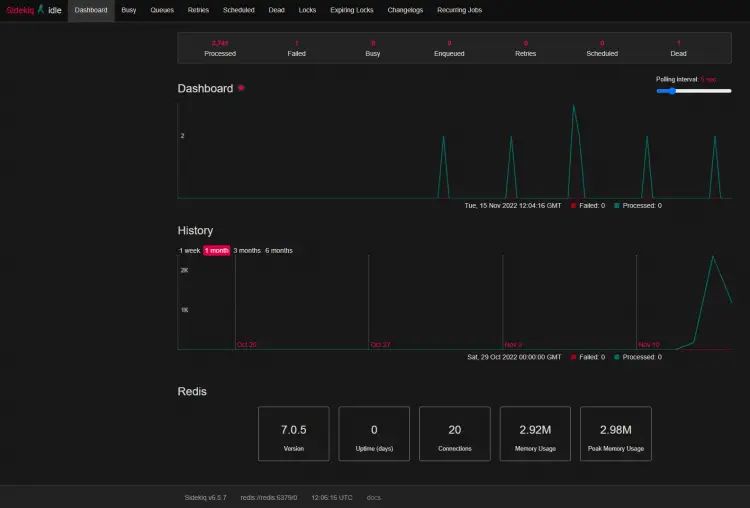
- Sidekiq: https://mastodon.example.com/sidekiq/ — просмотр задач, ретраев и использования памяти.
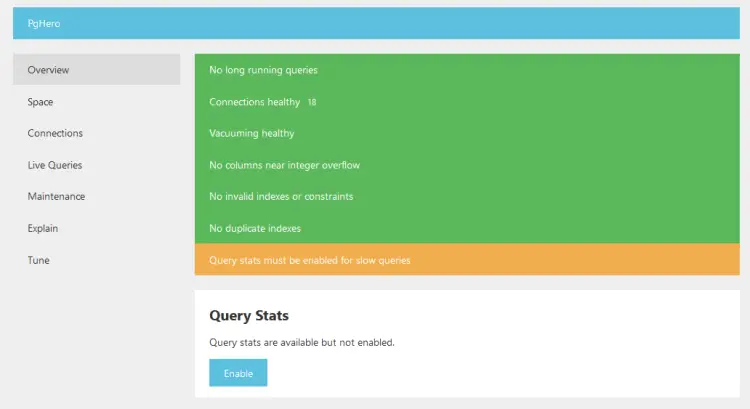
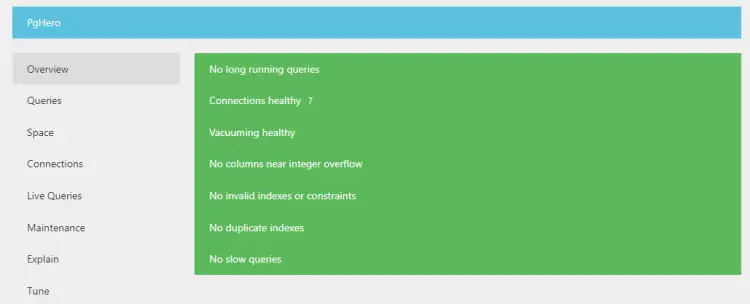
- PgHero: https://mastodon.example.com/pghero/ — мониторинг производительности базы данных, медленных запросов и индексов.
Для PgHero включите расширение pg_stat_statements в postgresql.conf:
shared_preload_libraries = 'pg_stat_statements'
pg_stat_statements.track = all
Перезапустите контейнеры Mastodon:
$ sudo systemctl restart mastodon.serviceОтладка — что проверить, если сайт не загружается
- Логи Docker контейнеров:
$ docker logs - Состояние контейнеров:
$ docker compose ps- Nginx: sudo nginx -t и sudo systemctl status nginx
- Certbot: sudo certbot renew –dry-run
- Проверить, что DNS A/AAAA запись указывает на ваш сервер
- Проверить, что firewall/ufw не блокирует порты
Добавьте сюда правило: при ошибках 5xx сначала смотрите логи website и sidekiq, затем nginx.
Шаг 10 — Резервное копирование (Restic на S3)
Создайте список файлов для резервных копий (/opt/mastodon/backup-files), установите restic и настройте резервное хранилище S3. Пример создания и планирования бэкапов приведён в руководстве. Основные шаги:
$ sudo apt install restic
$ restic -r s3:https://$SERVER:$PORT/mybucket init
$ restic -r s3:https://$SERVER:$PORT/mybucket backup $(cat /opt/mastodon/backup-files) --exclude /opt/mastodon/database/postgresql
Пример скрипта /opt/mastodon/mastodon-backup сохраняет дамп PostgreSQL, вызывает restic для бэкапа и prunes по политике хранения.
Создайте systemd unit и timer для регулярных бэкапов (почасовой в примере).
Шаг 11 — Обновление Mastodon
Стандартный порядок обновления:
$ cd /opt/mastodon
$ docker compose pull
$ docker compose run --rm shell bundle exec rake db:migrate
$ docker compose run --rm shell bash -c "cp -r /opt/mastodon/public/* /static/"
$ sudo systemctl restart mastodon.service
Перед обновлением всегда проверяйте CHANGELOG/RELEASE NOTES Mastodon на предмет специальных шагов по миграции между версиями.
Безопасность и жёсткие рекомендации (production)
- Используйте реестр секретов (Vault, SOPS, облачные секреты) вместо хранения ключей в plaintext.
- Ограничьте доступ к серверу по SSH ключам; отключите вход по паролю.
- Настройте автоматические обновления безопасности ОС либо используйте управляемые образы с поддержкой.
- Регулярно выполняйте бэкапы БД и файлов, тестируйте процедуру восстановления.
- Минимизируйте доступ к портам Elasticsearch извне — держите его доступным только локально (127.0.0.1).
- Используйте fail2ban или аналог для защиты от брутфорс-атак.
- Настройте мониторинг и оповещения (CPU, memory, диск, контейнеры, доступность веба).
SSL и HSTS
- HSTS включён в конфигурации Nginx. Подумайте о включении preload только после тщательной проверки.
- OCSP Stapling включён — проверяйте регулярные обновления сертификатов.
Жёсткая политика контейнеров
- Подумайте об ограничении ресурсов Docker (memory/CPU) и использовании read-only корней для ненужных контейнеров.
Примечания по приватности и соответствию (GDPR)
- Mastodon хранит IP-адреса и другой мета-контент. В файле application.env можно настроить IP_RETENTION_PERIOD (в секундах). Установите значение, соответствующее вашей политике конфиденциальности.
- Проинформируйте пользователей об обработке персональных данных в правилах сервера и в настройках «Site settings».
- Реализуйте процессы удаления данных по запросу пользователя (Data Subject Access Request). Технически это может включать удаление аккаунта и его связанного контента.
- Хранение резервных копий: защищайте хранилище (S3) и шифруйте копии (restic шифрует данные по умолчанию).
Важно: для юридических советов по GDPR привлеките профильного юриста.
Runbook: если сайт упал — быстрый план действий
- Проверить доступность сервера (ping, SSH).
- Проверить статус systemd сервисов nginx/mastodon/docker.
- Просмотреть логи nginx и контейнеров:
- sudo journalctl -u nginx -n 200
- docker logs mastodon-website-1
- Если контейнеры не запущены: sudo systemctl restart mastodon.service; проверьте docker compose ps.
- При проблемах с БД — проверить свободное место и статус postgresql контейнера.
- При ошибках SSL — проверить /etc/letsencrypt и выполнить certbot renew –dry-run.
- Если необходимо восстановление: остановить Mastodon, восстановить БД из restic или из дампа, убедиться в соответствии версий.
Ролевые чек-листы (кто за что отвечает)
Администратор (операционный):
- Настроить DNS и базовую сеть.
- Проверить сертификаты и брандмауэр.
- Настроить автоматические бэкапы и таймеры.
- Обновлять ОС и Docker.
DevOps-инженер:
- Подготовить docker-compose.yml и CI/CD для обновлений.
- Настроить мониторинг и алёрты.
- Тестировать процедуру восстановления из бэкапа.
Контент-модератор / Сайт-менеджер:
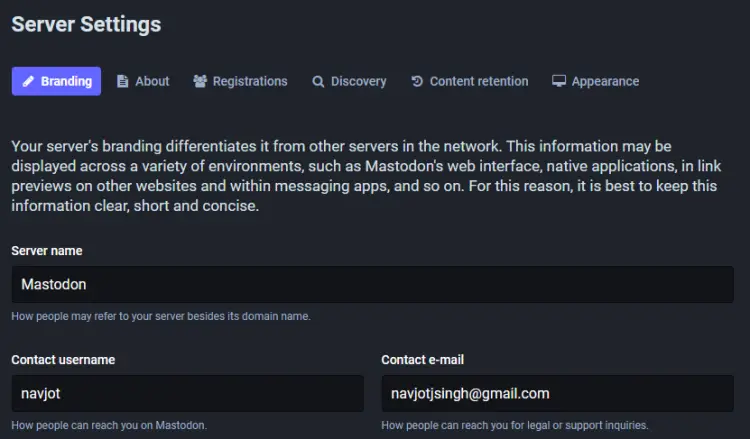
- Настроить правила сервера и контактную информацию в разделе Site settings.
- Мониторить Sidekiq на предмет зависших задач.
Полезные сценарии тестирования и критерии приёмки
Критерии приёмки (минимум):
- Веб-интерфейс доступен по HTTPS и отображается корректно.
- Пользователь может зарегистрироваться и авторизоваться.
- Создание тоота отображается в ленте и сохраняется в БД.
- Поиск работает (Elasticsearch проиндексировал хотя бы один тоот).
- Регулярный бэкап выполняется и его можно монтировать/просмотреть.
Тест-кейсы:
- Создать аккаунт, подтвердить e-mail (если используется) и сделать тоот.
- Перезагрузить сервер и убедиться, что сервисы автоматически поднимаются.
- Выполнить restore: восстановить дамп БД в изолированном окружении и проверить целостность.
Альтернативные подходы к развертыванию
- Сборка Mastodon из исходников (без Docker): больший контроль над окружением, но сложнее обновлять и поддерживать.
- Managed Mastodon хостинг (платные провайдеры): быстрее запустить, но меньше контроля и возможны ограничения по кастомизации.
- Kubernetes-ориентированное развертывание: для больших инстансов и команд, требующих масштабирования и сложного управления.
Рекомендация: Docker Compose — оптимальный баланс простоты и контроля для небольших и средних инстансов.
Совместимость и миграционные заметки
- Проверяйте совместимость версий PostgreSQL, Redis и Elasticsearch с версией Mastodon, указанной в RELEASE NOTES.
- Elasticsearch 7.x требует соответствующих Java-опций (ES_JAVA_OPTS). При обновлении ES следите за изменениями мажорных версий.
- Перед миграцией выполняйте тестовый прогон миграций на копии БД.
Решение: когда Docker — не лучший выбор (галерея крайних случаев)
- Очень высокая нагрузка с тысячами одновременно подключённых пользователей в веб-реальном времени: возможно, имеет смысл перейти на Kubernetes для лучшего оркестрования.
- Строгие требования к уровню безопасности и аудиту в организации: может потребоваться изоляция на уровне хостов и продвинутая интеграция с IAM.
Небольшая методология обновления (минимальная последовательность)
- Прочитать RELEASE NOTES Mastodon для целевой версии.
- На тестовом сервере выполнить полное обновление и миграции.
- Выполнить бэкап продакшн-данных перед обновлением.
- Применить обновление на продакшне в окно техобслуживания.
- Проверить логи и мониторинг, откатить при критических ошибках.
Быстрый чек-лист перед открытием сервера пользователям
- SSL корректно установлен и renew проходит успешно
- Политики конфиденциальности и правила сервера описаны в Site settings
- Бэкапы настроены и протестированы
- Логи и мониторинг (Sidekiq, PgHero) доступны и проверены
- Параметры безопасности (SSH, fail2ban, firewall) настроены
Краткая инструкция по восстановлению из бэкапа (runbook)
- Остановить Mastodon: sudo systemctl stop mastodon.service
- Восстановить дамп PostgreSQL из архива:
$ restic -r s3:https://$SERVER:$PORT/mybucket restore  --target /tmp/mastodon-restore
# затем внутри контейнера/данных восстановить dump.sql.gz - Восстановить файлы /opt/mastodon/web/system и /etc/letsencrypt, если нужно.
- Запустить сервис: sudo systemctl start mastodon.service
- Проверить логи и работоспособность.
Decision tree: выбрать способ развертывания
flowchart TD
  A[Нужен быстрый запуск] -->|Да| B[Docker Compose]
  A -->|Нет| C[Оценить требования]
  C --> D{Требуется масштабирование?}
  D -->|Да| E[Kubernetes]
  D -->|Нет| F[Сборка из исходников]
  B --> G[Подходит для небольших/средних инстансов]
  E --> H[Подходит для больших инстансов и кластеров]
  F --> I[Полный контроль, больше работы]
Часто задаваемые вопросы (FAQ)
Q: Можно ли использовать другой почтовый сервис, помимо Amazon SES?
A: Да — Mailgun, SendGrid, SparkPost и др. поддерживаются. Просто укажите их SMTP-параметры в application.env.
Q: Нужно ли выставлять Elasticsearch на публичный интерфейс?
A: Нет. Для безопасности держите Elasticsearch доступным только на localhost/127.0.0.1 и проксируйте через nginx, если нужно.
Q: Как часто нужно делать бэкап?
A: В продакшне — минимум один раз в сутки, критичные инстансы — чаще (почасовой). Политика зависит от допустимой потери данных.
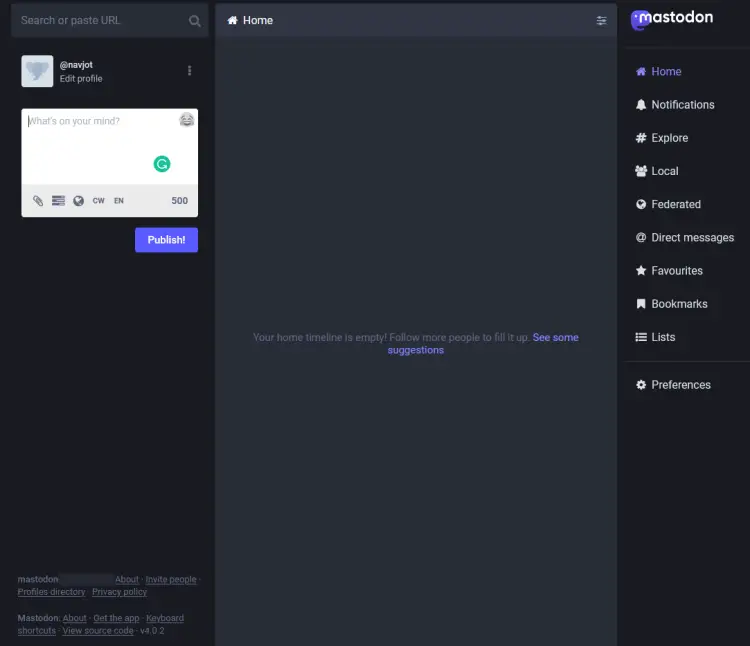
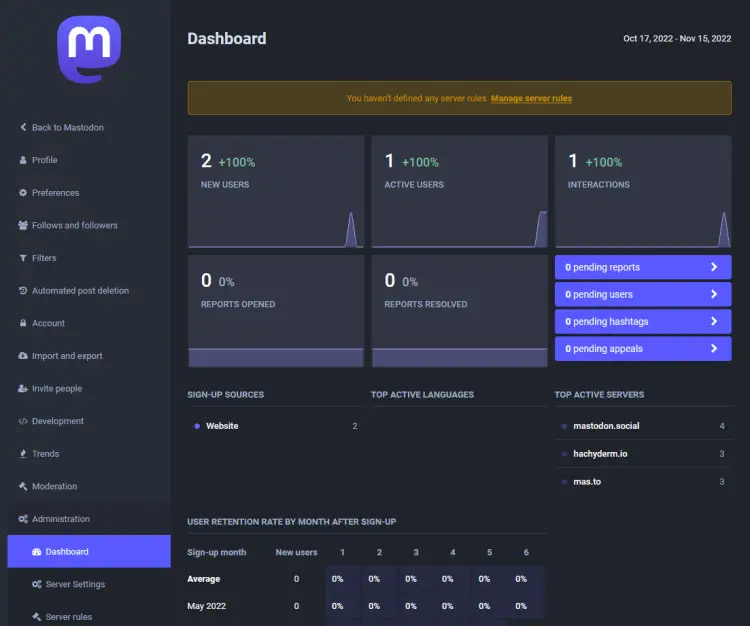
Визуальные примеры интерфейса

Резюме
- Docker Compose обеспечивает быстрый и повторяемый путь развёртывания Mastodon на Ubuntu 22.04.
- Обязательно настройте SSL, бэкапы и мониторинг до запуска публичных регистраций.
- Тестируйте миграции в изолированном окружении и регулярно обновляйте образы и зависимости.
В случае вопросов — опишите проблему, приложите логи контейнера и конфигурации, и сообщество либо ваш инженер смогут помочь быстрее.
Социальная карточка (предложение)
OG title: Mastodon на Ubuntu 22.04 с Docker — пошаговое руководство
OG description: Разверните Mastodon на Ubuntu 22.04 через Docker: настройка, SSL, Nginx, бэкап и поддержка в продакшне.

Похожие материалы

Несколько аккаунтов Skype: Multi Skype Launcher

Журнал для работы: повысить продуктивность

Персональные звуки уведомлений на Android

Скачивание шоу Hulu для офлайн‑просмотра

Microsoft Start: персонализированная новостная лента
