
Как сохранить установщик macOS и использовать его повторно
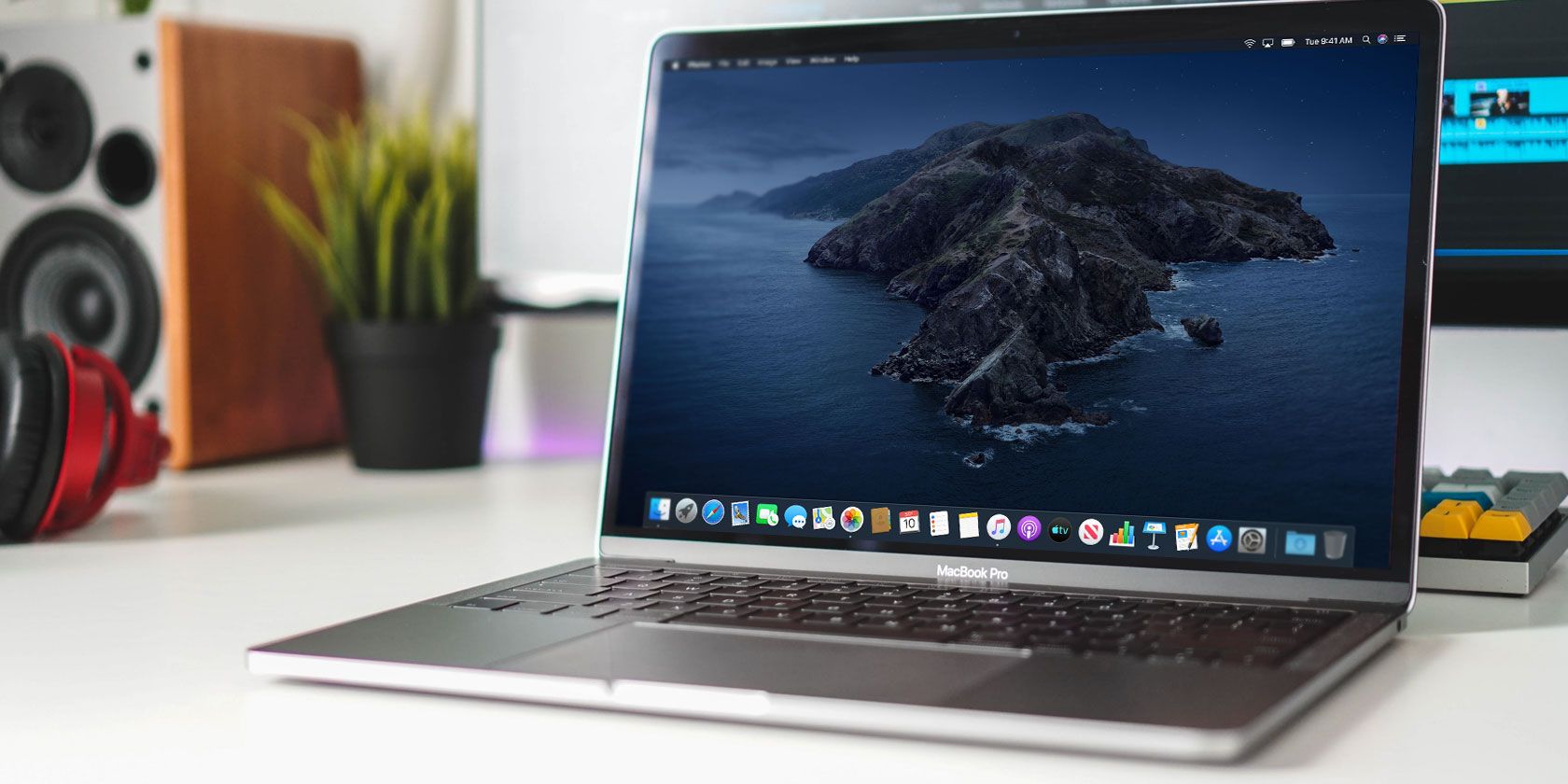
Apple каждый год публикует крупное обновление macOS с новыми функциями и исправлениями. Обновления бесплатны, и многие пользователи могут подключиться к публичной бета‑версии, чтобы опробовать новшества раньше других. Если в доме или офисе несколько Mac, многократные загрузки большого установщика — лишняя трата времени и трафика. В этой статье подробно показано, где найти установщик, как сохранить его и как создать загрузочную флешку для дальнейшего использования.
Почему стоит сохранять установщик macOS
Установщик macOS содержит всю систему — это не патч, а полный инсталлятор. Поэтому файл может быть большим: несколько гигабайт, в зависимости от версии. По умолчанию установщик запускается автоматически после загрузки и удаляется системой после установки. Если вы не сохраните его заранее, придётся скачивать заново на каждый Mac.
Ключевые причины сохранить установщик:
- Экономия интернет‑трафика и времени при обновлении нескольких компьютеров.
- Подготовка к восстановлению: при проблемах с загрузкой можно переустановить macOS с сохранённой копии.
- Возможность создания загрузочной USB‑флешки для офлайн‑установки.
Важно: если вы скачиваете новейшую версию сразу после релиза, сервера Apple часто загружены, и скачивание может идти медленно. Сохранение установщика после первой удачной загрузки избавит вас от повторных ожиданий.
Где находится установщик macOS после загрузки
После загрузки установщик обычно появляется не в «Загрузках», а в папке «Программы» на вашем Mac. Откройте Finder -> Программы и найдите файл с названием вида Install macOS <имя версии>.app.
Исключение: старые версии OS X, такие как El Capitan и Yosemite, иногда поставляются в виде образа диска (.dmg) и сохраняются в папке «Загрузки» — смонтируйте образ двойным щелчком, чтобы получить доступ к установщику.
Как скачать установщик macOS (и не запустить установку автоматически)
Лучше скачивать крупную версию macOS из App Store, а не через «Системные настройки», потому что второй метод запускает установку сразу же. В App Store найдите нужную версию macOS (например, Catalina, Mojave, High Sierra). Старые версии могут быть доступны по прямым ссылкам от Apple.
Шаги:
- Откройте Mac App Store и найдите нужный установщик.
- Нажмите «Получить» («Get») или «Загрузить» и введите Apple ID при запросе.
- После завершения загрузки установщик запустится автоматически. Нажмите клавиши Cmd + Q или выберите в меню «Установить macOS» -> «Выйти», чтобы закрыть программу и сохранить файл.
Если установщик запускается до того, как вы успели скопировать его, немедленно нажмите Cmd + Q и вернитесь в папку Программы, чтобы сделать копию.
Как сохранить установщик (копирование на внешний носитель)
Чтобы не терять установщик после первой инсталляции, скопируйте его на внешний диск или в сетевую папку.
Пошагово:
- Откройте Finder -> Программы.
- Найдите файл Install macOS <имя версии>.app.
- Контроль‑клик (правый клик) по файлу -> Копировать.
- Перейдите в папку назначения на внешнем диске или сетевом ресурсе -> Контроль‑клик -> Вставить.
При необходимости перенесите копию обратно в папку Программы на другом Mac перед началом установки — система удалит установленную копию по завершении процесса.
Создание загрузочной USB‑флешки (рекомендуется для восстановления)
Если ваша цель — не просто обновить несколько компьютеров, а иметь инструмент для восстановления системы, создайте загрузочную USB‑флешку. Это полезно, когда Mac не загружается, или вы хотите выполнить «чистую» установку.
Требования:
- Флешка 16 ГБ или больше (рекомендовано 16 ГБ). Либо внешний SSD или HDD, форматированный в macOS Extended (Journaled) или APFS в зависимости от версии.
- Установщик macOS в папке «Программы».
Пример команды для создания загрузочной флешки (вставьте имя вашей флешки в место MyVolume):
sudo '/Applications/Install macOS Catalina.app/Contents/Resources/createinstallmedia' --volume /Volumes/MyVolumeПояснения:
- Команда потребует ввода пароля администратора.
- Флешка будет полностью очищена — заранее сохраните важные данные.
- Название установщика в пути должно точно совпадать с именем файла в папке «Программы».
Общий алгоритм создания загрузочной флешки:
- Подключите флешку и откройте Дисковую утилиту. Отформатируйте в macOS Extended (Journaled) или APFS, если требуется.
- Откройте Терминал. Выполните команду createinstallmedia, указав путь к установщику и точку монтирования флешки.
- Дождитесь окончания. После этого флешка станет загрузочной и будет содержать установщик macOS.
Если у вас другая версия macOS, замените имя Install macOS Catalina.app на соответствующее.
Перед установкой: чек‑лист безопасности
Установка ОС — серьёзное действие. Вот чек‑лист перед началом:
- Создать резервную копию Time Machine или другую полную резервную копию.
- Проверить диск с помощью Дисковой утилиты: Запустить «Первая помощь» на загрузочном диске.
- Убедиться в наличии свободного места: минимум 16 ГБ свободного пространства для крупных релизов.
- Подключить Mac к сети питания (для ноутбуков).
- Обновить важные приложения, которые могут некорректно работать с новой версией.
Критически важно иметь резервную копию прежде, чем вы начнёте установку — это минимизирует риск потери данных.
Обновление приложений и проверка совместимости
После установки откройте App Store и установите обновления для приложений, купленных через магазин. Для приложений, установленных извне, проверьте обновления у разработчиков.
Обратите внимание на 32‑битные приложения: в новых версиях macOS поддержка 32‑битных приложений может отсутствовать. Проверьте совместимость критически важных программ заранее.
SOP: обновление нескольких Mac в доме или офисе
Цель: обновить N Mac с минимальными загрузками и простоем.
Шаги SOP:
- На одном Mac скачать установщик через App Store и немедленно сделать копию в папке Программы и на внешнем диске.
- Создать загрузочную USB‑флешку (опционально) для полной установки или восстановления.
- На каждом целевом Mac перенести установщик в папку Программы и запустить установку. Если нужно, перед установкой сделать локальную резервную копию Time Machine.
- После завершения установки удалить копию из папки Программы, если нужно освободить место, но сохранить копию на внешнем диске для будущих обновлений.
Совет для администраторов: храните установщики разных версий в упорядоченной структуре папок и именуйте их по версии и дате релиза.
Роли и чек‑листы
Чек‑лист для домашнего пользователя:
- Сохранить установщик на внешний диск.
- Сделать резервную копию Time Machine.
- Убедиться в наличии 16 ГБ свободного места.
- Подключить ноутбук к питанию.
- Обновить приложения после установки.
Чек‑лист для IT‑администратора:
- Проверить список поддерживаемого оборудования и совместимости корпоративного ПО.
- Подготовить загрузочный носитель для «чистой» установки.
- Тестировать установку на одном эталонном Mac перед массовым развертыванием.
- Обновить образы и скрипты автоматической установки, если они используются.
Критерии приёмки
Перед массовым развертыванием убедитесь, что на тестовом Mac:
- Система загрузилась полностью и без ошибок.
- Ключевые приложения работают корректно.
- Time Machine может создавать резервные копии после обновления.
- Сетевые политики и профили (если есть) применяются корректно.
Частые проблемы и способы их решения
Проблема: установщик отсутствует после завершения установки.
Решение: в следующий раз скопируйте файл из папки Программы в другое место перед запуском установщика.
Проблема: флешка не загружается как носитель.
Решение: убедитесь, что команда createinstallmedia выполнена без ошибок; проверьте формат и используйте сочетание клавиш Option при старте Mac для выбора флешки.
Проблема: приложение несовместимо с новой macOS.
Решение: найдите обновлённую версию у разработчика или замените приложение аналогом.
Команда восстановления: базовый план отката
Если после обновления система работает критически нестабильно:
- Попытаться восстановить последнюю рабочую копию через Time Machine.
- Если Time Machine недоступна, загрузиться с созданной ранее загрузочной флешки и переустановить macOS.
- После восстановления перенести необходимые данные вручную.
Факт‑бокс
- Рекомендуемый минимум свободного места для установки: 16 ГБ.
- Рекомендуемый размер флешки для загрузочного носителя: 16 ГБ или выше.
- Копируйте установщик до запуска инсталлятора — после установки macOS удалит его.
Мердж‑диаграмма принятия решения
graph TD
  A[Нужен macOS на другом Mac?] -->|Да| B{У вас есть установщик?}
  B -->|Да| C[Скопировать в /Applications на целевом Mac и установить]
  B -->|Нет| D[Скачать из App Store на одном Mac]
  D --> E[Скопировать установщик на внешний диск]
  E --> C
  A -->|Нет| F[Не нужно сохранять]
Короткий глоссарий
- Установщик: полнофункциональный файл Install macOS <версия>.app.
- createinstallmedia: утилита внутри установщика, создающая загрузочную флешку.
- Time Machine: встроенная система резервного копирования macOS.
Совместимость и миграция
Если у вас старые Mac, которые не поддерживают последние версии macOS, сохраните релевантный установщик для этой модели. Вы можете скачать старые версии с сайта Apple в виде образов дисков и создать загрузочные носители на любом современном Mac.
Приватность
Сам установщик не содержит пользовательских данных. При копировании и создании носителей следите, чтобы резервные копии с личной информацией были защищены и хранились на доверенных носителях.
Тестовые сценарии и критерии приёмки
Тест 1: Установка с внешнего диска на чистый Mac
- Шаги: создать флешку, загрузиться, установить.
- Ожидаемый результат: установка завершена, система загружается.
Тест 2: Обновление рабочего Mac без потери данных
- Шаги: создать резервную копию, выполнить обновление из папки Программы.
- Ожидаемый результат: данные сохранены, приложения работают.
Короткое резюме
Сохранение установщика macOS экономит время и трафик при обновлении нескольких компьютеров и даёт инструмент для восстановления системы. Копируйте установщик на внешний диск или создавайте загрузочные флешки, следуйте чек‑листу перед установкой и проверяйте совместимость приложений.
Сохраните этот материал как шпаргалку для повторного использования и развертывания в доме или офисе.

Похожие материалы

Несколько аккаунтов Skype: Multi Skype Launcher

Журнал для работы: повысить продуктивность

Персональные звуки уведомлений на Android

Скачивание шоу Hulu для офлайн‑просмотра

Microsoft Start: персонализированная новостная лента
