
Установка LiteCart на Ubuntu 18.04
Почему это важно
LiteCart — лёгкая и бесплатная платформа для интернет-магазина на PHP. Она подойдёт для небольших и средних проектов, где нужна простая в управлении корзина и многоязычный интерфейс.
Требования
- Сервер с Ubuntu 18.04 (root-доступ или привилегии sudo).
- Настроенный root-пароль или sudo-пользователь.
- Доступ к интернету для загрузки пакетов и архива LiteCart.
Перед началом: обновление системы
Обновите пакеты и ядро до последних доступных версий перед установкой ПО:
apt-get update -y
apt-get upgrade -y
После обновления рекомендуется перезагрузить сервер:
rebootВажно: используйте стабильный канал обновлений на рабочем сервере. На тестовом сервере можно применять более частые обновления.
Установка LAMP (Apache, MariaDB, PHP и расширения)
Установим Apache, MariaDB и PHP 7.2 с нужными расширениями. Выполните одну команду для всех пакетов:
apt-get install apache2 mariadb-server php7.2 libapache2-mod-php7.2 php7.2-common php7.2-mbstring php7.2-xmlrpc php7.2-soap php7.2-gd php7.2-xml php7.2-intl php7.2-mysql php7.2-cli php7.2-zip php7.2-curl php7.2-soap unzip -yПосле установки включите и запустите сервисы:
systemctl start apache2
systemctl start mariadb
systemctl enable apache2
systemctl enable mariadb
Проверка статуса Apache:
systemctl status apache2Если сервис запущен, можно продолжать.
Настройка php.ini
Откройте файл конфигурации PHP для Apache и отредактируйте значения, которые часто требуются для веб-приложений:
nano /etc/php/7.2/apache2/php.iniОтредактируйте или добавьте следующие строки (пример):
memory_limit = 256M
upload_max_filesize = 150M
max_execution_time = 360
date.timezone = Asia/Kolkata
Примечание: замените date.timezone на ваш часовой пояс (например, Europe/Moscow). Сохраните файл и закройте редактор.
После изменения перезапустите Apache:
systemctl restart apache2Настройка MariaDB (безопасность и база данных)
Запустите встроенный скрипт для базовой защиты MariaDB:
mysql_secure_installationСледуйте подсказкам: задайте пароль root, удалите анонимных пользователей, запретите удалённый вход для root и удалите тестовую базу.
Далее создайте базу данных и пользователя для LiteCart. Запустите MySQL клиент:
mysql -u root -pВнутри клиента выполните:
CREATE DATABASE litecartdb;
CREATE USER 'litecart'@'localhost' IDENTIFIED BY 'password';
GRANT ALL PRIVILEGES ON litecartdb.* TO 'litecart'@'localhost' IDENTIFIED BY 'password' WITH GRANT OPTION;
FLUSH PRIVILEGES;
EXIT;
Замените ‘password’ на надёжный пароль. Рекомендуется использовать менеджер паролей.
Важно: для производственного сервера рассмотрите выделенного пользователя БД с минимальными привилегиями и ограничение доступа по IP.
Загрузка и подготовка файлов LiteCart
Скачайте архив LiteCart с официального сайта. Примерные команды для распаковки в директорию Apache:
mkdir /var/www/html/litecart
unzip litecart-2.1.6.zip -d /var/www/html/litecart
Затем задайте владельца и права:
chown -R www-data:www-data /var/www/html/litecart/
chmod -R 755 /var/www/html/litecart/
Пояснение: www-data — типичный пользователь Apache в Debian/Ubuntu. Права 755 дают доступ на чтение/выполнение всем, запись — владельцу.
Настройка виртуального хоста Apache для LiteCart
Создайте файл конфигурации для сайта:
nano /etc/apache2/sites-available/litecart.confДобавьте содержимое:
ServerAdmin [email protected]
ServerName example.com
DocumentRoot /var/www/html/litecart/public_html/
Сохраните файл. Затем включите сайт и необходимые модули:
a2ensite litecart.conf
a2enmod rewrite
a2enmod headers
systemctl restart apache2
Проверьте статус Apache и логи, если возникают ошибки:
systemctl status apache2
journalctl -u apache2 -b --no-pager | tail -n 50
Совет: если Apache жалуется на ServerName, добавьте запись в /etc/hosts или укажите корректное ServerName.
Доступ к веб-интерфейсу установки
Откройте в браузере адрес, соответствующий ServerName или IP сервера, например http://example.com или http://IP-адрес.
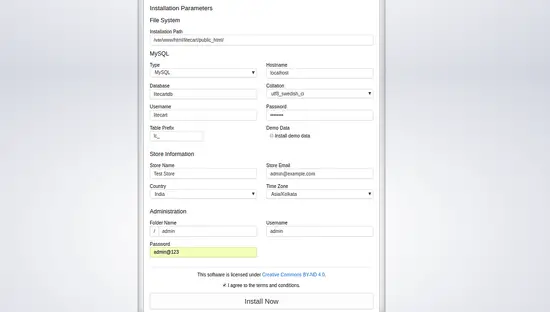
Во время установки вам нужно будет указать:
- Данные базы: имя БД (litecartdb), имя пользователя (litecart) и пароль.
- Адрес электронной почты администратора.
- Часовой пояс магазина.
- Имя магазина и начальные параметры.
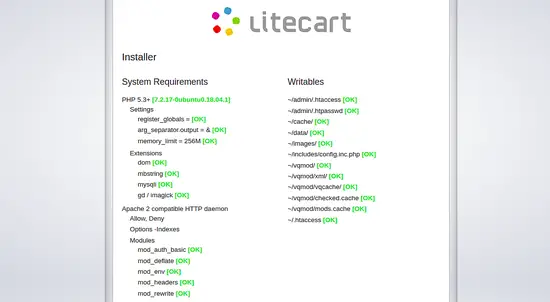
Убедитесь, что на странице проверки требований все пункты помечены как выполненные.
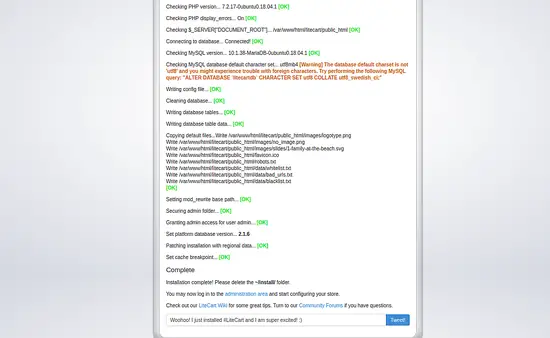
После успешной установки удалите каталог установщика:
rm -rf /var/www/html/litecart/installЗатем откройте администрацию магазина, введите учётные данные администратора и войдите в панель управления.
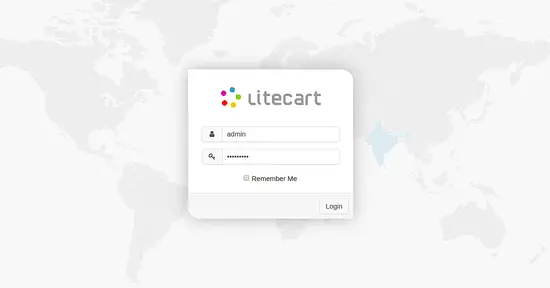
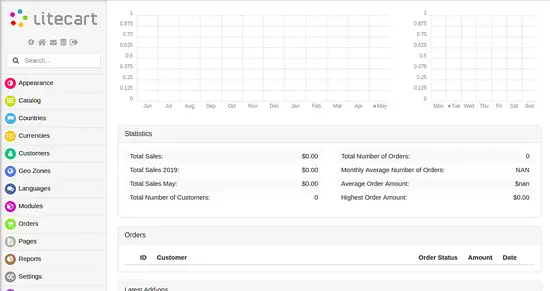
Устранение неполадок — распространённые ошибки и решения
- Apache не запускается: проверьте логи /var/log/apache2/error.log и вывод systemctl status apache2.
- Ошибка подключения к БД: проверьте правильность имени пользователя, пароля и права доступа.
- Недостающие PHP-расширения: на странице установки LiteCart будут подсвечены отсутствующие расширения — установите соответствующие пакеты и перезапустите Apache.
- Проблемы с правами: каталоги для загрузки файлов и кеша должны быть доступны пользователю www-data.
Альтернативные подходы и варианты развертывания
- Nginx вместо Apache: используйте PHP-FPM и конфигурацию серверного блока для Nginx.
- Docker: развёртывание в контейнерах упрощает переносимость и масштабирование.
- Управляемый хостинг: если хочется избегать администрирования, используйте провайдеров с поддержкой PHP-приложений.
Плюс/минус: Apache прост в настройке для начинающих и совместим с .htaccess; Nginx быстрее по показателям отдачи статических файлов и нагрузке.
Безопасность и рекомендации на продакшене
- Используйте HTTPS (Let’s Encrypt) и перенаправление всего трафика на HTTPS.
- Ограничьте доступ к административной панели по IP или настройте двухфакторную аутентификацию, если доступно.
- Регулярно обновляйте систему и публично доступные зависимости.
- Храните резервные копии базы данных и файлов (ежедневно/еженедельно в зависимости от объёма изменений).
Чек-листы
Чек-лист администратора перед запуском магазина:
- Установлены и обновлены системные пакеты.
- Настроена и защищена MariaDB.
- PHP расширения, указанные в требованиях, установлены.
- Права файлов и владельцы установлены корректно.
- HTTPS и бэкапы настроены.
Чек-лист разработчика после установки:
- Проверить вывод ошибок PHP в логах, установить режим продакшн.
- Настроить кэширование и оптимизацию статических ресурсов.
- Настроить автоматические развёртывания и миграции.
Критерии приёмки
- Сайт доступен по HTTP и перенаправляет на HTTPS.
- Авторизация в админке проходит корректно.
- Возможность добавлять товар и просматривать витрину без ошибок.
- Регулярное резервное копирование базы данных настроено.
Резюме
Вы установили LiteCart на Ubuntu 18.04: обновили систему, настроили LAMP-стек, создали БД, распаковали файлы, настроили виртуальный хост и завершили установку через веб-интерфейс. После этого обязательно удалите установщик, настройте HTTPS и бэкапы.
Важно: проверяйте права и наличие необходимых PHP-расширений перед установкой. Если нужна помощь с Nginx, Docker или настройкой HTTPS — спросите.
Часто задаваемые вопросы
Q: Можно ли использовать Nginx вместо Apache?
A: Да. Для Nginx используйте PHP-FPM и сконфигурируйте серверный блок без .htaccess.
Q: Как задать другой часовой пояс?
A: В файле /etc/php/7.2/apache2/php.ini измените date.timezone на нужную вам строку, например Europe/Moscow, и перезапустите Apache.
Q: Нужно ли удалять каталог install после установки?
A: Да. Удалите /var/www/html/litecart/install для безопасности.
Q: Какие права нужны для каталогов?
A: Рекомендуется владелец www-data и права 755 для директорий, 644 для файлов. Директории, в которые записывает приложение, должны быть доступны на запись владельцу.
Если хотите, я могу подготовить конфигурацию Nginx, Docker Compose файл или инструкцию по настройке HTTPS для этого магазина.

Похожие материалы

Несколько аккаунтов Skype: Multi Skype Launcher

Журнал для работы: повысить продуктивность

Персональные звуки уведомлений на Android

Скачивание шоу Hulu для офлайн‑просмотра

Microsoft Start: персонализированная новостная лента
