
Установка LiteCart на Ubuntu 20.04 — пошаговое руководство
О чём это руководство
Это практическое руководство поможет вам установить и запустить LiteCart — лёгкую открытую CMS для интернет-магазинов, написанную на PHP и HTML5/CSS3 — на сервере с Ubuntu 20.04. Показаны команды, конфигурации Apache и MariaDB, а также настройка HTTPS с помощью Certbot.
В этом материале вы найдёте:
- пошаговую установку LAMP;
- создание базы данных и пользователя MariaDB;
- конфигурацию виртуального хоста Apache;
- получение бесплатного SSL с Let’s Encrypt;
- проверочные списки, критерии приёмки и типичные проблемы с решениями.
Важно: замените примеры доменов, паролей и путей на свои значения перед выполнением команд.
Требования
- Сервер с Ubuntu 20.04 (root или sudo-доступ).
- Действующий домен, указывающий на сервер.
- Пароль root для сервера или доступ по sudo.
Шаг 0 — Подготовка системы
Обновите пакеты и перезагрузите систему после обновления:
apt-get update -y
apt-get upgrade -y
Рекомендуется перезагрузить сервер, если ядро или критические пакеты были обновлены.
Шаг 1 — Установка LAMP (Apache, MariaDB, PHP)
Установите Apache, MariaDB и PHP со стандартными расширениями, которые требуются LiteCart:
apt-get install apache2 mariadb-server php7.4 libapache2-mod-php7.4 php7.4-common php7.4-mbstring php7.4-xmlrpc php7.4-soap php7.4-gd php7.4-xml php7.4-intl php7.4-mysql php7.4-cli php7.4-zip php7.4-curl php7.4-soap unzip -yПосле установки отредактируйте конфигурацию PHP для веб-сервера:
nano /etc/php/7.4/apache2/php.iniИзмените или добавьте следующие параметры (укажите вашу временную зону):
memory_limit = 256M
upload_max_filesize = 150M
max_execution_time = 360
date.timezone = Europe/Moscow
Примечание: в примере временная зона установлена на Europe/Moscow. Укажите свою зону, например Asia/Kolkata, если это необходимо.
Перезапустите Apache, чтобы применить изменения:
systemctl restart apache2Important: для публичного сервера рекомендуется включить базовую защиту брандмауэра (пример для ufw):
ufw allow OpenSSH
ufw allow 'Apache Full'
ufw enable
Шаг 2 — Настройка MariaDB
Запустите встроенную утилиту для базовой защиты MariaDB и установки пароля root:
mysql_secure_installationОтвечайте в соответствии с вашей политикой безопасности (удаление анонимных пользователей, запрет удалённого логина root и т. п.).
Затем войдите в консоль MariaDB и создайте базу данных и пользователя для LiteCart. Замените ‘password’ на надёжный пароль:
mysql -u root -p

MariaDB [(none)]> CREATE DATABASE litecartdb;
MariaDB [(none)]> CREATE USER 'litecart'@'localhost' IDENTIFIED BY 'пароль_замените_на_ваш';
MariaDB [(none)]> GRANT ALL PRIVILEGES ON litecartdb.* TO 'litecart'@'localhost' WITH GRANT OPTION;
MariaDB [(none)]> FLUSH PRIVILEGES;
MariaDB [(none)]> EXIT;
Важно: используйте уникальные имена базы и пользователя. Не оставляйте ‘password’ как реальный пароль.
Шаг 3 — Загрузка и распаковка LiteCart
На момент написания этого руководства версия LiteCart была 2.2.3. Скачайте архив с официального сайта и распакуйте в корень веб-директории Apache:
mkdir -p /var/www/html/litecart
unzip litecart-2.2.3.1.zip -d /var/www/html/litecart
Установите владельца и права доступа для каталога:
chown -R www-data:www-data /var/www/html/litecart/
chmod -R 755 /var/www/html/litecart/
Note: в условиях продакшн-сервера дополнительно проверьте, какие папки (например, upload или storage) должны быть записываемыми для www-data. Не давайте избыточных прав.
Шаг 4 — Конфигурация Apache для LiteCart
Создайте виртуальный хост Apache. Замените ServerName и ServerAdmin на ваши значения:
nano /etc/apache2/sites-available/litecart.confВставьте конфигурацию:
ServerAdmin [email protected]
ServerName litecart.linuxbuz.com
DocumentRoot /var/www/html/litecart/public_html/
Активируйте сайт и нужные модули, затем перезапустите Apache:
a2ensite litecart.conf
a2enmod rewrite
a2enmod headers
systemctl restart apache2
Note: если у вас другой путь DocumentRoot или вы используете виртуальные окружения, скорректируйте пути.
Шаг 5 — SSL: Let’s Encrypt с Certbot
Установите Certbot с модулем для Apache:
apt-get install certbot python3-certbot-apache -yЗапустите Certbot и укажите ваш домен:
certbot --apache -d litecart.linuxbuz.comСледуйте интерактивным подсказкам (введите email, примите условия и выберите перенаправление на HTTPS). После успеха вы увидите путь к сертификатам в /etc/letsencrypt/live/ваш-домен/.
Проверьте автоматическое обновление сертификата:
certbot renew --dry-runСовет: Certbot обычно настраивает systemd-таймер для автоматического обновления. Проверьте статус:
systemctl list-timers | grep certbotШаг 6 — Доступ к установщику и завершение установки
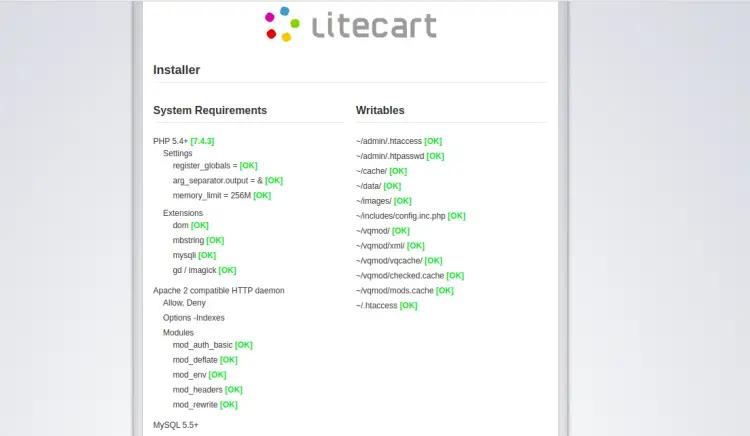
Откройте в браузере https://ваш-домен и следуйте мастеру установки LiteCart. На страницах установки укажите:
- путь установки (по умолчанию public_html);
- данные базы данных (litecartdb, litecart и ваш пароль);
- данные магазина и администраторский логин/пароль.
Изображения интерфейса установщика (пример):


После успешной установки удалите папку установщика:
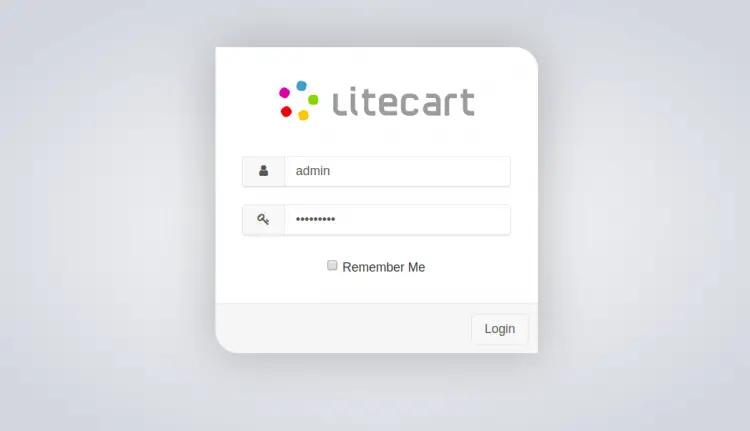
rm -rf /var/www/html/litecart/public_html/install/Затем войдите в административную панель:


Критерии приёмки
Перед объявлением окружения “готово”:
- Сайт доступен по HTTPS для домена (валидный сертификат).
- Главная страница магазина открывается без ошибок 500/403.
- Админ-панель доступна и позволяет зайти под админом.
- Возможность добавить товар и оформить тестовый заказ.
- Логи Apache и PHP не содержат критических ошибок.
Отладка и типичные проблемы
- Ошибка 500 после установки
- Проверьте права на файлы: chown -R www-data:www-data /var/www/html/litecart
- Просмотрите логи: tail -n 200 /var/log/apache2/litecart_error.log
- Невозможно подключиться к базе
- Проверьте, что параметры в конфиге совпадают с базой (имя, пользователь, пароль, хост).
- В консоли MariaDB попробуйте подключиться: mysql -u litecart -p -D litecartdb
- Сертификат не выдаётся
- Убедитесь, что домен A/AAAA запись указывает на сервер и порт 80 открыт.
- Проверьте, не мешает ли firewall или прокси (Cloudflare в режиме “Proxy” может блокировать авто-выдачу).
- Проблемы с загрузкой файлов
- Проверьте upload_max_filesize и права на каталоги.
Безопасность и твики для продакшна (чек-лист)
- Отключите доступ к каталогу install после установки.
- Регулярно обновляйте OS, PHP и LiteCart.
- Используйте сильные пароли и двухфакторную аутентификацию, если доступно.
- Настройте резервное копирование (база данных + файлы) по стратегии RPO/RTO.
- Настройте мониторинг логов и оповещений.
- Ограничьте доступ по IP к админ-панели, если возможно.
Альтернативные варианты развертывания
- Nginx + PHP-FPM вместо Apache (лучше масштабируется под нагрузкой);
- Использование контейнеров Docker для изоляции (образ PHP + Nginx + MariaDB);
- Хостинг в управляемом облачном сервисе, если нужна простая эксплуатация.
Пример сценария выбора веб-сервера (решение):
flowchart TD
  A[Низкая нагрузка, простота] -->|Да| B[Apache]
  A -->|Нет| C[Высокая нагрузка]
  C --> D[Nginx + PHP-FPM]
  B --> E[Быстрый запуск]
  D --> E[Лучшая производительность при нагрузке]
Роль‑ориентированные чек‑листы
Для администратора:
- Проверить обновления ОС и PHP;
- Настроить резервное копирование;
- Проверить права файлов.
Для разработчика:
- Проверить конфигурацию виртуального хоста;
- Локально протестировать плагины и модификации;
- Обеспечить миграции базы.
Для оператора (DevOps):
- Настроить CI/CD для релизов;
- Настроить мониторинг и алерты;
- Обеспечить тесты восстановления бэкапов.
Короткая методология запуска магазина (минимум до запуска)
- Подготовить инфраструктуру (сервер, домен, DNS).
- Установить LAMP и зависимости.
- Настроить базу данных и пользователя.
- Развернуть файлы LiteCart и проверить права.
- Настроить виртуальный хост и SSL.
- Пройти установщик, настроить магазин и протестировать платежи/заказы.
- Включить бэкапы и мониторинг.
Когда этот способ НЕ подойдёт
- Если нужен сильно распределённый магазин с нагрузкой в сотни запросов в секунду — потребуется масштабирование (балансировщик, кэширование, CDN).
- Если вы хотите полностью безсерверное управление — лучше выбирать SaaS-решения для e‑commerce.
Короткое резюме
- LiteCart легко ставится на Ubuntu 20.04 с помощью стека LAMP.
- Важные шаги: настройка PHP, создание базы, права доступа, виртуальный хост Apache и SSL от Let’s Encrypt.
- Проверьте критерии приёмки и включите резервное копирование и мониторинг перед запуском в продакшн.
Дополнительные ресурсы и проверки:
- Проверка SSL: https://www.ssllabs.com/ssltest/
- Документация LiteCart: официальный сайт проекта (поискать актуальные релизы и плагины).
Спасибо — удачного развёртывания!

Похожие материалы

Несколько аккаунтов Skype: Multi Skype Launcher

Журнал для работы: повысить продуктивность

Персональные звуки уведомлений на Android

Скачивание шоу Hulu для офлайн‑просмотра

Microsoft Start: персонализированная новостная лента
