
MacPorts на macOS: установка и использование

Что такое MacPorts
MacPorts — это менеджер пакетов для macOS, аналогичный apt-get или yum в Linux. Он автоматизирует загрузку, установку, обновление и управление приложениями и их зависимостями. Проще говоря, MacPorts помогает установить многие привычные Linux‑утилиты и открытые приложения на macOS через командную строку.
Ключевая идея в одной строке: порт (port) — это рецепт сборки и установки пакета вместе с его зависимостями.
Для чего это нужно
- Быстро получить доступ к инструментам командной строки, которых нет в стандартной macOS (например, nmap, wget и др.).
- Установить открытые GUI‑приложения, если они доступны в порт-репозитории.
- Управлять версиями пакетов и зависимостей централизованно.
Важно: MacPorts поддерживает установку пакетов, собранных специально для macOS. Это не виртуальная среда Linux — это способ установить переносимые приложения и утилиты.
Что можно установить
Большая часть портов — это open-source командные утилиты. Но в репозитории есть и GUI‑приложения. MacPorts просматривает библиотеку доступного ПО и автоматически подбирает зависимости, экономя вам необходимость вручную собирать из исходников.
Если вы знакомы с Homebrew, MacPorts — альтернативный подход с собственной структурой каталогов и политикой сборки.
Перед установкой
- Убедитесь, что версия MacPorts соответствует вашей версии macOS. Скачивайте релизы с официальной страницы MacPorts и проверяйте совместимость.
- Установите Xcode и инструменты командной строки (Command Line Tools). Без них многие пакеты не соберутся.
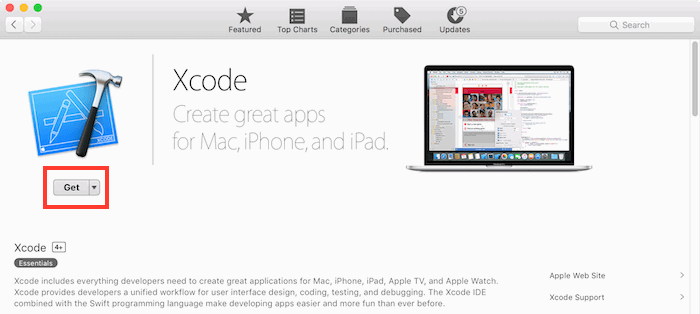
Установка инструментов разработчика
- Откройте Terminal и выполните команду:
xcode-select --install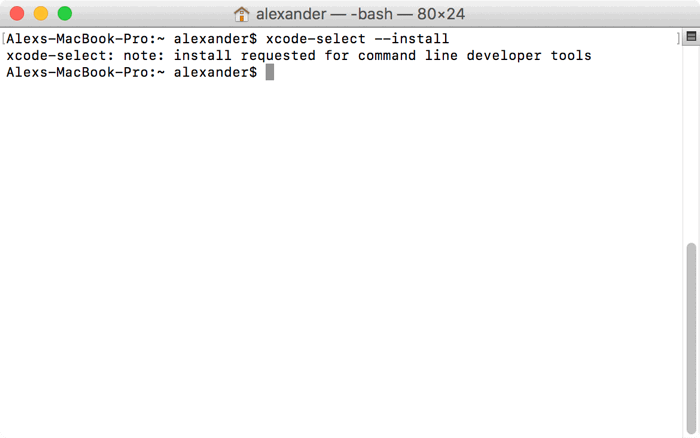
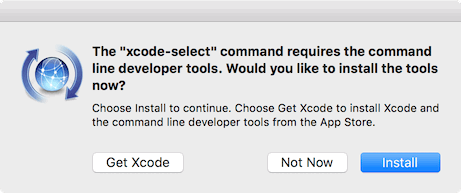
- В появившемся окне выберите «Установить».
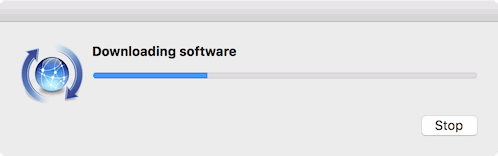
- Дождитесь завершения загрузки и установки.
Важно: часть команд MacPorts может запускаться без Xcode, но многие пакеты требуют инструментов сборки.
Установка MacPorts
- Скачайте актуальный установочный пакет MacPorts с официальной страницы выпусков проекта. Выбирайте билд, совместимый с вашей версией macOS.
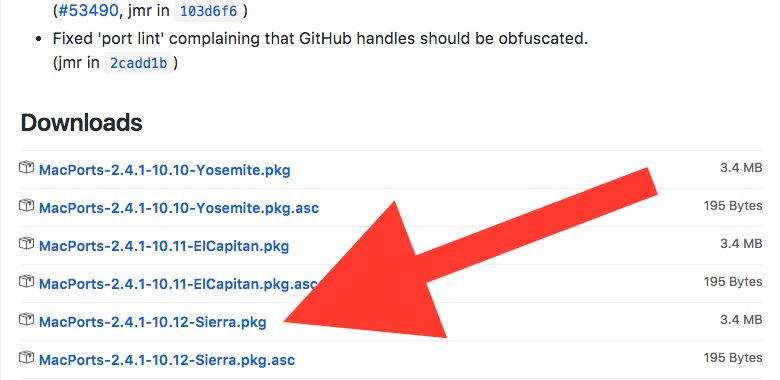
Установите пакет из папки Загрузки двойным щелчком.
Откройте новое окно Terminal и выполните команду:
port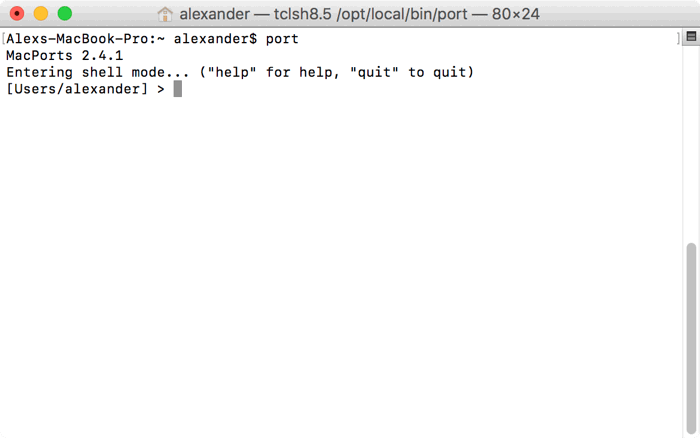
Если команда выводит версию MacPorts и новый приглашение командной строки, установка прошла успешно.
Поиск и установка пакетов
Главные команды:
- Просмотреть все доступные пакеты:
port list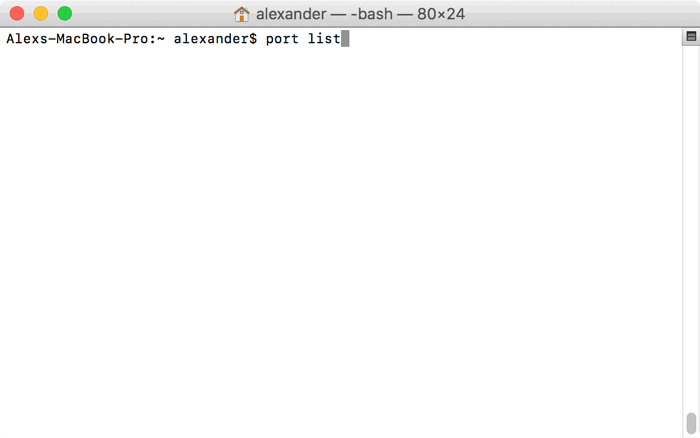
- Искать пакет по имени:
port search <имя>например:
port search nmap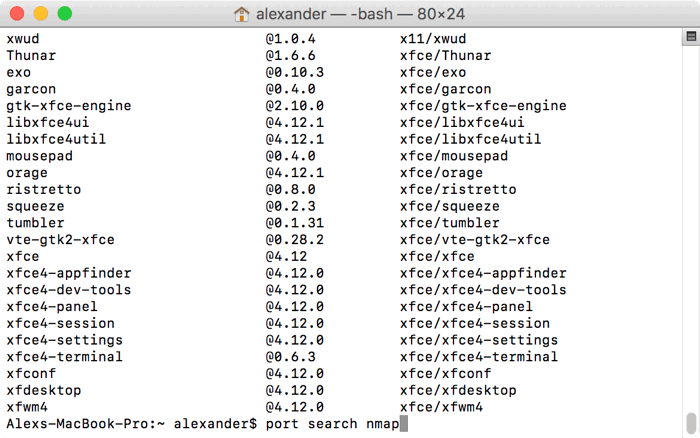
- Посмотреть информацию о пакете:
port info nmap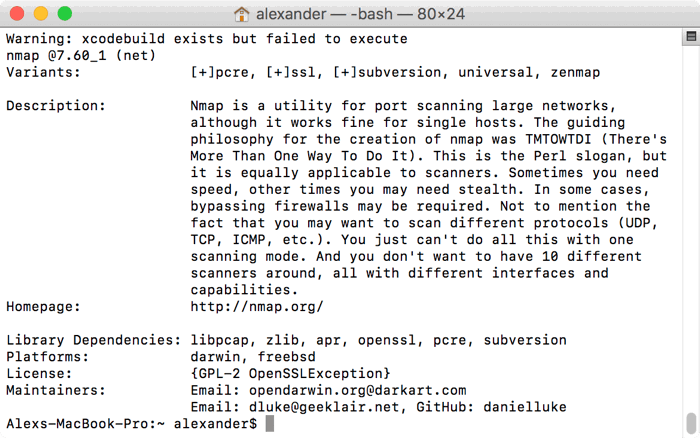
- Установить пакет (правильный синтаксис):
sudo port install nmap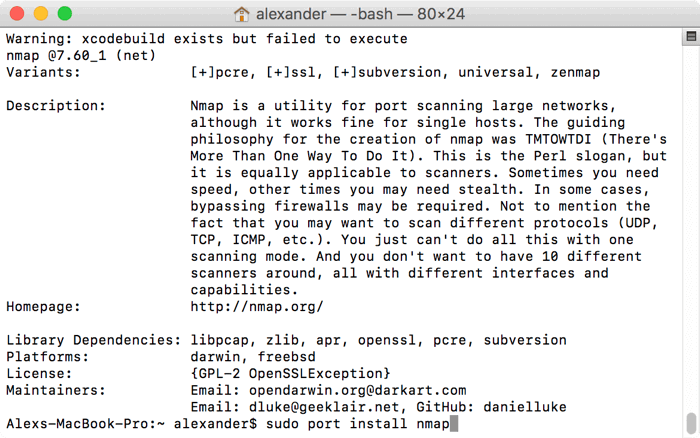
Примечание: префикс sudo потребует ввода пароля администратора.
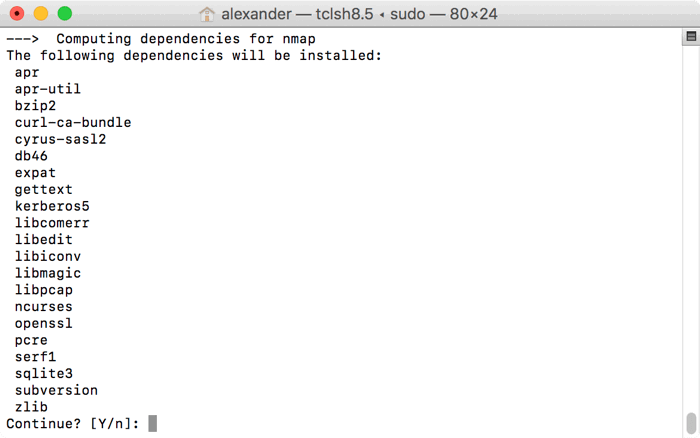
Если у пакета есть зависимости, MacPorts предложит установить их. Подтвердите клавишей Y и Enter.
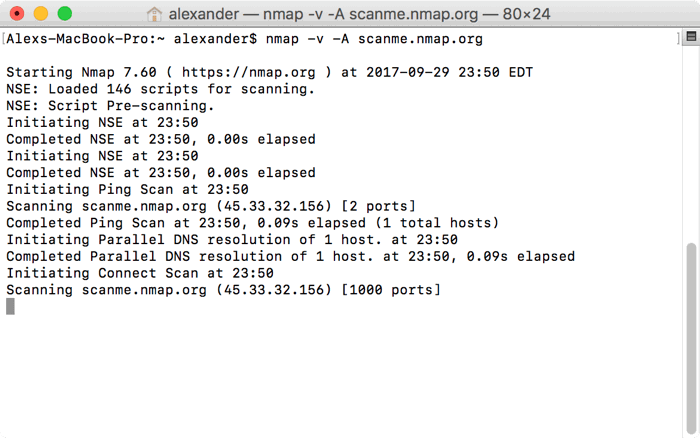
После установки запуск приложения или утилиты в Terminal работает как обычно.
Руководство быстрого развертывания — мини‑методология
- Проверка требований: Xcode + Command Line Tools.
- Скачивание подходящего .pkg с сайта MacPorts.
- Установка пакета и проверка через port.
- Поиск порта: port search <имя>.
- Просмотр деталей: port info <имя>.
- Установка: sudo port install <имя>.
- Тестирование бинаря и проверка версий.
Роли и чеклисты
Разработчик:
- Установить Xcode и CLT.
- Убедиться, что PATH настроен для /opt/local/bin при необходимости.
- Установить требуемые утилиты и проверить совместимость с проектом.
Системный администратор:
- Планировать обновления MacPorts и пакетов.
- Мониторить зависимости и конфликты версии.
- Подготовить бэкап конфигураций.
Начинающий пользователь:
- Использовать port search и port info перед установкой.
- Не устанавливать пакеты от имени root без надобности.
Когда MacPorts не подходит
- Если вы предпочитаете другой стиль управления пакетами — рассмотрите Homebrew или Fink.
- Если нужна возможность изолировать окружения на уровне контейнеров — используйте Docker.
- На некоторых специфичных устройствах или версиях macOS отдельные порты могут не собираться; в этом случае лучше искать формулы других менеджеров или бинарные релизы.
Альтернативные подходы
- Homebrew — наиболее популярная альтернатива с широким сообществом и иной философией установки в /usr/local или /opt/homebrew.
- Fink — старейшая система портов для macOS, основанная на Debian dpkg.
- Conda — для управления пакетами Python и научных стеков в изолированных окружениях.
Выбор зависит от ваших приоритетов: интеграция в систему, простота, доступность пакетов и философия сборки.
Отладка и распространённые проблемы
- Порт не собирается: проверьте наличие Command Line Tools и соответствие версии Xcode.
- Конфликты версий: проверьте, не установлены ли аналогичные пакеты из Homebrew; конфликт PATH может приводить к запуску другой версии бинаря.
- Обновление MacPorts:
sudo port selfupdate
sudo port upgrade outdated- Удаление пакета:
sudo port uninstall <имя>Безопасность и приватность
- MacPorts устанавливает пакеты и зависимости с публичных исходников. Проверяйте доверие к пакетам и их исходным репозиториям.
- Выполнение команд с sudo требует доверия к скриптам сборки и их источникам.
- Для работы с чувствительными данными используйте привычные меры безопасности: изолируйте окружения, используйте шифрование и контроль доступа.
Примеры и критерии приёмки
Критерии приёмки установки nmap:
- Команда sudo port install nmap выполняется и завершается без ошибок.
- Команда nmap –version возвращает версию утилиты.
- Тестовый запуск nmap для локальногоホоста выполняется корректно (например, nmap -v localhost).
Быстрая карта решений (Mermaid)
flowchart TD
  A[Начать] --> B{Есть ли Xcode и CLT?}
  B -- Да --> C[Скачать MacPorts .pkg]
  B -- Нет --> D[Установить xcode-select --install]
  D --> C
  C --> E[Установить .pkg]
  E --> F[port search <имя>]
  F --> G[port info <имя>]
  G --> H[sudo port install <имя>]
  H --> I[Проверить выполнение]
  I --> J[Готово]
Ментальные модели и эвристики
- Подумайте о MacPorts как о «поставщике сборочных рецептов»: он загружает исходники и собирает пакеты локально (часто), а не просто ставит бинарные файлы.
- Если важно минимальное вмешательство в систему, выбирайте Homebrew; если важна атомарная и предсказуемая сборка — MacPorts часто предпочтительнее.
Краткое резюме
MacPorts — надёжный инструмент для установки множества открытых утилит на macOS. Он требует Xcode и инструментов командной строки, но даёт удобный механизм поиска, установки и управления пакетами и зависимостями. Для многих задач MacPorts будет отличной альтернативой другим менеджерам пакетов.
Важно: всегда проверяйте совместимость сборок с вашей версией macOS и учитывайте альтернативы, если какой‑то порт не собирается.
Дополнительные ресурсы: посетите официальный сайт MacPorts и руководство пользователя для подробной информации о командах и настройках.

Похожие материалы

Несколько аккаунтов Skype: Multi Skype Launcher

Журнал для работы: повысить продуктивность

Персональные звуки уведомлений на Android

Скачивание шоу Hulu для офлайн‑просмотра

Microsoft Start: персонализированная новостная лента
