
Установить Linux в виртуальной машине на Windows (VMware)
Если вы хотите попробовать Linux, но не хотите изменять существующую Windows-систему и боитесь двойной загрузки, виртуальная машина (VM) — отличное решение. В этой статье подробно объяснено, как установить Linux в Windows с помощью VMware Workstation Player: подготовка, создание и настройка виртуальной машины, установка гостевой ОС, улучшение производительности и советы по безопасности и миграции.
Зачем использовать виртуальную машину
Виртуальная машина — это программная среда, эмулирующая аппаратный компьютер. Она использует ресурсы вашего реального ПК, но работает изолированно. Простыми словами: это отдельный компьютер внутри вашего компьютера.
Кратко о преимуществах:
- Нет риска повредить загрузчик Windows или существующие разделы.
- Можно запускать несколько дистрибутивов параллельно.
- Удобно тестировать и откатываться (снимки, snapshots).
Важно: виртуальная машина использует ресурсы хоста. Если у вас мало RAM или слабый процессор, опыт будет ограничен.
Требования к ПК и поддержка виртуализации
Перед началом проверьте, поддерживает ли ваш процессор аппаратную виртуализацию (Intel VT-x или AMD-V). Это существенно улучшает производительность виртуальных машин и позволяет запускать 64‑бит гостевые ОС.
Как проверить:
- В BIOS/UEFI найдите опции вроде Intel Virtualization Technology, VT-x, или AMD-V и включите их.
- На Windows можно проверить с помощью диспетчера задач (вкладка “Производительность” → «CPU» — там есть отметка “Виртуализация”).
Если ваша машина не поддерживает аппаратную виртуализацию, вы всё ещё можете использовать VM, но производительность и совместимость будут ограничены.
Важно: ARM‑дистрибутивы (например, Raspberry Pi) нельзя запускать в VMware на x86/x64 процессоре. Для ARM эмуляции используйте QEMU.
Установка VMware Workstation Player
- Перейдите на сайт VMware и скачайте последнюю версию Workstation Player.
- Запустите скачанный установщик и следуйте мастеру установки.
- При появлении опции установить Enhanced Keyboard Driver, можно согласиться — он улучшает обработку клавиш в гостевой ОС.
- После установки перезагрузите Windows, если это требуется.
VMware Workstation Player бесплатен для некоммерческого использования. Для бизнеса и рядом задач у VMware есть платные продукты с расширенными возможностями.
Примечание: если вы предпочитаете свободное ПО, альтернативой является VirtualBox.
Выбор дистрибутива Linux
Подумайте, зачем вам Linux:
- Для новичка: Ubuntu, Linux Mint.
- Для опытного пользователя/разработчика: Fedora, Debian, Arch (или Manjaro как более дружелюбный Arch).
- Для тестов и низких ресурсов: Lubuntu, Xubuntu, AntiX.
Все 32‑ и 64‑бит дистрибутивы работают в VMware на соответствующем аппаратном обеспечении. ARM‑версии — нет.
Если не уверены, начните с Ubuntu или Linux Mint — у них большая поддержка и простая установка.
Создание виртуальной машины (пошагово)
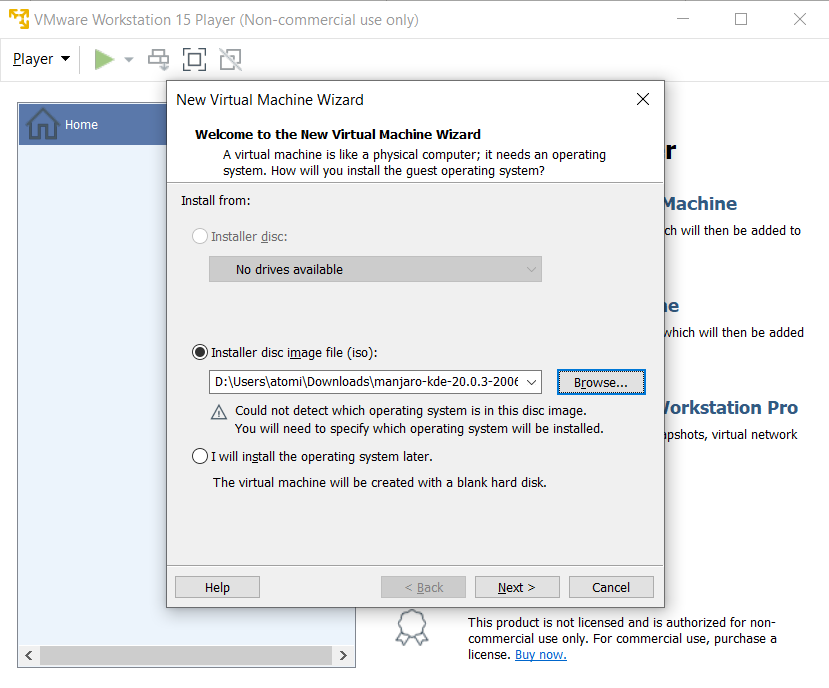
Когда ISO загружен, запустите VMware Workstation Player и создайте новую виртуальную машину:
- Нажмите “Create a New Virtual Machine”.
- Выберите “Installer disc image file (iso)” и укажите файл ISO.
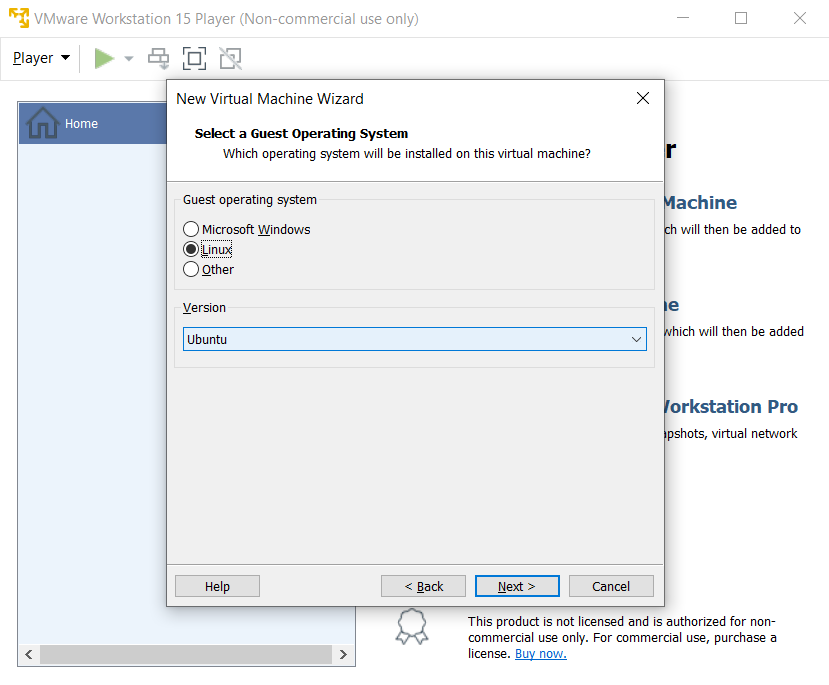
- Выберите “Guest operating system” → Linux.
- В поле “Version” найдите нужный дистрибутив/версию.
- Дайте машине понятное имя.
- Укажите расположение файла виртуального диска.
- Задайте размер диска (по умолчанию обычно достаточно, но для теста и разработки лучше 20–40 ГБ).
- Рекомендуется ставить галочку “Split virtual disk into multiple files” — это упрощает перенос VM между дисками и машинами.
- Подтвердите параметры и нажмите “Finish”.
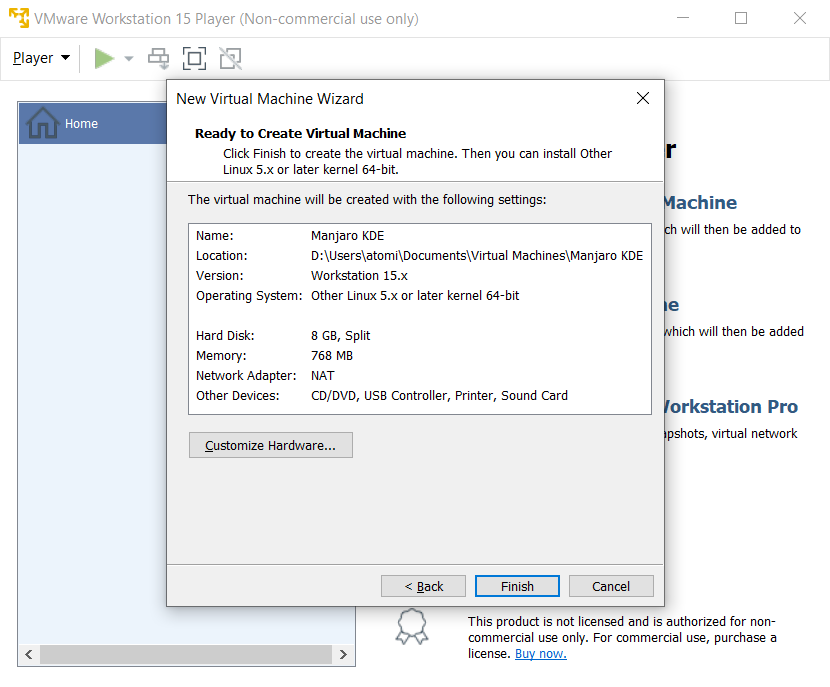
После этих шагов виртуальная машина появится в списке VMware Workstation Player.
Настройка виртуального железа перед установкой
Перед первым запуском откройте настройки VM и проверьте конфигурацию:
- Память (RAM): выделяйте примерно 25–50% всей оперативной памяти хоста для стабильной работы гостя.
- Процессоры: выделите 2 ядра для плавной работы GUI‑дистрибутивов; для серверных задач можно выделять больше.
- Сеть: выберите NAT (удобно для доступа в интернет без изменения сети) или Bridged (чтобы предоставить VM IP в вашей локальной сети).
- Дисплей: разрешение, количество мониторов и 3D‑ускорение.
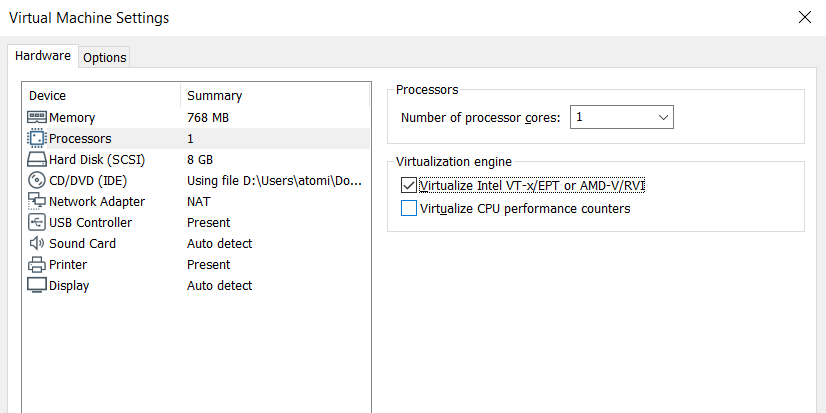
Важно: если у VM возникают проблемы с производительностью, снизьте количество виртуальных ядер или объем выделенной памяти.
Совет по виртуализации: в настройках процессора можно указать использование аппаратной виртуализации (Intel VT-x/AMD‑V) вручную для совместимости.
Запуск и начальная установка гостевой ОС
Нажмите кнопку “Play” для запуска машины. ISO загрузится в live‑режиме (если дистрибутив поддерживает). Используйте на рабочем столе опцию “Install” чтобы запустить мастер установки.
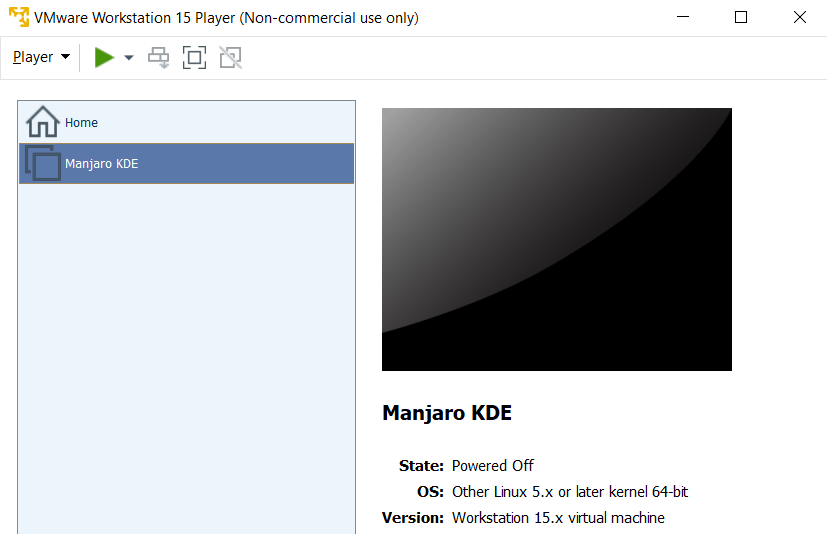
Процесс установки в виртуальной среде почти не отличается от установки на реальный компьютер. Выполните стандартные шаги:
- Выберите язык и раскладку клавиатуры.
- Разметьте диск (обычно достаточно автоматической разметки).
- Создайте пользователя и задайте пароль.
- Настройте часовой пояс и дополнительные пакеты, если требуется.
По завершении перезагрузите виртуальную машину и войдите в систему.
Установка VMware Tools (гостевые дополнения)
При первом запуске система предложит скачать и установить VMware Tools. Согласитесь и дождитесь завершения загрузки.
Зачем это нужно:
- Лучшая производительность графики и мыши.
- Поддержка общего буфера обмена между хостом и гостем.
- Возможность общих папок (shared folders) и перетаскивания файлов.
Инструкция общая: запустите установщик VMware Tools внутри гостя (в большинстве дистрибутивов доступно через меню VMware), распакуйте пакет и выполните инсталляцию согласно документации дистрибутива.
Важно: в некоторых дистрибутивах (например, Arch) потребуется установка пакетов через пакетный менеджер и ручной запуск скрипта.
Настройка интеграции: общие папки, сеть, буфер обмена
После установки VMware Tools включите необходимые функции:
- Shared Folders — задайте папки Windows, доступные в Linux.
- Clipboard — установите двунаправленный общий буфер обмена.
- Drag & Drop — перетаскивание между хостом и гостем.
Сетевые режимы:
- NAT — VM использует IP хоста для доступа в интернет; удобно и безопасно.
- Bridged — VM получает IP в вашей локальной сети; полезно для серверных тестов.
- Host‑only — сеть только между хостом и другими VM; полезно для изолированных тестов.
Рекомендации по производительности
- Выделяйте не более 50–60% оперативной памяти машины-хоста.
- Снимки (snapshots) удобно делать перед крупными изменениями, но не храните их бесконечно — они занимают много места.
- Для лучшей производительности включите 3D‑ускорение в свойствах дисплея (если гость поддерживает).
- По возможности используйте SSD для хранения виртуальных дисков.
Критерии приёмки:
- VM загружается и работает плавно на типичных задачах (браузер, редактор).
- Буфер обмена и общие папки работают при установленном VMware Tools.
- Освобождено место на диске хоста и резервные копии сделаны перед крупными операциями.
Снимки, резервные копии и перенос VM
VMware Workstation поддерживает создание снимков (snapshots). Это важный инструмент:
- Создавайте снимок перед экспериментами.
- Снимок позволяет быстро откатиться к рабочему состоянию.
Для переноса VM между машинами скопируйте папку с виртуальной машиной. Если вы использовали опцию “split virtual disk” — файлы будут разбиты и их удобнее переносить.
Совет: регулярно делайте бэкапы .vmx и .vmdk файлов. Для больших переносов используйте внешние диски или сетевое хранилище.
Безопасность гостя и хоста
Хотя VM изолирована, помните о безопасности:
- Обновляйте гостевую ОС и VMware Tools.
- Не запускайте сомнительное ПО в госте без снимка.
- Ограничьте доступ к общим папкам.
- Для серверных VM отключите ненужные сетевые сервисы.
Риски и смягчения:
- Если VM скомпрометирована, изолируйте её, отключив сеть и восстановите из снимка.
- Если используете Bridged‑режим, VM может быть видна в локальной сети — используйте брандмауэр.
Когда виртуальная машина не подходят (контрпримеры)
- Нужна полная производительность GPU (моделирование, тяжелая графика). Виртуализация GPU зачастую уступает нативной.
- Требуется работа с настоящим железом (USB‑специфические устройства, некоторый контроллеры).
- Нужны минимальные задержки ввода/вывода для реального времени — VM добавляет накладные расходы.
В таких случаях лучше рассмотреть двойную загрузку (dual boot) или отдельный физический компьютер.
Альтернативные подходы
- VirtualBox — бесплатная альтернатива с похожим набором возможностей.
- WSL2 (Windows Subsystem for Linux) — если вам нужен терминал и разработка, а не графическая среда.
- QEMU/KVM — мощная эмуляция и виртуализация, особенно полезна для экспериментов с архитектурами.
- Dual boot — если нужна производительность нативной установки.
Рекомендации для ролей (чеклисты)
Новичок:
- Скачать Ubuntu или Linux Mint.
- Выделить 2 ГБ RAM и 20 ГБ диска.
- Установить VMware Tools.
- Настроить Shared Folders и Clipboard.
Разработчик:
- Выделить 4+ ГБ RAM и 2 ядра CPU.
- Настроить bridged/NAT в зависимости от потребностей.
- Установить поддержку Docker (если необходимо) и создать снимок перед экспериментами.
Тестировщик/QA:
- Делать снимки перед тестами.
- Использовать multiple VM для сценариев сетевого взаимодействия.
- Автоматизировать развертывание (скрипты, cloud‑init, Vagrant при необходимости).
Системный администратор:
- Настроить регулярные бэкапы .vmdk/.vmx.
- Ограничить доступ к общим папкам и сетям.
- Строго настраивать firewall и обновления.
Миграция и совместимость
- VMware Workstation совместим с большинством популярных дистрибутивов Linux.
- Перенос между VMware версий обычно возможен, но рекомендуются полные бэкапы перед обновлением.
- При миграции на другой хост обратите внимание на сетевые настройки (bridged vs NAT) и пути к shared folders.
Мини‑методология выбора дистрибутива
- Определите цель: обучение, разработка, сервер, легкий DE.
- Выберите семейство: Ubuntu/Debian, Fedora/Red Hat, Arch.
- Оцените требования к ресурсам.
- Протестируйте в live‑режиме или VM, прежде чем устанавливать на диск.
Примеры сценариев и тесты приёмки
Тестовые шаги для проверки корректности установки:
- Запустить VM и убедиться, что загрузчик вошёл в систему.
- Проверить сеть: ping google.com из гостя.
- Проверить общий буфер обмена: скопировать текст из гостя в хост.
- Открыть файл из shared folder и сохранить изменения.
- Создать snapshot и откатиться к нему.
Краткий глоссарий (1‑строчная)
- VM: виртуальная машина, изолированная программная копия компьютера.
- ISO: образ установочного диска.
- VMware Tools: набор драйверов и утилит для интеграции гостя и хоста.
- Snapshot: снимок состояния виртуальной машины для быстрого отката.
Безопасность и GDPR (если важны данные)
Если в VM обрабатываются персональные данные, применяйте обычные меры защиты: шифрование виртуального диска, ограничение доступа к файлам, регулярные обновления и аудит. Хранение и перенос образов VM должен соответствовать внутренним требованиям конфиденциальности и политики компании.
Краткое руководство по решению проблем
Проблема: гостевая ОС не видит сеть.
Решения: проверьте сетевой адаптер VM (NAT/Bridged), перезапустите сетевой сервис в госте, убедитесь, что в хосте нет блокировок.
Проблема: мышь/клавиатура ведут себя странно.
Решения: установите/переустановите VMware Tools, включите Enhanced Keyboard Driver.
Проблема: низкая производительность.
Решения: увеличьте RAM/CPU, включите 3D‑ускорение, используйте SSD.
Краткое резюме и следующий шаг
Установка Linux в VMware Workstation Player на Windows — безопасный и удобный способ опробовать разные дистрибутивы, тестировать приложения и развивать навыки администратора без риска для основной системы. Следуйте базовым шагам: установить VMware Player, создать VM с ISO, настроить железо и установить VMware Tools. Делайте снимки и бэкапы перед экспериментами.
Важно: если вам нужна максимальная производительность или прямой доступ к оборудованию, рассмотрите dual boot или выделенную машину.
Дополнительные ресурсы: документация VMware, официальные сайты дистрибутивов Linux и руководства по установке guest additions для конкретных дистрибутивов.
Ключевые шаги — сокращённо:
- Скачайте VMware Workstation Player.
- Создайте новую виртуальную машину и укажите ISO.
- Настройте RAM/CPU/диск и сеть.
- Установите Linux и VMware Tools.
- Делайте снимки и бэкапы.
Примечание: изображения в статье иллюстрируют точки создания VM, выбора ISO и запуска установки.

Похожие материалы

Несколько аккаунтов Skype: Multi Skype Launcher

Журнал для работы: повысить продуктивность

Персональные звуки уведомлений на Android

Скачивание шоу Hulu для офлайн‑просмотра

Microsoft Start: персонализированная новостная лента
