
Как установить KVM и создать виртуальные машины в Ubuntu
Быстрые ссылки
- Установка KVM
- Создание виртуальных машин
- Управление виртуальными машинами
Если вы используете Linux, вам не обязательно устанавливать VirtualBox или VMware для создания виртуальных машин. Можно использовать KVM — kernel‑based virtual machine — чтобы запускать как Windows, так и Linux в виртуальных машинах.
Вы можете работать с KVM напрямую или через другие командные утилиты, но графическое приложение Virtual Machine Manager (Virt‑Manager) будет наиболее привычным для тех, кто раньше использовал VirtualBox или VMware.
Проверка поддержки виртуализации и подготовка
KVM работает только при наличии аппаратной поддержки виртуализации в процессоре — Intel VT‑x или AMD‑V. Выполните команду, чтобы проверить наличие этих флагов:
egrep -c '(svm|vmx)' /proc/cpuinfo0 означает, что аппаратная виртуализация не поддерживается. 1 или больше — поддерживается. Если команда возвращает 1 или больше, возможно, потребуется включить аппаратную виртуализацию в настройках BIOS/UEFI вашей машины.
Важно: на некоторых ноутбуках и серверах опция VT‑x/AMD‑V отключена по умолчанию. Проверьте документацию к вашему устройству или меню настройки BIOS/UEFI.
Установка KVM и сопутствующих пакетов
Установите KVM и необходимые пакеты. Virt‑Manager — это графический интерфейс для управления виртуальными машинами; вы также можете использовать утилиту kvm напрямую, но libvirt и Virt‑Manager значительно упрощают работу:
sudo apt-get update
sudo apt-get install qemu-kvm libvirt-bin bridge-utils virt-manager
Только root и пользователи из группы libvirtd имеют права на управление виртуальными машинами. Добавьте свой аккаунт в эту группу (замените имя_пользователя на ваш логин):
sudo adduser имя_пользователя libvirtdПосле этого выйдите из сеанса и снова войдите. Затем убедитесь, что libvirt работает и что список виртуальных машин пуст (если ещё ничего не создано):
virsh -c qemu:///system listОжидаемый вывод — пустой список виртуальных машин (это значит, что подсистема запущена и готова к работе).
Создание виртуальной машины через Virt‑Manager
Самый простой путь — использовать Virtual Machine Manager. Запустите его из меню приложений (Dash) или через терминал:
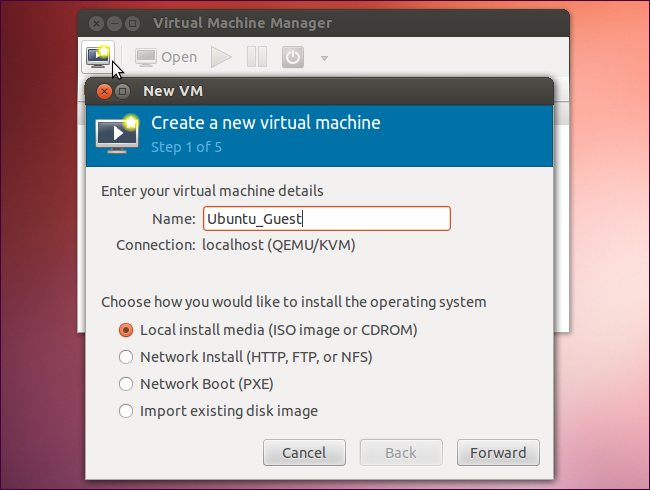
virt-managerВ приложении нажмите кнопку «Create a new virtual machine» и следуйте мастеру: выберите метод установки (ISO, диск, сеть), задайте объём оперативной памяти, количество ядер CPU, размер виртуального диска и сетевые настройки. Мастер похож на те, что используются в VirtualBox и VMware — можно установить ОС с ISO‑образа, с физического диска или по сети.
Обратите внимание на ограничение памяти: если вы хотите выделить виртуальной машине больше 2 ГБ оперативной памяти, требуется 64‑битное ядро Linux на хосте. Системы с 32‑битным ядром могут выделять максимум 2 ГБ на виртуальную машину.
Настройки сети
По умолчанию libvirt использует NAT‑подобную «мостовую» сетевую конфигурацию: виртуальная машина получает сетевой доступ через хост и обычно не видна в локальной сети как отдельное устройство. Если вы запускаете серверные сервисы в виртуальной машине и хотите, чтобы они были доступны с других устройств сети, настройте бридж или проброс портов.
Варианты:
- Оставить NAT и настроить проброс портов на хосте (port forwarding).
- Создать сетевой мост (bridge) и подключить виртуальную машину к нему, чтобы она получила собственный IP в вашей локальной сети.
- Использовать macvtap/hostdev для прямого доступа к физическому интерфейсу (редко и требует осторожности).
Virt‑Manager позволяет изменять тип сетевого интерфейса в настройках виртуальной машины (NIC → устройство сети → тип подключения).
Управление виртуальными машинами из графики и командной строки
В окне Virtual Machine Manager отображаются установленные ВМ. Клик правой кнопкой по виртуальной машине откроет меню действий: запуск, остановка, клонирование, миграция и т.д. Кнопка с буквой «i» открывает подробную информацию и настройки виртуального оборудования.
Основные команды virsh:
virsh -c qemu:///system list --all      # список всех ВМ
virsh start                     # запуск ВМ
virsh shutdown                  # корректное выключение гостевой ОС
virsh destroy                   # принудительное отключение (как выдернуть питание)
virsh undefine                  # удалить конфигурацию ВМ
virsh snapshot-create-as  ...   # создать снимок (snapshot)
Используйте эти команды для автоматизации или работы на серверах без GUI.
Резервные копии, снимки и миграция
- Снимки (snapshots) удобны для быстрых откатов, но не заменяют полноценные резервные копии виртуального диска.
- Для переноса ВМ на другой хост можно использовать live‑миграцию (при настроенном общем хранилище и совместимых версиях libvirt/qemu) или экспорт/импорт диска и конфигурации.
Важно: перед миграцией убедитесь, что версии libvirt/qemu и CPU‑фичи совместимы между хостами.
Типичные проблемы и способы их решения
- Не видите виртуальные машины после установки: проверьте, что ваш пользователь в группе libvirtd и вы перезапустили сеанс.
- virsh выдаёт ошибки доступа: проверьте статус службы libvirtd:
systemctl status libvirt-bin- Нет аппаратной виртуализации: команда проверки CPU вернула 0 — включите VT‑x/AMD‑V в BIOS/UEFI или используйте эмуляцию (намного медленнее).
- Проблемы с сетью: проверьте конфигурацию виртуальных сетей в Virt‑Manager или через virsh net‑list.
Рекомендации по безопасности
- Обновляйте qemu‑kvm и libvirt, чтобы получать исправления уязвимостей.
- Минимизируйте количество привилегий в гостевой ОС и изолируйте сети, если запускаете подозрительные образы.
- По возможности запускайте административные действия через sudo и проверяйте права на файлы образов дисков.
Чек‑лист перед созданием ВМ
- Проверить поддержку VT‑x/AMD‑V в CPU.
- Установить qemu‑kvm, libvirt и virt‑manager.
- Добавить пользователя в группу libvirtd и перезаходить в систему.
- Решить сетевую модель (NAT / bridge / hostdev).
- Подготовить ISO‑образ или установочный носитель.
Роли и быстрые задачи
- Для разработчика: создайте ВМ с коротким жизненным циклом, делайте быстрые снимки и используйте облачные образы.
- Для системного администратора: настраивайте бридж‑сети, резервное хранение дисков и автоматическую миграцию.
- Для тестировщика: используйте шаблонные образы и снимки для быстрого отката окружения.
Краткое резюме
KVM на Ubuntu — мощный и гибкий инструмент виртуализации. Установка qemu‑kvm, libvirt и virt‑manager занимает несколько команд, а дальнейшее управление возможно через понятный графический интерфейс или через virsh для сценариев автоматизации. Проверяйте аппаратную поддержку виртуализации, настраивайте сеть в соответствии с целями (NAT для рабочих столов, bridge для серверов) и обязательно следите за правами доступа и обновлениями.
Важно: если аппаратная виртуализация недоступна, производительность гостевых ОС будет значительно хуже при программной эмуляции.
Ключевые шаги: проверить CPU → установить пакеты → добавить пользователя в libvirtd → создать ВМ через Virt‑Manager или virsh.

Похожие материалы

Несколько аккаунтов Skype: Multi Skype Launcher

Журнал для работы: повысить продуктивность

Персональные звуки уведомлений на Android

Скачивание шоу Hulu для офлайн‑просмотра

Microsoft Start: персонализированная новостная лента
