
Скриншоты и запись видео на PS5
Быстрые ссылки
- Как сделать скриншот на PS5
- Как записать игровой ролик на PS5
- Как изменить настройки кнопки захвата на PS5
- Как найти скриншоты и видео на PS5
Если вы хотите зафиксировать момент в игре на Sony PlayStation 5, вы можете сделать это непосредственно с помощью контроллера. Ниже — подробные инструкции и рекомендации.
Как сделать скриншот на PS5
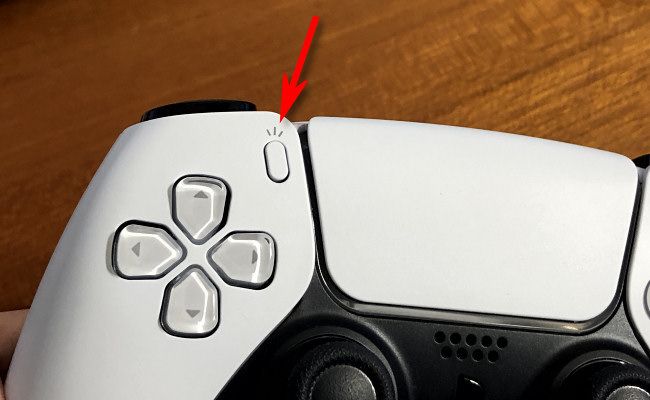
В любой момент, когда нужно сделать скриншот, нажмите и удерживайте кнопку Create (или Share) на контроллере. Она находится в левой верхней части контроллера, рядом с крестовиной.
На DualShock 4 (при игре в игры для PS4) кнопка подписана “SHARE”. На DualSense кнопка Create имеет значок в виде трёх расходящихся линий.
Benj Edwards / How-To Geek
Отпустите кнопку Create (или Share), когда в углу экрана появится сообщение о сохранении скриншота. Если система не позволяет сделать снимок (например, из-за защищённого контента), вы увидите уведомление об этом.
Альтернативный способ: кратко нажмите кнопку Create или Share, а затем в появившемся меню выберите «Take a Screenshot» (Сделать скриншот).

Когда появится подтверждение, скриншот сохранён. Все скриншоты попадают в приложение Media Gallery, где их можно просматривать, редактировать и делиться.
Совет: в настройках вы можете изменить поведение кнопки — чтобы одно короткое нажатие сразу делало снимок, а не открывало меню.
Как записать игровой ролик на PS5
Чтобы записать видео, нажмите Create на контроллере PS5 (или Share на контроллере PS4) один раз.
Benj Edwards / How-To Geek
В появившемся меню есть два основных варианта:
- Сохранить недавнюю игровую сессию — «Save Recent Gameplay». Это позволяет сохранить недавно прошедшие моменты игры (ручная выборка короткого клипа или полного видео).
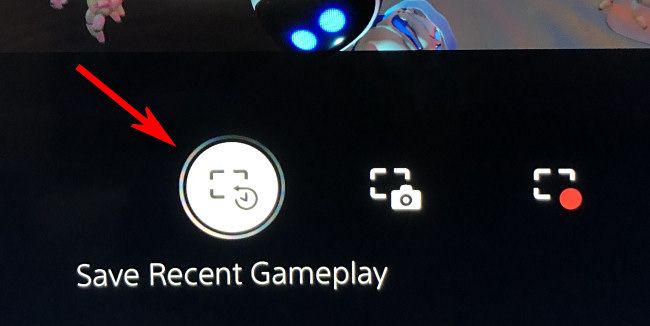
- Начать новую запись — «Start New Recording». После выбора система начнёт записывать текущее игровое действие. Остановите запись, снова нажав Create и выбрав «Stop Recording».
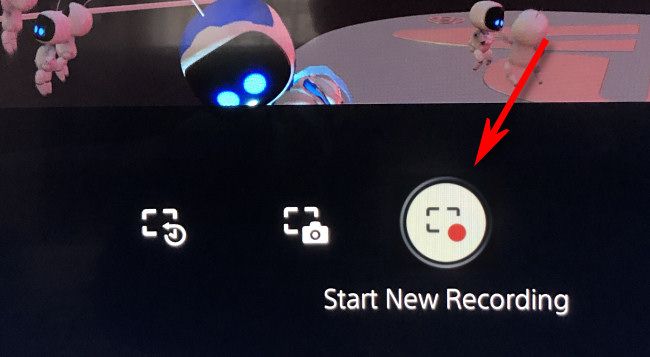
После остановки видео автоматически сохраняется в Media Gallery.
Практический совет: используйте опцию сохранения недавней записи, если произошёл неожиданный момент — это удобнее, чем заранее записывать всё.
Как изменить настройки кнопки захвата на PS5
Откройте Settings (значок шестерёнки) в правом верхнем углу главного экрана консоли.
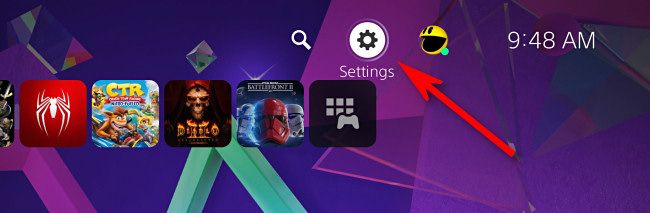
В настройках выберите “Captures and Broadcasts” (Захваты и трансляции).
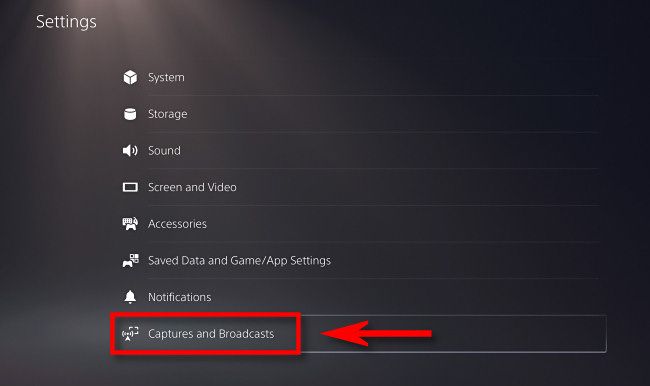
В разделе “Captures and Broadcasts” можно изменить формат файлов, продолжительность клипов, разрешение захвата и прочие параметры. Чтобы настроить поведение кнопки Create, перейдите Captures > Shortcuts For Create Button > Button Mapping и выберите желаемое действие: открытие меню захвата, моментальный скриншот или начало записи.
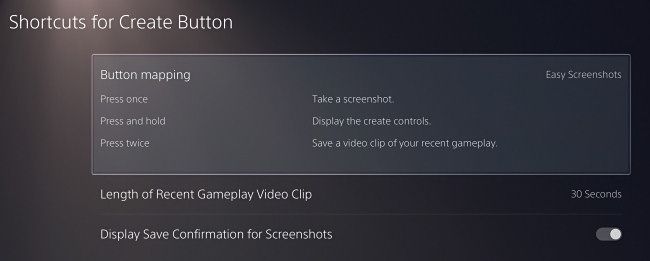
Вы также можете отключить всплывающие подтверждения сохранения скриншотов, переключив «Display Save Confirmation for Screenshots» в положение Off.
Важно: некоторые опции зависят от версии прошивки и от того, играете вы в игру для PS4 или PS5.
Как найти свои скриншоты и видео на PS5
PS5 сохраняет захваты в приложении “Media Gallery”. Его можно найти через вашу библиотеку игр или через настройки хранилища.
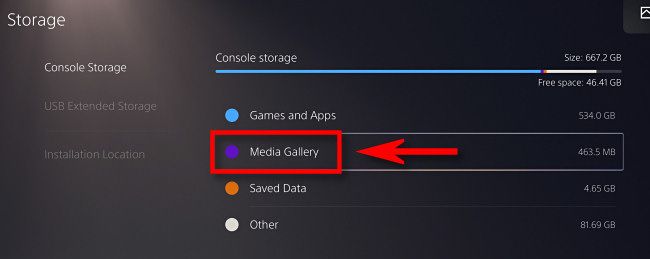
Откройте полную библиотеку игр, затем в разделе Installed пролистайте до приложения “Media Gallery” и запустите его. Или зайдите в Settings > Storage > Console Storage > Media Gallery.
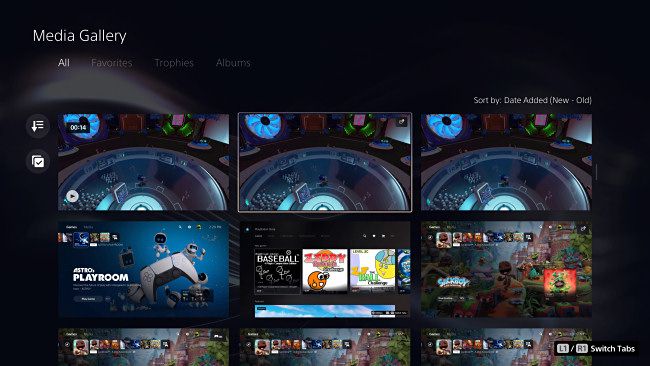
В Media Gallery вы увидите миниатюры всех изображений и видео. Вы можете выбрать элементы и поделиться ими в социальных сетях (при условии привязки аккаунтов) или скопировать на USB-накопитель, подключённый к консоли.
Совет: при копировании на USB используйте формат exFAT, чтобы избежать проблем с большими видеофайлами.
Частые проблемы и как их решать
- Нельзя сделать скриншот в определённых играх или в меню DRM-защищённого контента. В этом случае система покажет уведомление — снимок запрещён.
- Если запись не сохраняется, проверьте свободное место в хранилище: Settings > Storage. Освободите место или переместите файлы на внешний накопитель.
- Если меню захвата не открывается, попробуйте перезапустить контроллер (удерживая кнопку PlayStation и выбрав Отключить), затем снова подключить.
- Видео слишком короткое или отсутствует звук: убедитесь в настройках “Captures and Broadcasts”, что запись аудио включена.
Альтернативные способы захвата контента
- Используйте Remote Play на ПК или смартфоне и делайте снимки экрана средствами устройства.
- Подключите карту захвата (capture card) к HDMI-выходу PS5 и записывайте на ПК с помощью OBS или другого ПО — удобно для стриминга и записи в высоком качестве.
- Фотографируйте экран смартфоном как временное решение, если нужен быстрый снимок и нет доступа к настройкам консолей.
Плюсы/минусы:
- Remote Play — прост в настройке, но качество зависит от сети.
- Capture card — максимальный контроль и качество, но требует доп. оборудования и затрат.
- Смартфон — мгновенно, но теряется качество и удобство последующей обработки.
Краткая методика: как быстро получить хороший клип
- Убедитесь, что свободного места в хранилище достаточно. 2. Настройте формат и длительность записи в Settings > Captures and Broadcasts. 3. Используйте «Save Recent Gameplay» для неожиданных моментов. 4. После сохранения отредактируйте файл в Media Gallery: обрезка, объединение, добавление обложки. 5. Копируйте готовые файлы на USB или загружайте в соцсети напрямую.
Контрольный список перед записью или съёмкой
- Проверено свободное место на консоли.
- Установлены нужные параметры качества в Captures and Broadcasts.
- Включено захватываемое аудио (если требуется голос/звук системы).
- Кнопка Create настроена под предпочитаемое поведение.
- При необходимости подключена capture card или настроен Remote Play.
Когда захват не подойдёт или не работает
- Защищённый контент (например, некоторые видеоролики в играх) не позволяет сохранять кадры.
- Если вы хотите профессионально монтировать видео с многокамерной записью и хай-фреймрейтом, встроенные средства PS5 могут быть ограничены — лучше использовать внешнюю карту захвата.
- При медленной сети Remote Play не даст нужного качества, и тогда запись через сеть будет неидеальной.
Советы по организации и публикации
- Регулярно делайте резервную копию Media Gallery на внешний диск.
- При публикации в социальных сетях проверьте права на контент (музыка в записи может ограничивать распространение).
- Для удобства делайте короткие клипы (10–30 секунд) с ключевыми моментами — их проще монтировать и делиться.
Важно о приватности: при отправке роликов на сторонние сервисы проверьте, не содержат ли они приватной информации (имён игроков, чатов и т. п.).
Быстрый анонс для социальных сетей (пример)
Поделитесь мгновением из игры: на PS5 снимайте скриншоты и записывайте ролики одной кнопкой Create. Легко сохранять, редактировать и делиться через Media Gallery или экспорт на USB.
Краткое резюме
- Кнопка Create/Share — главный инструмент для скриншотов и записи.
- Меню захвата позволяет сохранить недавние моменты или начать новую запись.
- Все файлы хранятся в Media Gallery; оттуда их можно копировать или публиковать.
- Для профессионального качества используйте внешнюю карту захвата или запись на ПК.
Пусть ваши лучшие игровые моменты сохраняются и становятся поводом для гордости — удачной игры и удачных захватов!

Похожие материалы

Несколько аккаунтов Skype: Multi Skype Launcher

Журнал для работы: повысить продуктивность

Персональные звуки уведомлений на Android

Скачивание шоу Hulu для офлайн‑просмотра

Microsoft Start: персонализированная новостная лента
