
Как организовать домашний экран Nintendo Switch
Быстрые ссылки
- Домашний экран Nintendo Switch
- Сортировка и порядок игр
- Удаление редко запускаемых игр
- Смена фона и темы домашнего экрана
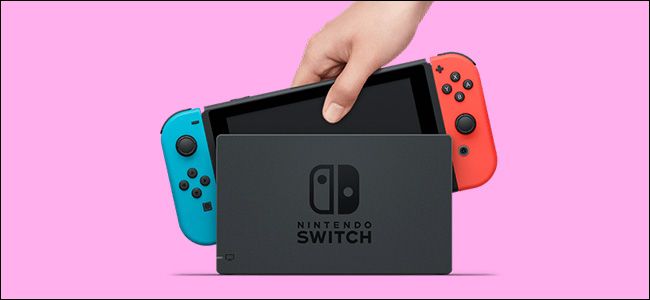
Если у вас много игр для Nintendo Switch, домашний экран может стать труднонавигаемым. Есть несколько простых способов кастомизировать Switch, чтобы уменьшить хаос и упорядочить библиотеку. Ниже — пошаговые инструкции, советы и дополнительные методики для разных сценариев использования.
Домашний экран Nintendo Switch
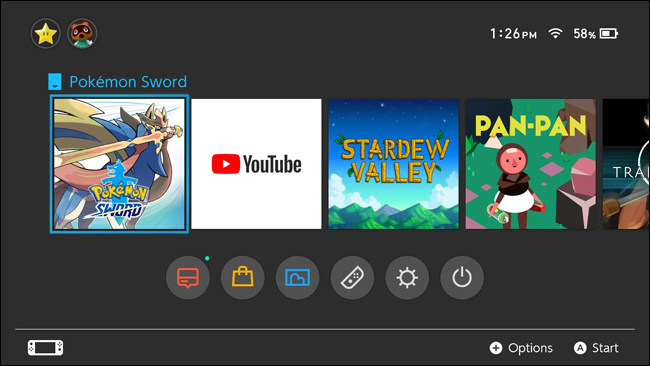
Хотя консоль вышла в 2017 году, у Switch минимальные возможности кастомизации по сравнению с современными устройствами. На данный момент консоль не поддерживает пользовательские обои или темы, создаваемые игроками. Также нет папок или категорий, которые есть у некоторых более старых платформ. Поэтому при большом количестве игр экран может быстро выглядеть захламлённым.
Тем не менее, есть несколько простых приёмов, которые помогут сделать экран аккуратнее и удобнее для вас. Ниже — подробные шаги и дополнительные рекомендации.
Сортировка и порядок игр
По умолчанию на домашнем экране отображаются 12 последних игр, с которыми вы взаимодействовали: играли, устанавливали или вставляли картридж. Нельзя вручную перетаскивать иконки — единственный «трюк» для перестановки на главный экран — открыть игру, чтобы она переместилась в начало, либо вставить другой картридж.
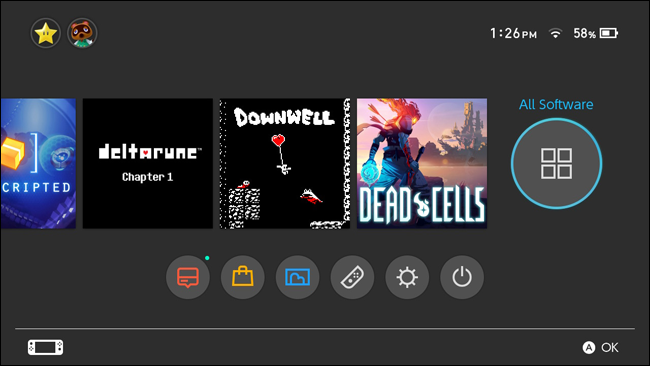
Если в библиотеке больше двенадцати игр, прокрутка вправо откроет меню «Все программы» (All Software). Там ваши игры показаны в виде сетки, и доступна сортировка по нескольким критериям.
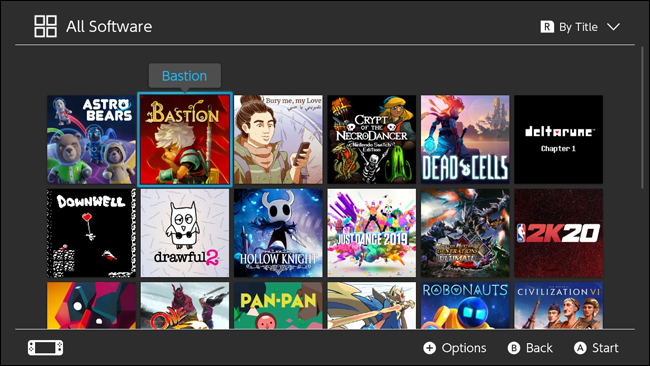
В «Все программы» нажмите кнопку R, чтобы открыть параметры сортировки. Доступные способы сортировки:
- Наиболее недавно запущенные — аналогично домашнему экрану.
- По общему времени игры — сортирует по суммарному времени, игры, в которые вы не играли, окажутся внизу.
- По названию — алфавитный порядок.
- По издателю — алфавитный порядок по названию издателя. Информацию об издателе можно увидеть, нажав кнопку + на выбранной игре.
Важно: сортировка в «Все программы» помогает найти игры быстрее, но она не изменяет автоматический порядок в основном ряду из 12 иконок на домашнем экране.
Удаление редко запускаемых игр
Часто в библиотеке остаются игры, которыми вы почти не пользуетесь. Удаление цифровых копий освобождает место на внутреннем хранилище или microSD и снижает визуальный шум.
Можно удалять только загруженные цифровые версии — удаление картриджа физической игры не применяется.
Как удалить игру с консоли:
- Выберите игру на домашнем экране или в «Все программы».
- Нажмите кнопку “+” на контроллере, чтобы открыть меню.
- В меню игры выберите «Управление программным обеспечением».
- Выберите «Удалить программное обеспечение».
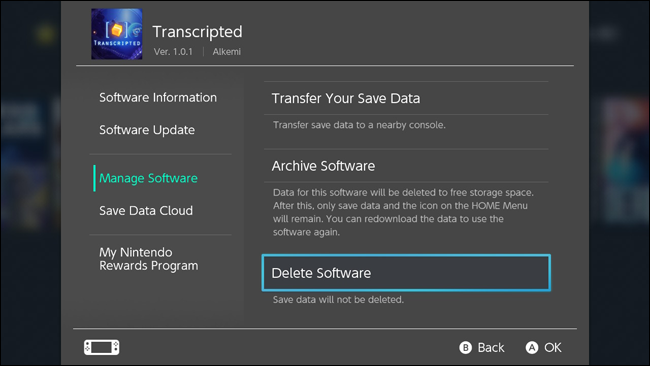
Примечание: удаление удаляет файлы с устройства, но не удаляет покупку из вашей учётной записи. Вы всегда можете снова загрузить игру через Nintendo eShop: откройте eShop, нажмите на свой профиль в правом верхнем углу и выберите «Повторно загрузить» (Redownload).
Совет: если вы не уверены, стоит ли удалять, проверьте общее время игры — игры с нулевым временем обычно безопасно удалить. Также можно временно перемещать крупные обновления на microSD (если она установлена), чтобы освободить место во внутреннем хранилище.
Смена фона и темы домашнего экрана
Ещё один способ сделать интерфейс приятнее — выбрать тему: светлую или тёмную.
Как сменить тему:
- На домашнем экране выберите «Системные параметры» внизу экрана.
- В меню слева найдите пункт «Тема».
- Выберите одну из доступных тем: «Белая базовая» или «Чёрная базовая».
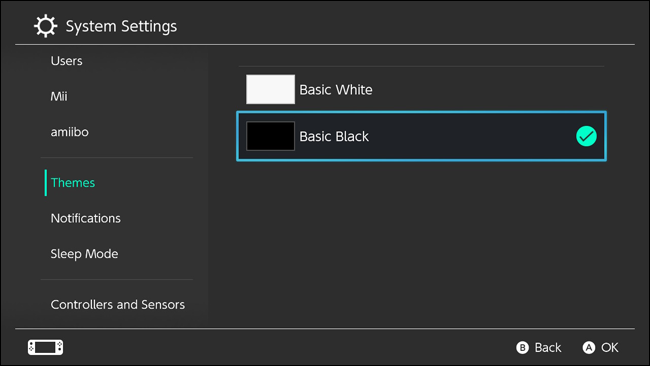
На данный момент доступны только две стандартные темы, так что выбор сводится к светлой или тёмной теме. Nintendo добавляла платные темы на предыдущие консоли, поэтому возможна поддержка расширенных тем в будущих обновлениях прошивки.
Методика аудита библиотеки (шаг за шагом)
- Проведите инвентаризацию: откройте «Все программы» и сделайте быстрый список игр, которые вы активно играете.
- Отмечайте игры с нулевым временем или очень малым временем — кандидаты на удаление.
- Удаляйте по очереди крупные цифровые игры, чтобы освободить пространство.
- Перезагрузите консоль, проверьте домашний экран и повторите при необходимости.
Эта простая методика помогает поддерживать порядок без потери доступа к приобретённым титулам.
Когда описанные приёмы не помогают
- Если вы хотите полную кастомизацию (папки, пользовательские обои), текущая прошивка Switch не поддерживает эти функции.
- Если у вас больше нескольких сотен игр, визуальная навигация в Switch будет ограниченной: рассматривайте создание списков вне консоли (например, в заметках или таблице).
Альтернативные подходы
- Ведение внешнего каталога: используйте таблицу или приложение для трекинга (лист с тегами «любимая», «часто», «редко»).
- Создание нескольких профилей: переносите часть игр на вторую учётную запись, если пользуетесь несколькими пользователями.
- Управление microSD: храните крупные загрузки и обновления на карте, чтобы внутреннее хранилище оставалось свободным.
Роли и чек-листы (быстрая проверка)
Игрок, который играет ежедневно:
- Оставить текущие 10–15 активных игр.
- Удалить игры с 0 часов игры.
- Выбрать тему по удобству зрения.
Коллектор цифровых релизов:
- Вести список коллекции вне консоли.
- Хранить игры в учётной записи и скачивать по потребности.
Родитель / опекун:
- Удалять игры по возрасту или по времени использования.
- Использовать родительский контроль для ограничения доступа.
Decision flow (Mermaid)
flowchart TD
  A[Нужна быстрая навигация?] -->|Да| B{Меньше 12 активных игр?}
  A -->|Нет| G[Ничего менять не нужно]
  B -->|Да| C[Оставить активные игры в приоритете]
  B -->|Нет| D[Открыть Все программы и отсортировать]
  D --> E{Найдены редко играемые игры?}
  E -->|Да| F[Удалить цифровые копии]
  E -->|Нет| H[Вести внешний каталог]
Критерии приёмки
- Домашний экран отображает преимущественно ваши активные игры.
- Освобождено место на внутреннем хранилище/microSD после удаления крупных игр.
- Вы умеете повторно скачать удалённые покупки из eShop.
Короткий глоссарий
- microSD карта — съёмное дополнительное хранилище для игр и обновлений.
- Прошивка — системное программное обеспечение консоли.
- All Software (Все программы) — меню с полным списком установленных и приобретённых игр.
Итог
Организация домашнего экрана Nintendo Switch в рамках текущих ограничений сводится к регулярной чистке библиотеки, использованию меню «Все программы» для сортировки и выбору подходящей темы. Если вам нужна продвинутая кастомизация (папки, пользовательские обои), пока придётся ждать официальных обновлений от Nintendo или хранить дополнительные списки вне консоли.
Важно: удаление цифровых копий освобождает место, но покупки остаются привязаны к вашей учётной записи и доступны для повторной загрузки.
Короткое объявление: если ваша библиотека растёт — начинайте с 15 минут инвентаризации: отсортируйте, удалите лишнее и настройте тему. Это заметно ускорит навигацию и вернёт порядок на экране.

Похожие материалы

Несколько аккаунтов Skype: Multi Skype Launcher

Журнал для работы: повысить продуктивность

Персональные звуки уведомлений на Android

Скачивание шоу Hulu для офлайн‑просмотра

Microsoft Start: персонализированная новостная лента
