
Как освободить место для установки Windows 10

Коротко
Если на компьютере не хватает места для обновления или работы Windows 10 — этот подробный гид поможет очистить диск, освободить десятки гигабайт и принять обоснованное решение: чистка, перенос в облако, внешние носители или замена диска. Включены пошаговые инструкции, проверки, сценарии для домашних пользователей и ИТ‑администраторов, шаблоны и план отката.
Important: перед удалением создайте резервную копию важных данных или образ системы.
Почему эта инструкция полезна
- Поясняет официальные требования Microsoft и реальные практические шаги для освободения места.
- Описывает инструменты Windows 10 и дополнительные варианты (облако, перенос, клонирование).
- Содержит практический playbook, чеклисты по ролям и план отката, чтобы не потерять данные.
Основные варианты действий — обзор
- Очистить временные и системные файлы.
- Удалить или переместить большие приложения и игры.
- Перенести личные данные на внешний диск или в облако.
- Заменить диск на больший и клонировать систему.
- Если критично — временно подключить внешний диск для установки, но это небезопасно как постоянное решение.
Минимальные требования для установки Windows 10
Microsoft рекомендует: 16 ГБ свободного места для 32‑битной версии и 20 ГБ для 64‑битной версии; сам инсталлятор ~3 ГБ. На практике требуется дополнительно свободного пространства во время распаковки и создания точек восстановления, поэтому целевой запас — минимум 25–30 ГБ для 64‑битной установки.
Note: обновление через НСИ может проверять свободное место и не предложит установку при явном его дефиците, но существуют способы заставить установщик запуститься вручную, что не рекомендуется без резервных копий.
Запуск интерфейса управления хранилищем в Windows 10
- Нажмите Windows + I, выберите Система, затем Storage (Хранилище).
- На экране отображаются подключённые диски и категория использования.
- Нажмите на диск под заголовком Storage, чтобы увидеть подробный разбор по категориям.
Совет: если есть несколько носителей, проверьте раздел Save locations и измените местоположение для новых приложений, документов, музыки и т. д., чтобы временно направлять новые загрузки на другой диск.
Что показывает анализ использования диска
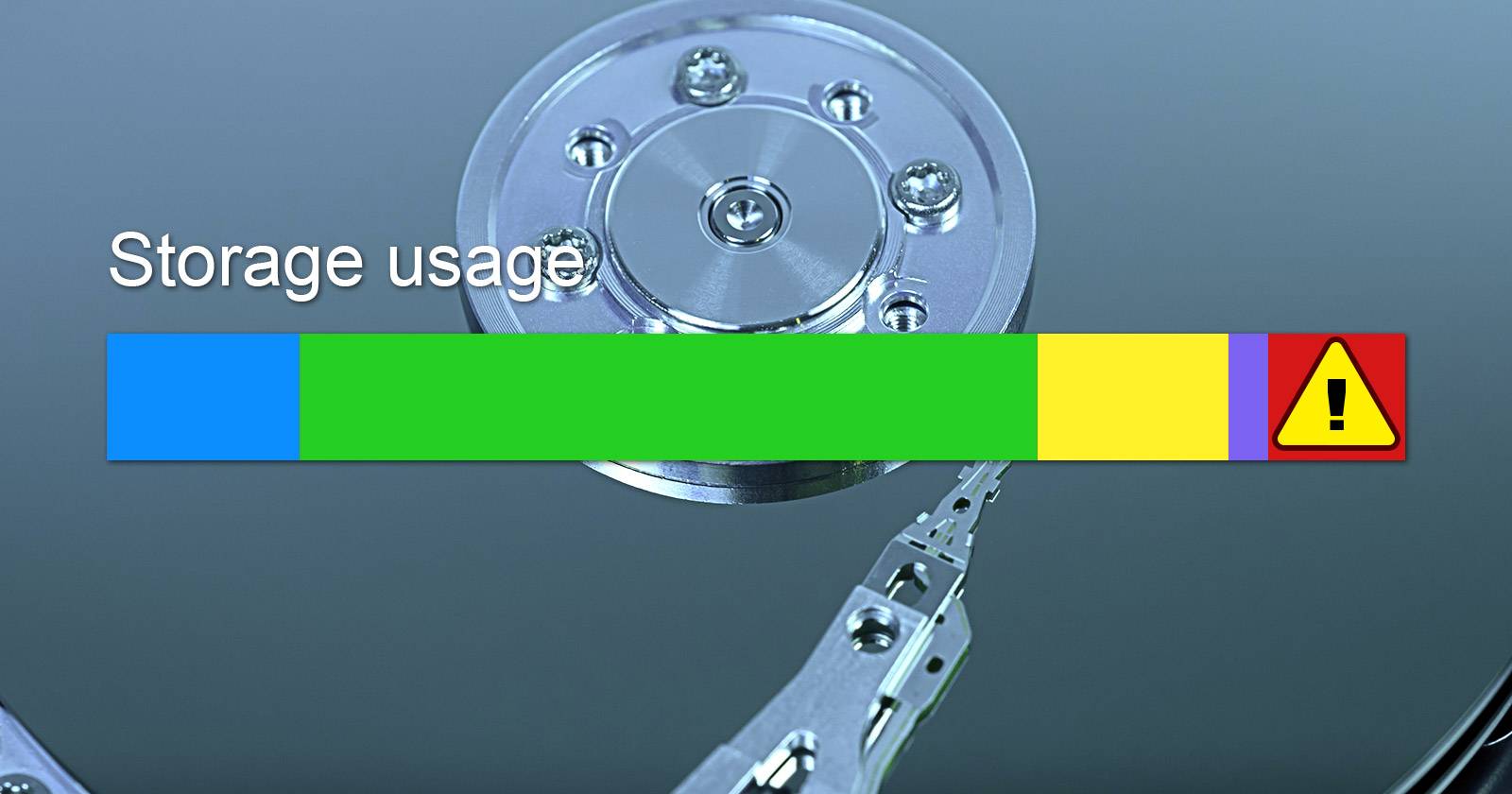
Экран Storage Usage разбивает пространство на категории: System and reserved, Apps and games, Documents, Pictures, Music, Videos, Temporary files, OneDrive, Desktop, Other и т. д. Цветные индикаторы помогают быстро найти самые «тяжёлые» разделы.
Дальше мы пройдём по каждой категории и расскажем, что безопасно удалить, а что лучше оставить.
System and reserved
Эта категория включает системные файлы, виртуальную память, файл гибернации и точки восстановления. Некоторые элементы нельзя изменить через графический интерфейс, но их можно корректно настроить.
- Системные файлы и виртуальная память: не удаляйте вручную.
- Файл гибернации (hiberfile): занимает примерно объём оперативной памяти (например, ~6 ГБ при 8 ГБ ОЗУ). Если вы не используете гибернацию, его можно отключить.
Отключение гибернации (удаляет hiberfile):
powercfg -h offВыполните команду в командной строке с правами администратора: найдите cmd, правый клик — Запуск от имени администратора, вставьте команду и нажмите Enter.
- Точки восстановления (System restore): можно уменьшить процент используемого пространства или удалить старые точки. Нажмите Manage system restore, выберите диск и Configure, затем уменьшите ползунок или удалите все точки через Delete. Отключение защиты системы полностью не рекомендуется без альтернативных мер восстановления.
Важно: хранение нескольких точек восстановления защищает от некорректных обновлений и проблем, поэтому установите разумный лимит вместо полного удаления.
Apps and Games
Эта категория показывает все установленные программы. Сортируйте по размеру, чтобы быстро найти «тяжёлые» игры и приложения.
- Игры часто занимают десятки гигабайт: удаление редко используемых релизов быстро освободит пространство.
- Для приложений Microsoft Store можно выбрать перенос на другой диск (если приложение это поддерживает).
- Для классических программ используйте Панель Управления -> Программы и компоненты (Programs and Features) для более привычного представления.
Совет: перед удалением больших игр сохраните облачные сохранения или экспортируйте save‑файлы. Для некоторых игр переустановка на другой диск проще и быстрее, чем перенос вручную.
Documents, Pictures, Music, Videos и персональные файлы
Эти категории содержат пользовательские данные. Windows позволит перейти в соответствующие папки, чтобы вы могли просмотреть и удалить файлы вручную.
Рекомендации:
- Сортируйте по размеру и дате создания, чтобы найти старые и большие файлы.
- Фотографы и видеографы: используйте внешний архив или NAS для хранения исходников и проектов.
- Для музыки и документов часто достаточно перенести менее используемые коллекции в облако (OneDrive, Google Drive, Dropbox) или на внешний диск.
Критерии приёмки: после переноса/удаления свободного места должно быть достаточно для установки Windows 10 плюс запас 10–15 ГБ на случай создания точек восстановления.
Temporary files
Раздел временных файлов безопасен для очистки: сюда входят временные системные файлы, папка Downloads и Корзина (Recycle Bin). Перед очисткой проверьте папку Downloads — там часто лежат инсталляторы и архивы, которые можно удалить.
Особая заметка: если вы недавно обновились до Windows 10, в списке может появиться Previous version of Windows (Windows.old). Этот каталог хранит файлы предыдущей установки и позволяет откатиться в течение месяца. Если откат не планируется, выберите Delete previous versions, чтобы освободить заметное пространство.
Other
Категория Other показывает крупные папки, которые Windows не смогла автоматически отнести к категории. Нажмите на них, чтобы открыть в Проводнике и принудительно проверить содержимое. Удаляйте осторожно — там могут лежать драйверы и системные компоненты.
Дополнительные методы освобождения места
Если стандартных шагов недостаточно, рассмотрите следующие варианты:
- Очистка дубликатов файлов — используйте проверенные инструменты для поиска дубликатов (не удаляйте автоматически, проверяйте результаты).
- Сжатие папок NTFS: можно разрешить сжатие для редко используемых папок, но это замедлит доступ к файлам.
- Перенос пользовательских профилей на другой диск — подходит для продвинутых пользователей и ИТ‑админов.
- Удаление языковых пакетов и необязательных компонентов через Manage optional features.
- Использование облачных служб с функцией «только онлайн» (Files On‑Demand) — файлы видны, но хранятся в облаке, экономя локальное место.
Альтернатива: если ваш планшет поддерживает SD‑карту, используйте её для хранения мультимедиа и документов.
Клонирование и смена диска
Если вы часто сталкиваетесь с нехваткой места, лучше заменить диск на больший SSD/HDD и клонировать систему. Преимущества: больше места, часто — более высокая скорость. Процесс в общих чертах:
- Купите диск подходящего типа (SATA/PCIe NVMe) и объёмом, который удовлетворит ближайшие 3–5 лет использования.
- Подключите новый диск через SATA/USB‑адаптер или в свободный слот.
- Используйте надёжный софт для клонирования (встроенные средства производителя диска или проверенные сторонние утилиты).
- После клонирования убедитесь, что система загружается с нового диска, затем форматируйте старый или используйте его как внешний архив.
Плюсы и минусы:
- Плюс: постоянное решение, не теряете скорости и доступности ОС.
- Минус: требует покупки и времени на перенос, нужно контролировать совместимость (например, M.2 NVMe на старых материнских платах может не поддерживаться).
Playbook: быстрый пошаговый план для освобождения места (домашний пользователь)
- Проверка: откройте Settings → System → Storage и просмотрите категории (5 минут).
- Временные файлы: очистите Downloads и Recycle Bin (5–15 минут).
- Программы: удалите неиспользуемые приложения и игры, сначала экспортируйте сохранения (15–60 минут в зависимости от размеров).
- Мультимедиа: перенесите фото/видео на внешний диск или в облако (время зависит от объёма и скорости).
- Системные файлы: отключите гибернацию при необходимости; уменьшите объём для точек восстановления (5–10 минут).
- Перезапустите установку Windows 10 или продолжите работу.
Оценка времени: от 15 минут (если много временных файлов) до нескольких часов (при переносе больших медиатек).
Чеклист для разных ролей
Для домашнего пользователя:
- Проверить Storage и Temporary files.
- Удалить неиспользуемые игры и приложения.
- Перенести фото/видео на внешний диск или облако.
Для геймера:
- Очистить установщики и кешы лаунчеров (Steam, Epic).
- Установить редко используемые игры на внешний SSD или второй внутренний диск.
- Провести аудит папок с сохранениями и экспортировать их.
Для фотографа/видеоредактора:
- Архивировать исходники и проекты на NAS/внешний диск.
- Использовать архивирование с дедупликацией в облаке.
- Настроить рабочие каталоги программ на быстрый внешний диск.
Для ИТ‑админа:
- Автоматизировать очистку временных файлов через групповые политики.
- Настроить политику размещения профилей пользователей на сетевом хранилище.
- Предоставить шаблон образа системы с минимальным набором компонентов.
План отката и безопасность перед удалением
Перед удалением критических данных выполните следующие шаги:
- Сделайте резервную копию важных файлов на внешний диск или в облако.
- Создайте образ системы (System image) или точку восстановления.
- Если планируете удалять Windows.old — убедитесь, что в течение 30 дней вы не будете откатываться.
- Для корпоративных систем используйте централизованное решение резервного копирования.
Краткий runbook при неудачной установке:
- Если инсталлятор сообщает об ошибке из‑за места — откатите изменения и восстановите бэкап.
- При повреждении загрузчика используйте среду восстановления Windows и команду bootrec.
- Если система не стартует после клонирования — проверьте порядок загрузки в BIOS/UEFI.
Решение проблем и часто встречающиеся ошибки
- Ошибка: «Windows требует больше места» — проверьте Temporary files, Windows.old и большие игры.
- Ошибка: «Не удаётся удалить файл» — закройте программы, проверьте права доступа, запустите очистку диска с правами администратора.
- Ошибка: «Недостаточно места на системном разделе после переноса» — проверьте, не остались ли старые точки восстановления или отсутствуют ли скрытые файлы.
Инструменты сторонних вендоров и их роль
- Программы для поиска дубликатов: полезны, но требуют проверки перед удалением.
- Клонировщики дисков: облегчают замену диска, выбирайте ПО с поддержкой UEFI/MBR, корректным переносом загрузочных разделов.
- Менеджеры резервного копирования: полезны для автоматизации копирования больших данных и создания образов.
Важно: используйте проверенные и обновляемые утилиты; читайте отзывы и инструкции по использованию.
Ментальные модели и эвристики при принятии решения
- Правило 80/20: 20% файлов занимают 80% места — начните с них.
- «Вредные» типы файлов: большие видео, образы ISO, скачанные игры — проверьте их в первую очередь.
- Сохраняйте правило трёх копий: оригинал + резервная копия + облачное хранение для важных данных.
Примеры, когда очистка не помогает
- Если диск физически мал (например, 64 ГБ), а вы активно храните мультимедиа и игры.
- Когда проекты видеомонтажа требуют сотни гигабайт для исходников.
В этих случаях лучшим решением будет увеличение ёмкости носителя.
Риски и меры снижения
- Риск потери данных при нерегулярном резервном копировании. Мера: всегда делать резервные копии перед массовыми удалениями.
- Риск некорректного удаления системных файлов. Мера: не удаляйте файлы вне пользовательских папок без ясного понимания назначения.
Короткий словарь (1 строка определения)
- Windows.old — папка с файлами предыдущей установки Windows, позволяющая откатиться.
- hiberfile — файл гибернации Windows, равный объёму оперативной памяти.
- NTFS compression — встроенное сжатие файловой системы NTFS для экономии места.
Тесты и критерии приёмки
- Критерий 1: после выполнения шагов свободного места достаточно для установки Windows 10 (+10 ГБ запаса).
- Критерий 2: важные файлы доступны из резервной копии или облака.
- Критерий 3: система загружается и работает без ошибок после очистки и переустановки.
Социальная превью и короткое объявление
OG Title: Как освободить место для установки Windows 10
OG Description: Подробный пошаговый гид по освобождению дискового пространства, переносу данных, клонированию диска и безопасной подготовке к установке Windows 10.
Короткое объявление (100–200 слов): Хотите обновиться до Windows 10, но диск переполнен? В этом руководстве мы подробно разберём: какие системные файлы можно безопасно удалить, как освободить гигабайты с помощью очистки временных файлов и удаления старых игр, когда лучше заменить диск на больший, и как подготовить резервные копии и план отката. Включены чеклисты для домашних пользователей, геймеров, фотографов и ИТ‑админов, а также пошаговый playbook для быстрого выполнения задачи. Прочтите руководство, чтобы выбрать оптимальный путь и избежать потери данных.
Итог и рекомендации
- Начните с анализа Storage в настройках и очистки Temporary files.
- Удалите или перенесите большие приложения и мультимедиа.
- Отключите гибернацию только при необходимости и сократите объём для точек восстановления, а не отключайте их полностью.
- Если места всё ещё не хватает — замените диск и клонируйте систему.
- Всегда делайте резервные копии перед глобальными изменениями.
Если у вас возникли ошибки при установке Windows 10 из‑за места или есть свои практические советы, поделитесь в комментариях — опыт других пользователей часто ускоряет решение.

Похожие материалы

Несколько аккаунтов Skype: Multi Skype Launcher

Журнал для работы: повысить продуктивность

Персональные звуки уведомлений на Android

Скачивание шоу Hulu для офлайн‑просмотра

Microsoft Start: персонализированная новостная лента
