
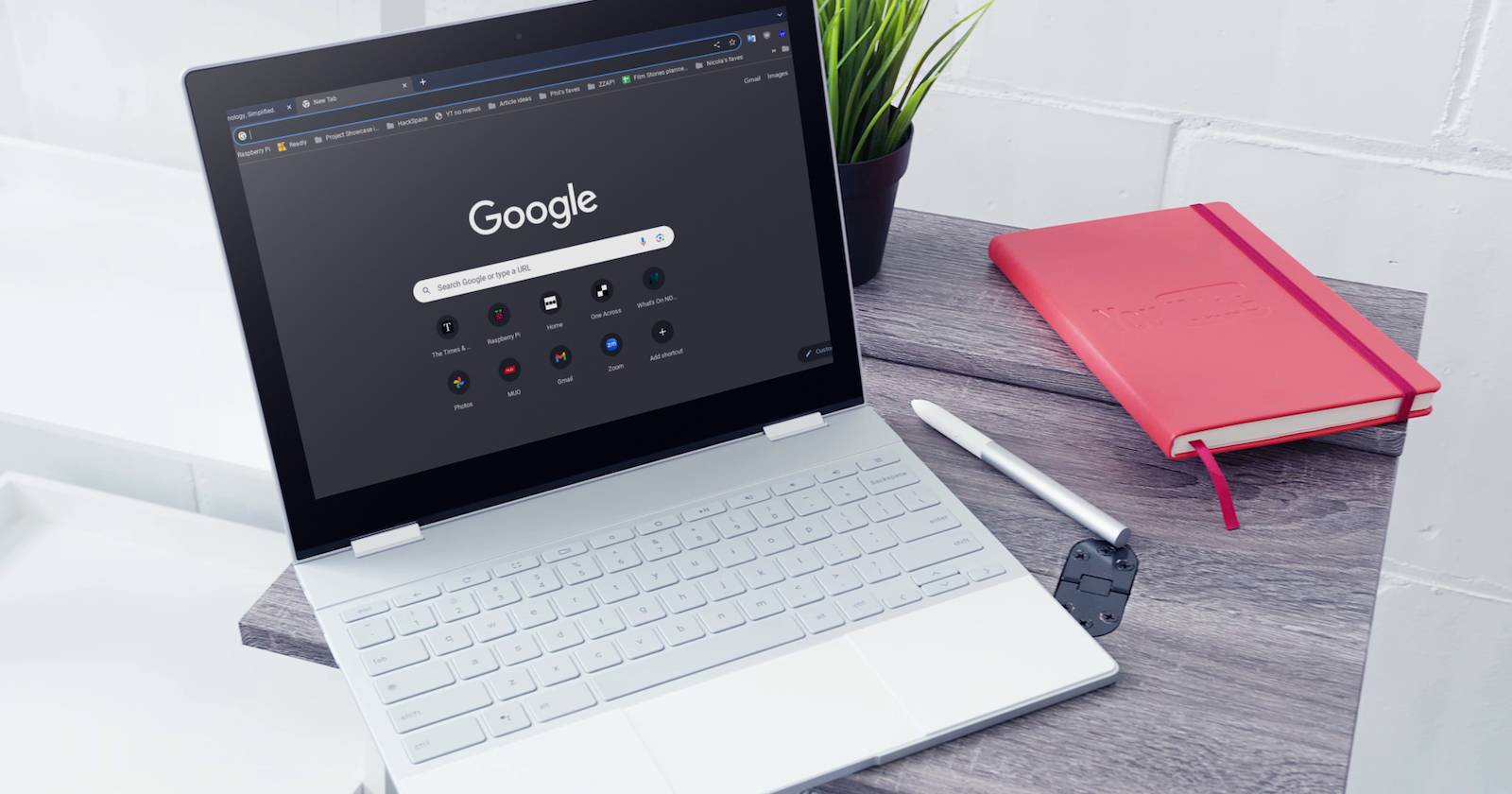
Как включить тёмную тему на Chromebook
Быстрые ссылки
- Включить тёмную тему через Быстрые настройки
- Включить тёмную тему с рабочего стола
- Принудительно включить тёмную тему для всего веб‑контента
Краткое содержание
- Тёмная тема делает фон большинства окон тёмным, что помогает при работе в условиях низкой освещённости и снижает нагрузку на глаза.
- Отключать и включать тёмную тему можно через Быстрые настройки или окно «Установить обои и стиль».
- Чтобы применить тёмную тему ко всем сайтам, активируйте экспериментальную опцию в chrome://flags: “Auto Dark Mode for Web Contents”.

Почему стоит использовать тёмную тему
Тёмная тема меняет светлые фоны на тёмные в большинстве окон и приложений. Преимущества:
- Меньшая нагрузка на глаза в тёмных помещениях.
- Меньше перебоев внимания от ярких белых областей.
- Потенциальная экономия энергии на некоторых экранах (OLED‑дисплеях).
Короткая дефиниция: Тёмная тема — системная настройка, которая меняет цветовую схему интерфейса устройства на преимущественно тёмную.
Включение тёмной темы через Быстрые настройки
Самый быстрый способ включить тёмную тему — через панель Быстрых настроек.
- Нажмите на время в правом нижнем углу рабочего стола, чтобы открыть панель Быстрых настроек.
- В нижней правой части панели нажмите стрелку рядом с подписью «Показать настройки дисплея» или на значок, который открывает дополнительные параметры. Это откроет раздел «Настройки дисплея» в Быстрых настройках.
- В разделе «Настройки дисплея» найдите значок Тёмной темы (обычно подпись Dark theme или Тёмная тема). Нажмите на него, чтобы включить тёмную тему.
Важно: В ChromeOS нет универсального сочетания клавиш для включения тёмной темы — управление происходит через интерфейс. Если нужно автоматическое переключение, используйте окно «Установить обои и стиль» (см. далее).
Включение тёмной темы с рабочего стола
Проще всего попасть в параметр автоматического переключения из контекстного меню рабочего стола.
- Щёлкните правой кнопкой мыши (или двумя пальцами на тачпаде) по пустому месту рабочего стола.
- В появившемся меню выберите «Установить обои и стиль».
- Откроется окно с настройками обоев и заставки. В левом нижнем углу вы увидите переключатели для темы: Светлая, Тёмная и Авто.
- Нажмите на значок «Тёмная», чтобы сразу включить тёмную тему. Фон окна должен стать чёрным.
- Чтобы тема автоматически включалась и выключалась по заходу и восходу солнца, нажмите на «Авто». В этом режиме ChromeOS будет переключаться в тёмную тему на закате и возвращаться к светлой теме на рассвете.
Принудительная тёмная тема для всего веб‑контента
Стандартная тёмная тема не охватывает все сайты. Некоторые страницы, например Gmail, могут оставаться со светлым фоном. Чтобы заставить тёмную тему работать на большинстве сайтов, используйте экспериментальную опцию:
- В адресной строке браузера введите chrome://flags и нажмите Enter. Откроется окно «Experiments» (Эксперименты).
- В строке поиска вверху введите “dark”.
- В списке найдите флаг “Auto Dark Mode for Web Contents”.
- Откройте меню выбора настроек флага и установите значение Enabled.
- Внизу страницы нажмите Restart, чтобы перезапустить ChromeOS и применить изменения.
- После перезагрузки откройте Gmail или другие сайты — фон должен быть тёмным.
Замечание: это экспериментальная опция. При её включении стандартная системная тёмная тема может перестать управлять внешним видом сайтов — чтобы вернуть поведение по умолчанию, вернитесь в chrome://flags и установите значение для этого флага обратно в Default, затем перезапустите устройство.
Частые проблемы и когда тёмная тема не работает
- Некоторые сайты используют собственные стили, которые игнорируют системные темы; экспериментальный флаг помогает, но не гарантирует идеальную визуальную корректность.
- Вмешательство расширений браузера может ломать цвета страниц — попробуйте временно отключить расширения для проверки.
- Веб‑контент с графикой (изображения, встроенные PDF) не станет «тёмным» автоматически.
- Если после перезапуска тёмная тема не применяется, проверьте наличие обновлений ChromeOS и выполните перезагрузку устройства ещё раз.
Альтернативные подходы
- Использовать расширения браузера, которые инвертируют цвета или применяют пользовательские CSS‑правила (подходит для отдельных сайтов). Минус — требуется разрешение расширения и возможны проблемы с рендерингом сайта.
- Установить пользовательскую тему Chrome (Theme) из интернет‑магазина, если вам нужна только тёмная рамка и элементы интерфейса, но не тёмный фон контента.
- Для корпоративных устройств IT‑администратор может задавать политики управления, чтобы централизованно контролировать настройки тем.
Мини‑методология: быстрый SOP для пользователя
- Решите: нужно ли вам локальное (только интерфейс) или глобальное (все сайты) тёмное оформление.
- Для интерфейса: используйте Быстрые настройки или «Установить обои и стиль».
- Для сайтов: включите chrome://flags → Auto Dark Mode for Web Contents и перезапустите.
- Тест: откройте ключевые сайты (почта, рабочие панели) и проверьте читаемость.
- Если что‑то сломалось — отмените флаг или отключите расширения, затем перезагрузите.
Чек‑лист для ролей
Обычный пользователь:
- Включил тёмную тему в Быстрых настройках или через «Установить обои и стиль».
- Проверил автоматическое включение (Авто) при необходимости.
- Опционально включил экспериментальный флаг для сайтов и перезапустил систему.
IT‑администратор:
- Проверил совместимость корпоративных веб‑приложений с тёмной темой.
- Оповестил пользователей о возможных визуальных артефактах при включении экспериментального флага.
- Подготовил инструкции отката (как вернуть флаг в Default).
Критерии приёмки
- Тёмная тема включается из Быстрых настроек и/или окна «Установить обои и стиль».
- При включении «Авто» тема переключается на закате и возвращается на рассвете в течение 24 часов.
- Если включён флаг “Auto Dark Mode for Web Contents”, ключевые сайты отображаются с тёмным фоном и всё остаётся читаемым.
Краткий глоссарий
- Тёмная тема — системная настройка с тёмной цветовой схемой интерфейса.
- chrome://flags — внутренняя страница Chrome для включения экспериментальных функций.
- Auto Dark Mode for Web Contents — экспериментальный флаг, который пытается принудительно применить тёмную палитру к веб‑страницам.
Важно: экспериментальные функции могут нарушать отображение отдельных сайтов. Всегда проверяйте последствия на важном для вас контенте.
Диаграмма принятия решения
flowchart TD
  A[Нужна тёмная тема?] -->|Только интерфейс| B[Быстрые настройки]
  A -->|Авто по времени| C[Установить обои и стиль -> Авто]
  A -->|Все сайты| D[chrome://flags -> Auto Dark Mode -> Enabled]
  D --> E{Проблемы с отображением?}
  E -->|Да| F[Откатить флаг в Default и тестировать расширения]
  E -->|Нет| G[Оставить включённым]
Резюме
Тёмная тема на Chromebook — быстрый способ уменьшить нагрузку на глаза и сделать работу в тёмном помещении комфортнее. Для интерфейса используйте Быстрые настройки или окно «Установить обои и стиль». Чтобы охватить сайты, включите экспериментальную опцию “Auto Dark Mode for Web Contents” в chrome://flags и перезапустите устройство, но будьте готовы откатить изменения, если появятся артефакты.
Если вы часто работаете вечером, также включите опцию Night Light в Быстрых настройках, чтобы уменьшить уровень синего света перед сном.

Похожие материалы

Несколько аккаунтов Skype: Multi Skype Launcher

Журнал для работы: повысить продуктивность

Персональные звуки уведомлений на Android

Скачивание шоу Hulu для офлайн‑просмотра

Microsoft Start: персонализированная новостная лента
