
Установка Kooboo CMS на Ubuntu 18.04
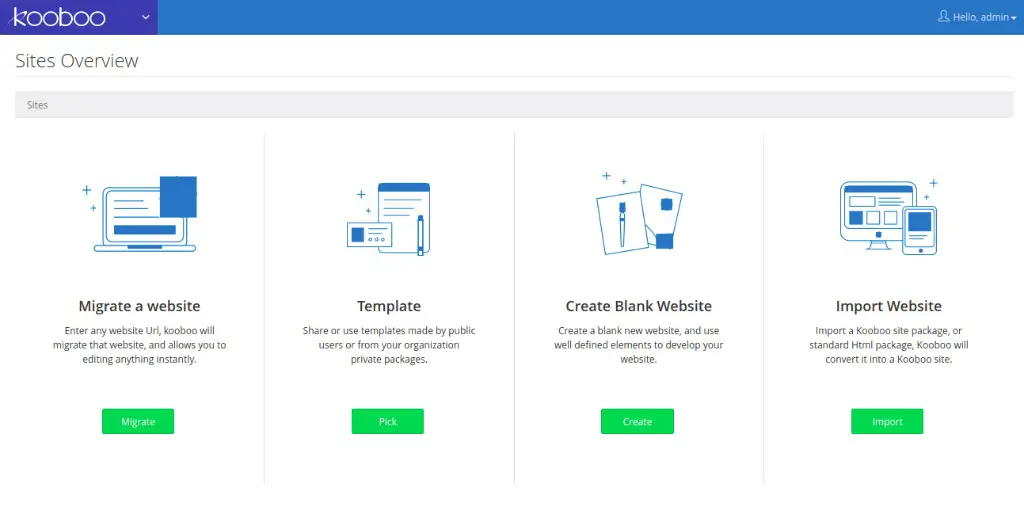
Краткое описание
Kooboo — бесплатная и открытая система управления контентом, написанная на платформе ASP.NET. Подходит для создания как статических страниц, так и сложных сайтов. Работает на Windows, Linux и MacOS. В комплекте — миграции и шаблоны, inline-редактор, публикация, мультиязычность и кроссплатформенная поддержка.
Important: инструкция ориентирована на Ubuntu 18.04 и .NET Core 2.1 runtime. Если у вас более новая версия Ubuntu или Kooboo, проверьте официальную документацию перед установкой.
Требования
- Сервер под управлением Ubuntu 18.04 LTS.
- Доступ с правами root или пользователь с sudo.
- Открытый порт 80 (или настроенный обратный прокси).
Подготовка сервера
Перед установкой рекомендуется обновить систему и перезагрузить сервер.
apt-get update -y
apt-get upgrade -y
reboot
Примечание: перезагрузка применит обновления ядра и служб.
Установка Microsoft .NET Core 2.1 Runtime
Kooboo требует .NET Core runtime. Для Ubuntu 18.04 выполните регистрацию ключа Microsoft и установку зависимостей:
wget -q https://packages.microsoft.com/config/ubuntu/18.04/packages-microsoft-prod.deb -O packages-microsoft-prod.deb
dpkg -i packages-microsoft-prod.deb
add-apt-repository universe
apt-get install apt-transport-https -y
Обновите индекс пакетов и установите aspnetcore runtime 2.1:
apt-get update
apt-get install aspnetcore-runtime-2.1=2.1.5-1 -y
Notes:
- Если пакет с точной версией недоступен, используйте последнюю совместимую версию 2.1 из репозитория Microsoft.
- На системах с новыми версиями Ubuntu лучше рассмотреть .NET Core 3.x или .NET 5/6 и соответствующую сборку Kooboo (проверьте совместимость).
Загрузка и установка Kooboo
Скачайте архив Kooboo и распакуйте его в /opt:
wget https://www.kooboo.com/download/kooboolinux.zip
unzip kooboolinux.zip -d /opt/
Перейдите в каталог Kooboo и запустите приложение:
cd /opt/Kooboo
dotnet Kooboo.App.dll
Ожидаемый вывод в консоли:
Web Server Started
port:80
Если порт занят, приложение сообщит об ошибке. В этом случае освободите порт 80 или настройте другой порт и/или обратный прокси.
Запуск Kooboo как службы systemd
Чтобы Kooboo автоматически запускался при старте сервера, создайте systemd-сервис. Пример файла /etc/systemd/system/kooboo.service:
[Unit]
Description=Kooboo CMS
After=network.target

[Service]
Type=simple
WorkingDirectory=/opt/Kooboo
ExecStart=/usr/bin/dotnet /opt/Kooboo/Kooboo.App.dll
Restart=on-failure
User=www-data
Environment=ASPNETCORE_ENVIRONMENT=Production

[Install]
WantedBy=multi-user.target
Примените сервис и запустите его:
systemctl daemon-reload
systemctl enable kooboo.service
systemctl start kooboo.service
systemctl status kooboo.service
Important: убедитесь, что пользователь www-data имеет права на чтение/запись в папках Kooboo, или замените User на подходящего пользователя.
Доступ к веб-интерфейсу
Теперь откройте браузер и перейдите по адресу http://your-server-ip (замените на IP или домен сервера). По умолчанию используются учётные данные admin / admin.
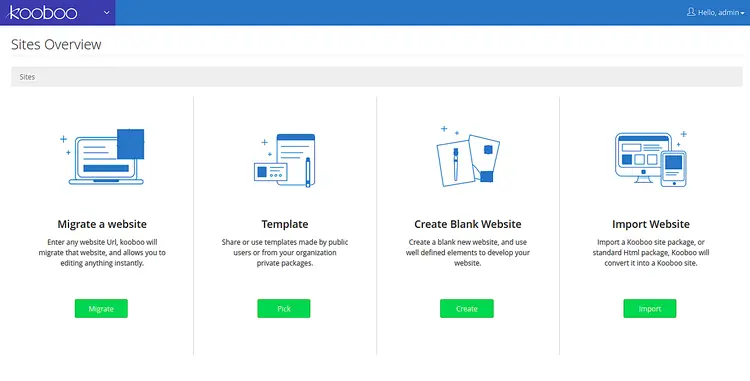
После входа вы попадёте на обзор сайта и сможете выбрать шаблон:
Выберите шаблон и переходите в редактор страниц:
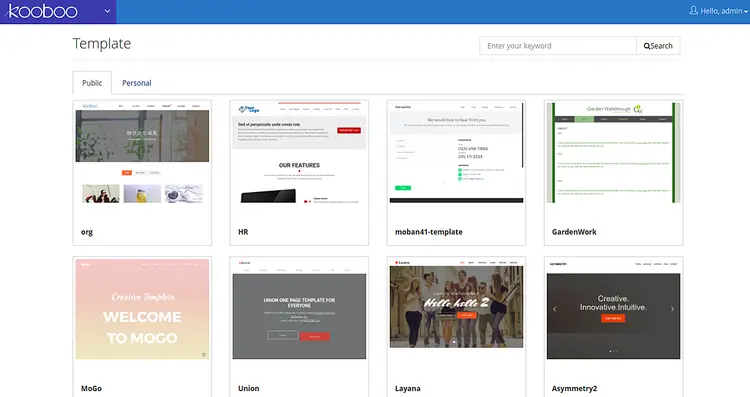
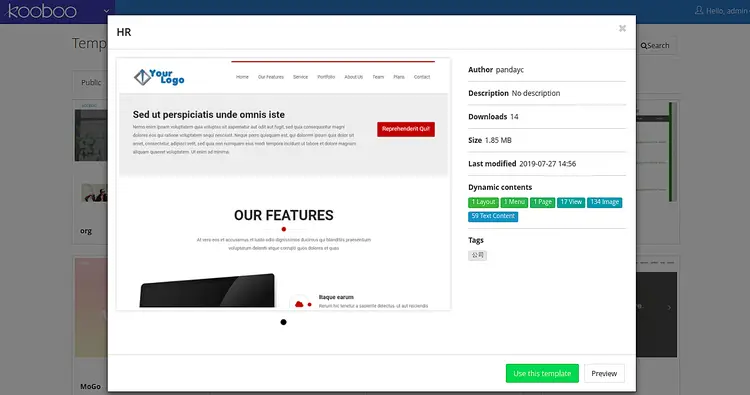
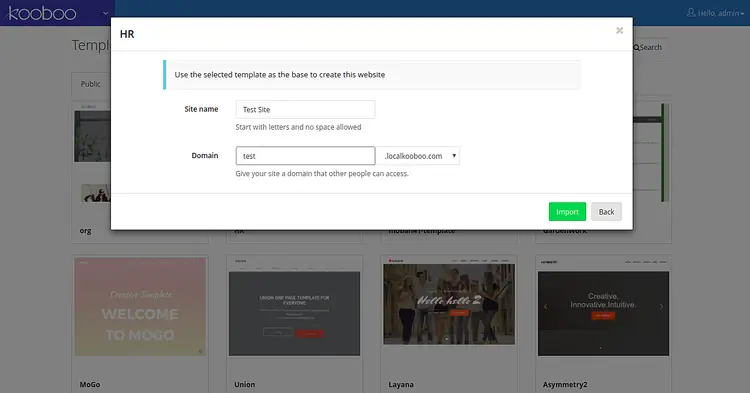
Нажмите кнопку Use This Template, задайте имя сайта и домен, затем нажмите Import.
После успешного импорта откроется панель управления:
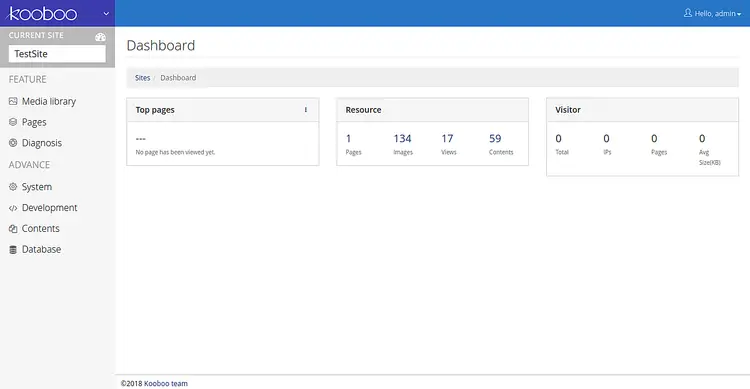
Базовая проверка после установки
- В браузере доступен интерфейс администрирования.
- Удалось войти под admin / admin.
- Шаблон импортирован и редактор страниц работает.
- Процесс Kooboo запущен через systemd (рекомендуемо) или вручную.
Критерии приёмки
- Доступ по HTTP к панели Kooboo.
- Успешный запуск процесса и отсутствие ошибок в логах systemd.
- Возможность редактировать и публиковать страницу.
Безопасность и эксплуатация
- Смените пароль admin сразу после первого входа.
- Закройте прямой доступ по HTTP и настройте обратный прокси (nginx) с SSL через Let’s Encrypt.
- Ограничьте доступ к административной панели по IP, если это возможно.
- Регулярно делайте бэкапы каталога /opt/Kooboo и базы данных (если используется внешняя БД).
Пример простого nginx-конфига с обратным прокси и SSL (сертификаты через certbot):
server {
    listen 80;
    server_name example.com;
    location / {
        proxy_pass http://127.0.0.1:80;
        proxy_set_header Host $host;
        proxy_set_header X-Real-IP $remote_addr;
        proxy_set_header X-Forwarded-For $proxy_add_x_forwarded_for;
    }
}
После получения SSL сертификата измените блок на 443 и добавьте конфигурацию SSL.
Отладка и распространённые проблемы
- Приложение не стартует: проверьте логи systemd или stdout процесса для ошибок зависимостей .NET.
- Порт занят: найдите процесс, который использует порт 80 с помощью
ss -ltnp | grep :80и освободите порт или измените конфигурацию.
- Неполный функционал редактора: проверьте консоль браузера на ошибки JavaScript и корректность путей к статике.
- Ошибки прав файлов: установите правильного владельца и права на /opt/Kooboo:
chown -R www-data:www-data /opt/Kooboo
chmod -R 750 /opt/Kooboo
Альтернативные подходы
- Docker: запускать Kooboo в контейнере уменьшает влияние окружения сервера. Проверьте, существует ли официальный/сообщественный образ Kooboo.
- Использование более новой версии .NET: если Kooboo поддерживает .NET Core 3.x или .NET 5/6, установите соответствующий runtime и протестируйте.
Роли и обязанности по установке
- Сисадмин: подготовка сервера, установка .NET, настройка systemd и nginx.
- Разработчик/контент-менеджер: проверка шаблонов, импорт контента, тестирование публикации.
- Безопасность/операции: настройка бэкапов, SSL, ограничение доступа.
Короткий чеклист перед запуском в прод
- Сменить пароль администратора
- Настроить SSL и обратный прокси
- Настроить systemd-сервис
- Настроить бэкапы
- Проверить права файлов
Краткий глоссарий
- Runtime: среда выполнения приложения .NET, необходимая для запуска Kooboo.
- Systemd: менеджер служб в современных дистрибутивах Linux.
- Reverse proxy: обратный прокси (например, nginx) для маршрутизации и SSL-терминации.
Итог
Вы успешно установили Kooboo CMS на Ubuntu 18.04. После базовой настройки рекомендуем сразу выполнить шаги по безопасности и автоматизации запуска, а также протестировать бэкапы и обновления.
Notes: если у вас другая версия Ubuntu или требования к безопасности строгие, адаптируйте инструкции к вашему окружению.

Похожие материалы

Несколько аккаунтов Skype: Multi Skype Launcher

Журнал для работы: повысить продуктивность

Персональные звуки уведомлений на Android

Скачивание шоу Hulu для офлайн‑просмотра

Microsoft Start: персонализированная новостная лента
