
Установка ImpressPages на Ubuntu 18.04

О чём эта инструкция
Это пошаговое руководство показывает, как установить ImpressPages — бесплатную MVC‑CMS на PHP с поддержкой inline‑редактирования, drag&drop, виджетов и мультиязычности — на сервер с Ubuntu 18.04.
Важно: в оригинальных командах иногда встречается несоответствие версий PHP (в командах установки используется php7.1, а путь к php.ini указан для php7.2). Перед применением проверяйте установленную версию PHP и используйте соответствующие пути.
Требования
- Сервер с Ubuntu 18.04.
- Неразовый (не root) пользователь с sudo‑правами.
- Доступ к интернету для загрузки пакетов и архива ImpressPages.
Быстрая схема (методология установки)
- Установить LAMP (Apache, MariaDB, PHP и расширения PHP).
- Запустить и включить службы Apache и MariaDB.
- Настроить php.ini (проверьте версию PHP и путь).
- Защитить MariaDB и создать базу/пользователя.
- Скачать, распаковать и разместить ImpressPages в веб‑каталоге.
- Настроить виртуальный хост Apache и включить rewrite.
- Завершить установку через веб‑мастер.
Установка LAMP
Перед началом установите Apache, MariaDB и PHP вместе с нужными расширениями. В исходной инструкции использовалась команда:
sudo apt-get install apache2 mariadb-server php7.1 libapache2-mod-php7.1 php7.1-gd php7.1-opcache php7.1-mysql php7.1-json php7.1-mcrypt php7.1-xml php7.1-curl wget unzip -yПримечание: если у вас другая версия PHP (например 7.2 или 7.4), замените php7.1 на вашу версию в этой команде.
После установки запустите и включите службы:
sudo systemctl start apache2
sudo systemctl enable apache2
sudo systemctl start mariadb
sudo systemctl enable mariadb
Настройка php.ini
Проверьте установленную версию PHP:
php -vОпределите путь к php.ini для Apache (пример: /etc/php/7.2/apache2/php.ini или /etc/php/7.1/apache2/php.ini) и откройте файл редактором:
sudo nano /etc/php/7.2/apache2/php.iniВнесите или отредактируйте следующие параметры:
memory_limit = 256M
upload_max_filesize = 100M
max_execution_time = 360
file_uploads = On
date.timezone = Asia/Kolkata
Примечание: локализацию временной зоны измените на вашу (например, Europe/Moscow).
Сохраните и закройте файл.
Конфигурирование MariaDB для ImpressPages
По умолчанию MariaDB не защищена. Запустите скрипт безопасности:
mysql_secure_installationОтветьте на вопросы; пример ответов из исходной инструкции:
Set root password? [Y/n] n
Remove anonymous users? [Y/n] y
Disallow root login remotely? [Y/n] y
Remove test database and access to it? [Y/n] y
Reload privilege tables now? [Y/n] y
Создайте базу данных и пользователя для ImpressPages (выполняется в MariaDB shell):
MariaDB [(none)]> CREATE DATABASE impressdb;
MariaDB [(none)]> GRANT ALL PRIVILEGES ON impressdb.* TO 'impress'@'localhost' IDENTIFIED BY 'password';
MariaDB [(none)]> FLUSH PRIVILEGES;
MariaDB [(none)]> \q
Замените ‘password’ на надёжный пароль. Запомните имя базы, пользователя и пароль — они потребуются при веб‑установке.
Установка ImpressPages
Скачайте последний стабильный архив (пример из исходника):
wget http://download.impresspages.org/ImpressPages_5_0_3.zipРаспакуйте архив:
unzip ImpressPages_5_0_3.zipСкопируйте содержимое в корень веб‑сайта Apache:
sudo cp -r ImpressPages /var/www/html/impressУстановите права и владельца:
sudo chown -R www-data:www-data /var/www/html/impress/
sudo chmod -R 755 /var/www/html/impress/
Настройка виртуального хоста Apache
Создайте конфигурационный файл:
sudo nano /etc/apache2/sites-available/impress.confДобавьте следующие строки (отредактируйте ServerName и ServerAlias под ваш домен):
ServerAdmin [email protected]
DocumentRoot /var/www/html/impress
ServerName example.com
ServerAlias www.example.com
Включите сайт и модуль перезаписи URL:
sudo a2ensite impress.conf
sudo a2enmod rewrite
Перезапустите Apache:
sudo systemctl restart apache2Доступ к установщику ImpressPages
Откройте в браузере URL вашего сайта: http://example.com (замените на реальный домен или IP). Вы попадёте в веб‑мастер установки.
На странице введите название сайта и почту администратора, затем нажмите «Next».
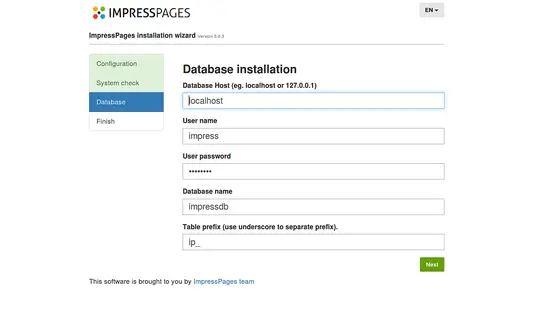
Введите данные базы данных (имя базы, пользователя, пароль, хост), затем «Next».

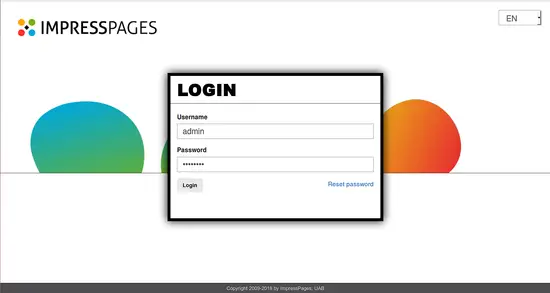
Запишите логин и пароль администратора и подтвердите. После этого вам будет показан экран входа:
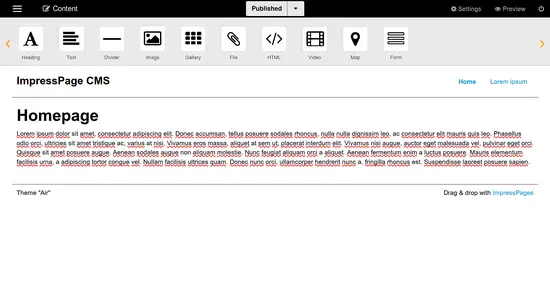
Войдите в админ‑панель — вы увидите дашборд ImpressPages:
Когда установка может не сработать (распространённые проблемы и решения)
- Несовпадение версии PHP: проверьте php -v и используйте соответствующие пакеты и путь к php.ini.
- Отсутствующие расширения PHP: установите отсутствующие модули (gd, mysql, xml, curl и т.п.).
- Неправильные права на файлы/папки: убедитесь, что владелец www-data и права 755/644 корректны.
- Модуль mod_rewrite не включён: включите a2enmod rewrite и перезапустите Apache.
- Ошибки подключения к БД: проверьте хост (обычно localhost), имя базы, пользователя и пароль, а также привилегии.
Контрольный список ролей
- DevOps / администратор:
- Проверил версию PHP и установил нужные расширения.
- Настроил виртуальный хост и включил mod_rewrite.
- Настроил безопасный доступ к MariaDB.
- Владелец сайта / редактор:
- Произвёл первичную настройку сайта через веб‑мастер.
- Создал учетную запись администратора и сохранил данные доступа.
Критерии приёмки
- Главная страница сайта доступна по URL.
- Админ‑панель доступна и можно войти под учётной записью администратора.
- Возможность создавать и редактировать страницы через inline‑редактор.
- Отсутствуют ошибки подключения к базе данных в логах Apache/MariaDB.
Быстрые советы и безопасность
- Используйте надёжные пароли для учётных записей БД и администратора.
- По возможности настройте HTTPS (Let’s Encrypt) для публичного сайта.
- Регулярно обновляйте пакеты и делайте резервные копии базы данных и файлов.
Альтернативные подходы
- Использовать Nginx вместо Apache — потребует изменить конфигурацию и правила перезаписи.
- Развернуть контейнерное окружение (Docker) с отдельными контейнерами для PHP‑FPM, MariaDB и веб‑сервера.
- Использовать управляемый хостинг с поддержкой PHP и поддержкой ImpressPages.
Диагностическое дерево (простая схема)
flowchart TD
  A[Сайт не грузится] --> B{Браузер возвращает ошибку}
  B -- 404/403 --> C[Проверьте DocumentRoot и права файлов]
  B -- 500 --> D[Посмотрите логи Apache и php_error_log]
  B -- cannot connect --> E[Проверьте DNS/Apache запущен ли]
  D --> F{Ошибка PHP/модуль}
  F -- missing ext --> G[Установите нужное расширение PHP]
  F -- php.ini --> H[Проверьте настройки php.ini]
Заключение
Установка ImpressPages на Ubuntu 18.04 занимает относительно немного времени, если заранее подготовить LAMP‑стек и проверить версию PHP. Основные шаги: установка зависимостей, настройка php.ini, защита и создание базы в MariaDB, размещение файлов, настройка виртуального хоста Apache и завершение установки через веб. После установки рекомендуем сразу включить HTTPS и настроить резервное копирование.
Важно: используйте корректную версию PHP и соответствующие пути к конфигурационным файлам. Если вы видите ошибки при установке, проверьте логи Apache и MariaDB — они дают ключ к решению большинства проблем.

Похожие материалы

Несколько аккаунтов Skype: Multi Skype Launcher

Журнал для работы: повысить продуктивность

Персональные звуки уведомлений на Android

Скачивание шоу Hulu для офлайн‑просмотра

Microsoft Start: персонализированная новостная лента
