
Homebridge на Raspberry Pi — полная пошаговая инструкция
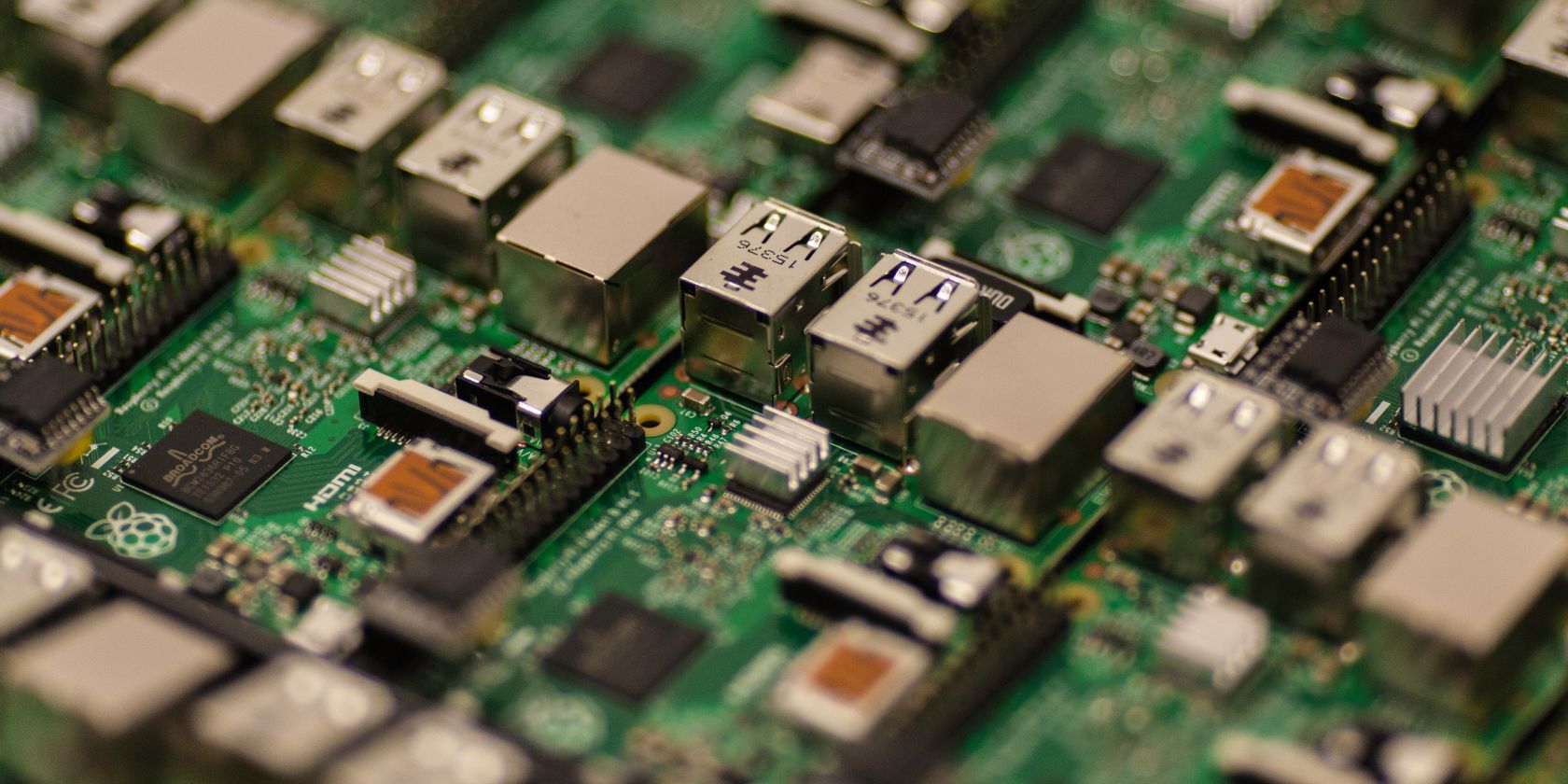
Homebridge — удобное и бесплатное решение для интеграции устройств, не поддерживаемых нативно Apple HomeKit. Эта инструкция объясняет, как быстро развернуть Homebridge на Raspberry Pi, обезопасить установку и поддерживать её в рабочем состоянии.
Что такое Homebridge?
Homebridge — лёгкий open-source сервер на Node.js, который эмулирует API HomeKit. Плагины связывают ваши умные устройства с Homebridge, а Homebridge переводит эти данные в формат, понятный приложению «Дом». В результате вы управляете устройствами через HomeKit, даже если они официально его не поддерживают.
Ключевая идея: Homebridge выступает как посредник между несертифицированными устройствами и HomeKit.
Важное: Homebridge не меняет функциональность устройства локально — он просто обеспечивает совместимость с HomeKit через плагины.
Что потребуется
- Raspberry Pi 3B или новее
- microSD-карта ёмкостью 64 ГБ или больше
- Официальный образ Homebridge для Raspberry Pi
- Компьютер с интернетом для записи образа и первичной настройки
- Программа для записи образа: balenaEtcher или Raspberry Pi Imager
Совет: используйте качественный блок питания для Raspberry Pi и сетевой кабель, если требуется стабильность соединения.
Скачивание и запись официального образа Homebridge
Шаги записи образа с помощью balenaEtcher (или Raspberry Pi Imager):
- Скачайте официальный образ Homebridge для Raspberry Pi с сайта проекта.
- Вставьте microSD-карту в компьютер и запустите balenaEtcher.
- Выберите файл образа (image) — это скачанный файл Homebridge.
- Выберите цель (target) — вашу microSD-карту, и нажмите Flash!.
Процесс записи обычно занимает несколько минут. По завершении безопасно извлеките карту и вставьте её в Raspberry Pi (корректно выключите устройство перед установкой карты). Затем подключите питание и дождитесь загрузки.
Подключение к Raspberry Pi и обновление
- Включите Raspberry Pi и откройте браузер на компьютере в той же сети.
- Перейдите по адресу: homebridge.local
- При первом входе по умолчанию логин: admin, пароль: admin.
Когда страница загрузится, Homebridge может автоматически проверить обновления и применить их.
Чтобы обновить Node.js через интерфейс Homebridge:
- В правом верхнем углу нажмите три вертикальные точки, выберите Terminal.
- В командной строке введите:
sudo hb-config- В появившемся меню выберите Upgrade Node.js to the latest LTS version.
После обновления Node.js перезапустите Homebridge, если этого требует скрипт. Если система сообщит, что версия актуальна, дополнительных действий не нужно.
Важно: некоторые плагины зависят от конкретных версий Node.js. Если у вас кастомные плагины, проверьте их совместимость перед обновлением.
Смена пароля по умолчанию
Первое, что нужно сделать после установки — поменять пароль администратора.
- Нажмите три вертикальные точки → User Accounts.
- Нажмите Edit для учётной записи Administrator.
- Введите имя администратора и новый надёжный пароль, затем Save.
Важно: сохраните пароль в менеджере паролей. Без него вы не сможете войти в систему, кроме как через переустановку образа.
Поиск и установка плагинов
Homebridge расширяет функциональность с помощью плагинов. Чтобы установить плагин:
- Откройте меню Plugins в интерфейсе Homebridge.
- Введите название плагина в поле Search for plugins to install….
Рекомендации по выбору плагинов:
- Отдавайте предпочтение плагинам с отметкой Verified — их проверили разработчики Homebridge.
- Читайте README на GitHub через ссылку на странице плагина, чтобы понять требования и конфигурацию.
- Следите за кнопками SETTINGS и UPDATE на странице плагина. Иконка гаечного ключа позволяет откатиться к предыдущей версии.
Большинство плагинов требует дополнительной конфигурации (API-ключи, логины, IP-адреса). У каждого плагина есть свой интерфейс настройки в секции SETTINGS.
Советы: ведите запись установленных плагинов и их версий. Это упростит восстановление после сбоя.
Добавление Homebridge в Apple Home (HomeKit)
Чтобы добавить Homebridge в приложение «Дом» на iOS:
- Откройте приложение «Дом».
- Нажмите плюс (+) в правом верхнем углу.
- Выберите Add Accessory и отсканируйте QR-код с панели homebridge.local.
Если появляется сообщение Additional Set-up Required — не пугайтесь. Оно означает, что для некоторых устройств нужно дополнительное конфигурирование в плагинах. После установки нужных плагинов сообщение исчезнет.
Практики поддержки и обслуживания
Регулярное обслуживание защищает систему и поддерживает стабильность.
Рекомендации по обслуживанию:
- Проверяйте обновления плагинов не реже одного раза в месяц.
- Перезагружайте Homebridge раз в несколько месяцев или при сбое устройств.
- Если в дашборде появляются красные или жёлтые сообщения — изучите логи и обновите/переустановите проблемный плагин.
Mini-методология обслуживания (ежемесячно):
- Войдите в homebridge.local.
- Посмотрите список плагинов и доступные обновления.
- Обновите один плагин за раз и проверьте работу ключевых устройств.
- Сделайте заметку о любом изменении в конфигурации.
Критерии приёмки после обновления: ключевые устройства отвечают в приложении «Дом», автоматизации срабатывают, нет новых ошибок в логах.
Отладка и пошаговый план реагирования (runbook)
Когда устройство перестало работать, используйте этот упрощённый план:
- Проверка сети: убедитесь, что Raspberry Pi доступен в сети (ping homebridge.local или по IP).
- Перезагрузка Homebridge: через интерфейс или sudo systemctl restart homebridge.
- Проверка логов: откройте Terminal в интерфейсе и смотрите последние сообщения.
- Проверка плагина: отключите плагин, затем включите заново. Если доступен откат — вернитесь к предыдущей версии.
- Восстановление конфигурации: если проблема началась после изменения config.json, восстановите предыдущую копию файла.
- Полный откат: если ничего не помогает, экспортируйте список плагинов и конфигурацию, затем перепрошейте образ и восстановите конфиг.
Rollback (откат) — шаги:
- Откат плагина через иконку гаечного ключа на странице плагина.
- Восстановление config.json из резервной копии.
- Переустановка Homebridge образа как крайняя мера.
Тесты/критерии успешного восстановления:
- Homebridge появляется в приложении «Дом».
- Устройства отвечают на команды (включение/выключение).
- Нет новых ошибок в дашборде 24 часа.
Когда Homebridge не подходит — альтернативы и ограничения
Контрпример: Homebridge не поможет, если устройство физически несовместимо с вашим контроллером (например, нестандартный Zigbee-бридж без открытой интеграции). В таких случаях Homebridge не сможет «приделать» интерфейс к устройству.
Альтернативные подходы:
- Использовать шлюз производителя с нативной поддержкой HomeKit.
- Применять Home Assistant как более универсальную платформу автоматизации с широким набором интеграций и возможностью публикации устройств в HomeKit через HomeKit Bridge.
- Использовать облачные интеграции от сторонних сервисов (но они могут потребовать подписки).
Когда стоит выбрать Homebridge:
- У вас есть конкретные устройства с существующими плагинами Homebridge.
- Вы хотите простую интеграцию с HomeKit без глубокого погружения в платформы автоматизации.
Когда стоит выбрать Home Assistant:
- Нужна расширенная автоматизация, сложные сценарии и более глубокий контроль над сетью устройств.
Безопасность и конфиденциальность
Homebridge работает в вашей локальной сети, но плагины могут требовать облачных ключей и внешних сервисов. Обратите внимание на следующие шаги по защите:
- Меняйте пароли по умолчанию и используйте менеджер паролей.
- Ограничьте доступ к интерфейсу Homebridge в локальной сети — не пробрасывайте порт интерфейса в интернет без VPN.
- Храните резервные копии config.json и списка плагинов в зашифрованном хранилище.
- Проверяйте, какие сторонние сервисы получает данные от плагинов; отключайте ненужные интеграции.
Примечание по GDPR и приватности: если плагин отправляет данные в облако (логи, видеопотоки, IP-адреса), проверьте политику конфиденциальности сервиса и минимизируйте передачу личных данных.
Рекомендации по безопасности (жёсткие шаги)
- Отключите доступ по SSH, если он не нужен.
- Если SSH необходим, используйте ключи и запретите вход по паролю.
- Регулярно обновляйте систему и плагины.
- Примените сетевые сегменты: домашняя автоматизация в той же сети, где нет гость‑устройств.
Чек-листы по ролям
Чек-лист для администратора (установщик):
- Проверил совместимость Raspberry Pi и microSD.
- Записал официальный образ и проверил целостность файла.
- Сменил пароль администратора и сохранил его в менеджере паролей.
- Обновил Node.js через hb-config.
- Настроил резервное копирование config.json и списка плагинов.
Чек-лист для домашнего пользователя (повседневное):
- Один раз в месяц проверяю наличие обновлений плагинов.
- Перезагрузка Homebridge при замеченных проблемах.
- Проверяю уведомления в приложении «Дом» и логи Homebridge при ошибках.
Чек-лист для технического специалиста (поддержка):
- Сохранил логи на период расследования.
- Проверил зависимости Node.js у проблемного плагина.
- Откатил плагин, если новый релиз вызвал сбой.
Факты и полезные числа
- Поддерживаемая модель Pi: 3B или новее.
- Рекомендуемая ёмкость microSD: 64 ГБ или больше.
- Время первоначальной настройки: обычно меньше часа.
Мини‑методология для стабильной эксплуатации
- Установка и базовая конфигурация.
- Создание резервных копий config.json и списка плагинов.
- Мониторинг логов и состояния устройств.
- Ежемесячные обновления и тестирование основных сценариев.
- Документирование изменений и откатов.
Набор тестов и критерии приёмки
Основные тесты после установки/обновления:
- Добавление Homebridge в приложение «Дом» прошло успешно.
- 3–5 ключевых устройств отвечают на команды (включение/выключение/статус).
- Сценарии автоматизации запускаются корректно.
- Логи не содержат критических ошибок в течение 24 часов.
Критерии приёмки для добавления плагина:
- Плагин устанавливается без ошибок.
- Конфигурация валидируется и сохранена.
- Устройство появляется в приложении «Дом» и выполняет базовые команды.
Краткие рекомендации по устранению проблем с популярными устройствами
- Камеры: проверьте, поддерживает ли плагин поток RTSP и нет ли конфликтов портов.
- Умные розетки и выключатели: убедитесь, что IP-адрес устройства статический или зарезервирован в DHCP.
- Устройства Nest / Ring / Tesla: большинство интеграций требует API-ключей и авторизации; внимательно следуйте инструкциям плагина.
Мероприятие принятия решения (flowchart)
flowchart TD
  A[Есть Raspberry Pi и желание интегрировать устройство в HomeKit?] --> B{Устройство уже поддержано HomeKit?}
  B -- Да --> C[Не нужны Homebridge, используйте нативную интеграцию]
  B -- Нет --> D{Существует плагин для устройства?}
  D -- Нет --> E[Рассмотрите Home Assistant или шлюз производителя]
  D -- Да --> F[Установите Homebridge образ на Raspberry Pi]
  F --> G[Установите плагин и сконфигурируйте]
  G --> H[Добавьте Homebridge в приложение «Дом» и протестируйте]
1‑строчный глоссарий
- Homebridge — промежуточный сервер для интеграции устройств с HomeKit.
- Плагин — модуль, который связывает конкретное устройство с Homebridge.
- config.json — основной файл конфигурации Homebridge.
- LTS — долгосрочная версия поддержки Node.js.
Заключение и краткое резюме
Homebridge на Raspberry Pi — практичное решение для расширения возможностей Apple HomeKit. Оно просто в установке, гибко в настройке и поддерживает большое количество устройств через плагины. Оптимальная практика — использовать официальный образ, регулярно обновлять плагины и хранить резервные копии конфигурации. При проблемах используйте пошаговый runbook: проверьте сеть, логи, откатите плагин и при необходимости восстановите config.json.
Важно: Homebridge бывает не лучшим решением для устройств без открытого API или нестандартных протоколов — в таких случаях стоит рассмотреть Home Assistant или шлюзы от производителя.
Наслаждайтесь новой интеграцией и создавайте автоматизации, которые упрощают вашу повседневную жизнь.

Похожие материалы

Несколько аккаунтов Skype: Multi Skype Launcher

Журнал для работы: повысить продуктивность

Персональные звуки уведомлений на Android

Скачивание шоу Hulu для офлайн‑просмотра

Microsoft Start: персонализированная новостная лента
