
Установка Google Play на Windows 11 через MagiskOnWSA
Содержание
- Что такое Windows Subsystem for Android
- Короткое пояснение MagiskOnWSA и принципа работы
- Подготовка перед установкой Google Play
- Пошаговая установка WSA и Google Play через MagiskOnWSA
- Проверка после установки и первая инициализация
- Технические и организационные меры безопасности
- Что делать, если установка или вход в аккаунт не проходят
- Альтернативы и когда этот метод не подходит
- Контроль качества: тесты и критерии приёмки
- Плейбук: стандартная операционная процедура (SOP)
- План отката и реагирование на инциденты
- Рекомендации для администраторов и разработчиков
- Частые вопросы
- Краткий глоссарий и таблицы совместимости
Что такое Windows Subsystem for Android
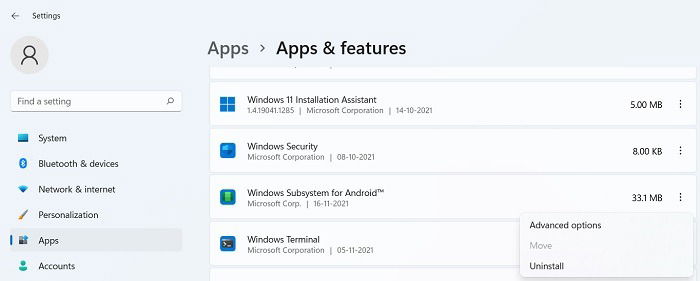
Windows Subsystem for Android (WSA) — компонент Windows 11, который запускает Android‑приложения в изолированной виртуальной машине на базе Hyper‑V. По сути это виртуализованная версия Android на основе AOSP (Android Open Source Project). После установки WSA отображается в «Приложения и возможности» и может быть удалён обычными средствами Windows.
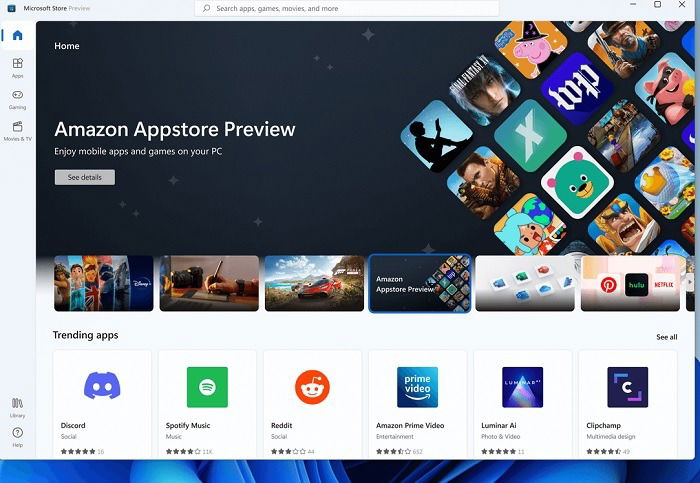
Через Microsoft Store Microsoft интегрировал WSA с Amazon Appstore — официальным партнёром, который поставляет Android‑приложения для Windows. На момент публикации Amazon Appstore и WSA официально доступны только участникам Windows Insider в США (Beta Channel). Проект MagiskOnWSA модифицирует исходный пакет WSA, добавляя поддержку Google Play и сопутствующих сервисов.
Важно понимать: WSA — это именно среда выполнения (runtime) Android‑приложений под Windows. MagiskOnWSA не меняет Windows, он подготавливает образ/пакет WSA с добавленными компонентами Google.
Короткое пояснение MagiskOnWSA и принципа работы
Magisk — популярный инструмент для управления root‑правами и модификациями в Android. MagiskOnWSA — это сообщественный проект, который объединяет оригинальную сборку WSA с Magisk и пакетами Google (GApps) и предоставляет автоматизированную сборку через GitHub Actions. Результат — готовый пакет для установки в Windows, который разворачивает WSA с Google Play и сервисами внутри виртуальной машины.
Ключевые соображения:
- Магиск нужен для интеграции сервисов, управления разрешениями и устранения некоторых ограничений AOSP.
- Такой метод обхода официальной интеграции Google не является официально поддерживаемым Microsoft и Google.
- Всё взаимодействие происходит на стороне пользователя в рамках его устройства и прав администратора Windows.
Подготовка перед установкой Google Play
Прежде чем запускать установку, выполните следующий подготовительный чек‑лист.
1. Требования к системе
- Минимум 8 ГБ ОЗУ; для надёжной работы рекомендуется 16 ГБ и больше.
- Windows 11 (метод не применим к Windows 10).
- Процессор и платформа с поддержкой виртуализации (Intel VT‑x/AMD‑V). Для Apple Silicon и ARM‑устройств совместимость ограничена.
- Доступ к учётной записи с правами администратора для выполнения PowerShell‑скриптов и включения компонентов Windows.
2. Включите Режим разработчика
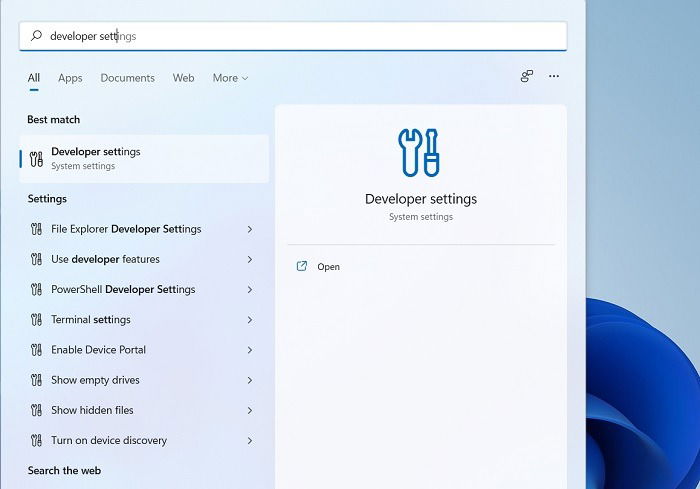
- Откройте «Параметры → Конфиденциальность и защита → Для разработчиков» или найдите «Параметры разработчика» через поиск.
- Включите “Режим разработчика” — это позволит устанавливать приложения из сторонних источников и даст дополнительные возможности для отладки.
3. Включите виртуализацию и целостность памяти
WSA запускается в Hyper‑V‑виртуальной машине, поэтому включите соответствующие компоненты:
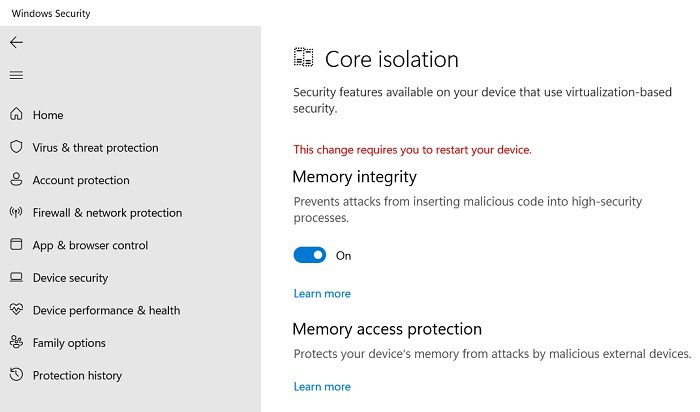
- «Центр безопасности Windows» → «Безопасность устройства» → «Изоляция ядра» → включите “Целостность памяти”.
- Включите компоненты Windows: «Панель управления → Включение или отключение компонентов Windows» → отметьте “Платформа виртуальной машины” и “Платформа гипервизора Windows”.
- Перезагрузите ПК для применения изменений.
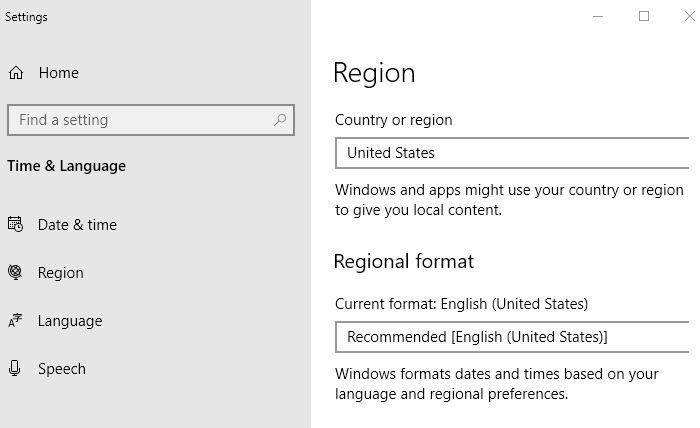
4. Смена региона на США
На момент интеграции WSA с магазином и некоторыми тестовыми пакетами — многие сборки ориентированы на регион США. Для уменьшения проблем измените страну/регион в Windows на Соединённые Штаты и язык на английский (США). После успешной установки можно вернуть регион.
5. Резервное копирование и точки восстановления
Перед манипуляциями с системными пакетами создайте точку восстановления Windows и резервную копию важных данных. Это упростит откат в случае проблем.
Пошаговая установка WSA и Google Play через MagiskOnWSA
Ниже описан типичный сценарий установки через GitHub Actions и PowerShell. Конкретные названия артефактов и интерфейс GitHub могут немного отличаться в зависимости от репозитория.
1. Создание форка репозитория и запуск workflow
- Авторизуйтесь в своей учётной записи GitHub и откройте репозиторий MagiskOnWSA (поиск репозитория по названию в GitHub). Не используйте подозрительные ссылки — проверяйте репутацию автора и количество звёзд/форков.
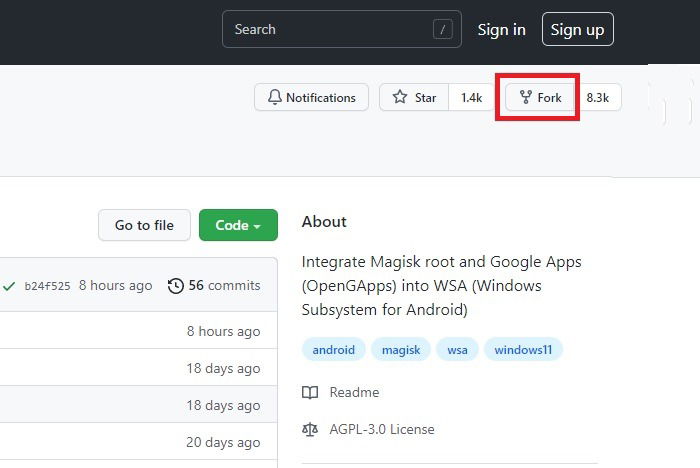
- Нажмите «Fork», чтобы создать копию репозитория в своём аккаунте.
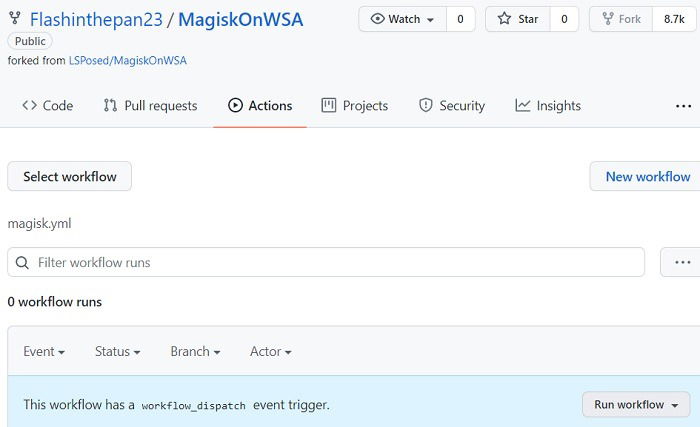
- Откройте вкладку “Actions” в вашем форке. Если workflow отключён, включите его, подтвердив действие (кнопка с текстом наподобие “I understand my workflows, go ahead and enable them”).

- Запустите workflow, обычно кнопкой “Run workflow”. В процессе вас попросят выбрать вариант пакета Google Apps (GApps): “pico” (минимальный набор), “stock” или “full” (полный набор AOSP‑app). Выберите вариант, ориентируясь на требования к размерам и функциональности.
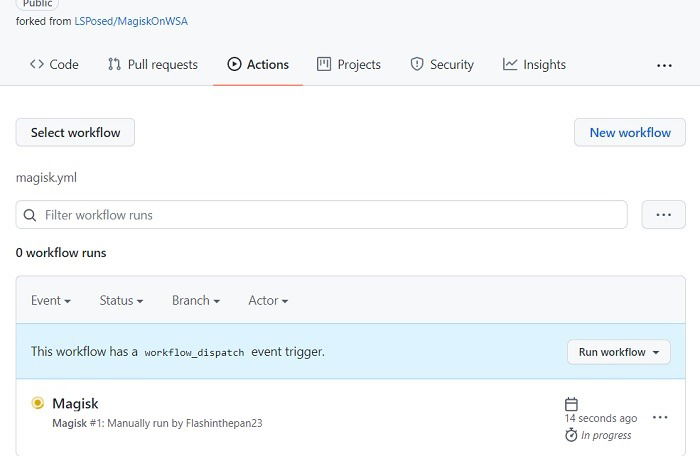
- Дождитесь завершения задач. Статус будет показывать прогресс; по окончании появятся артефакты для скачивания.
- Скачайте сформированный ZIP‑архив с пакетом WSA+Magisk+GApps, выбрав подходящую архитектуру (x64 или ARM64, если доступно).

2. Распаковка и запуск инсталлятора
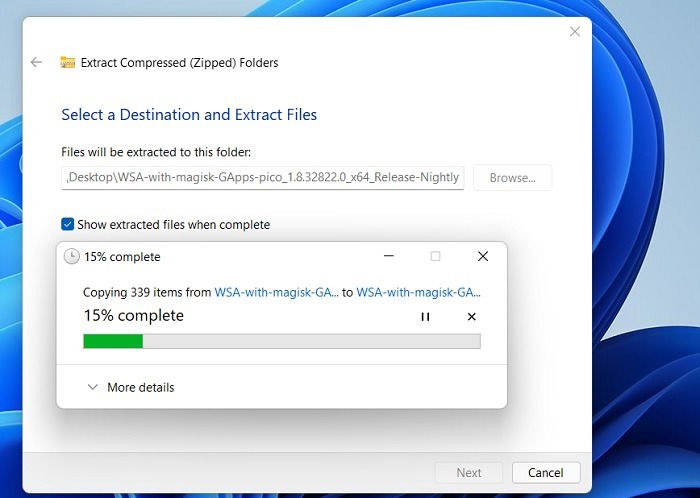
- Скопируйте ZIP‑файл в удобное место (например, на рабочий стол) и распакуйте с помощью 7‑Zip, WinRAR или встроенного разархиватора.
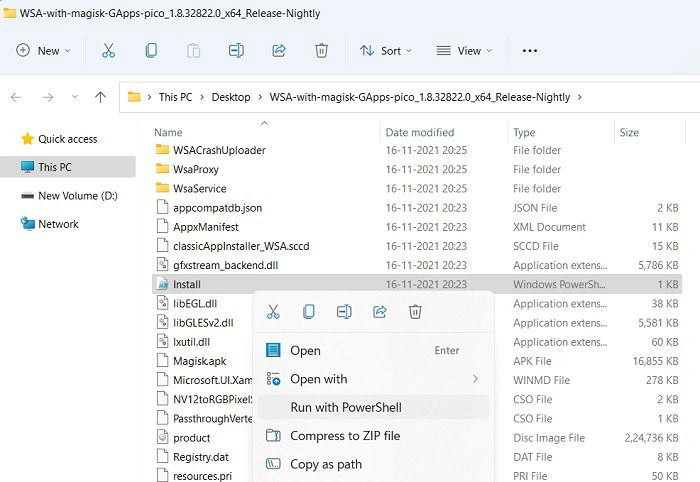
- В распакованной папке найдите файл Install (скрипт PowerShell). Щёлкните правой кнопкой и выберите запуск с правами администратора через PowerShell.
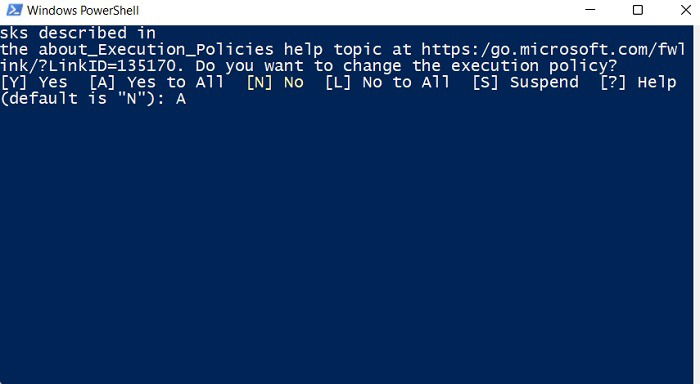
- При появлении запросов на разрешения следуйте подсказкам. Обычно скрипт просит подтвердить установку вводом “a” (для подтверждения всех действий) или аналогичным.
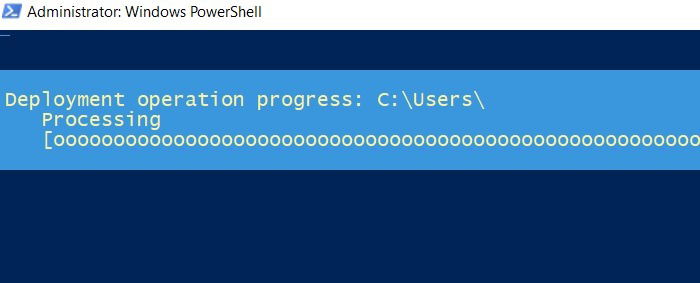
- Дождитесь завершения деплоя — процесс займёт от нескольких секунд до нескольких минут в зависимости от системы.
- По завершении скрипт автоматически закроется, а WSA появится в списке приложений Windows. В комплекте уже будут компоненты Google Play.
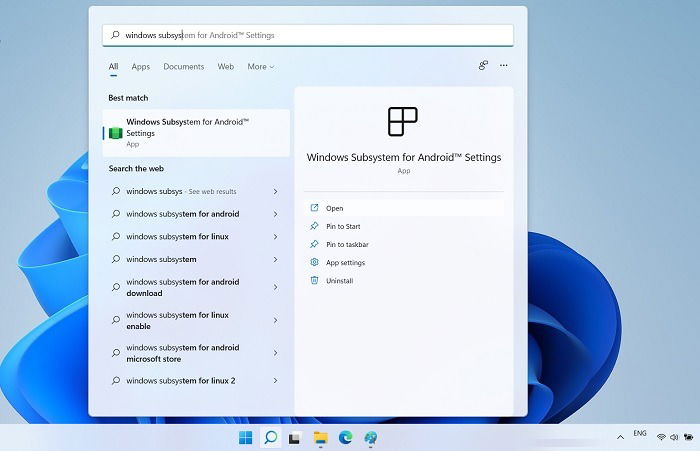
3. Первичная инициализация и вход в аккаунт
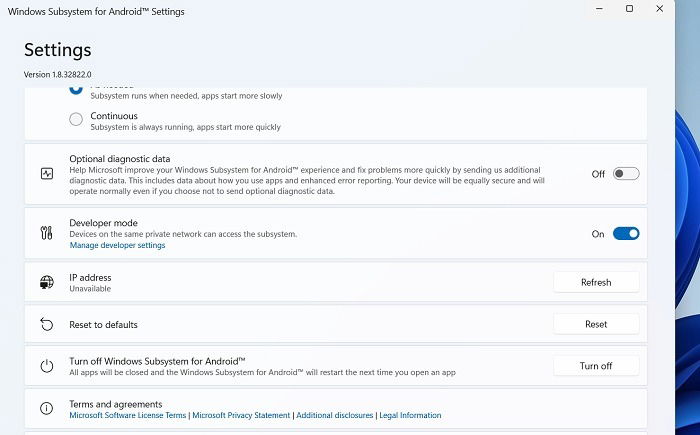
- Откройте настройки Windows Subsystem for Android и убедитесь, что “Режим разработчика” включён.
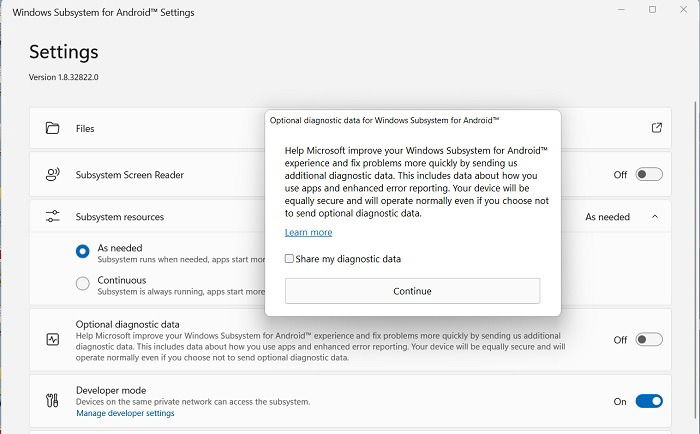
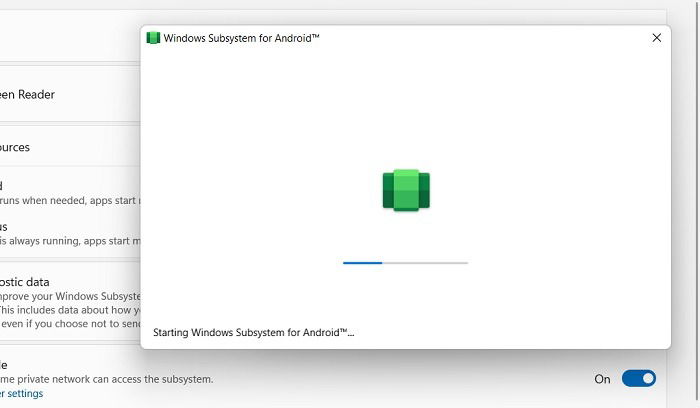
- Подождите несколько секунд — WSA и Android‑компоненты инициализируются. Для этого процесса потребуется достаточное количество ОЗУ.
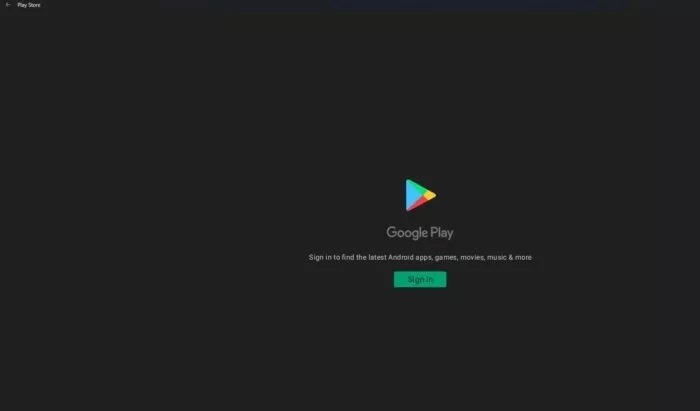
- Откройте Google Play Store, следуйте инструкциям по входу в аккаунт Google и дождитесь обновлений сервисов.
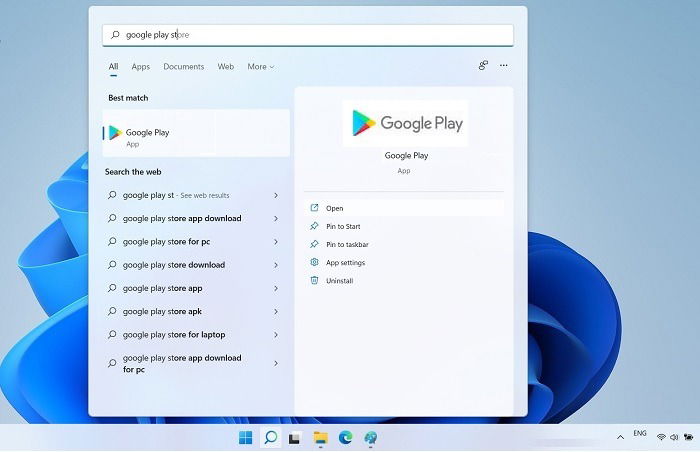
- После входа проверьте установку и возможность загрузки приложений.
Проверка и базовая отладка
Если Google Play не запускается или невозможно войти в аккаунт:
- Проверьте соединение с интернетом и настройки прокси/файрвола.
- Убедитесь, что режим разработчика в WSA включён.
- Попробуйте подключиться к ADB и выполнить переинициализацию:
.adb.exe connect 127.0.0.1:58526(номер порта может отличаться; используйте тот, который показан в WSA → Настройки → Дополнительно).
- Перезагрузите WSA через его настройки (выключите и снова включите).
- Проверьте логи ADB и систему событий Windows для ошибок.
В отдельных случаях пакет MagiskOnWSA может быть несовместим с вашей учётной записью Google — причина может быть в отсутствии поддержки определённых API или политик безопасности аккаунта.
Меры безопасности и предупреждения
Важно: MagiskOnWSA — сообщественный (неофициальный) метод. Он модифицирует образ WSA и добавляет компоненты Google. Это не поддерживается Microsoft и Google. Выполняйте действия на свой страх и риск и всегда имейте резервную копию.
1. Проверка источников
- Используйте только надёжные репозитории с открытым исходным кодом (GitHub) и просматривайте историю коммитов, обсуждения и количество форков/звёзд.
- Не скачивайте ZIP‑архивы с непроверенных сторонних сайтов.
2. Проверка артефактов
- Скачанный ZIP проверьте антивирусом и хеш‑суммы, если они доступны.
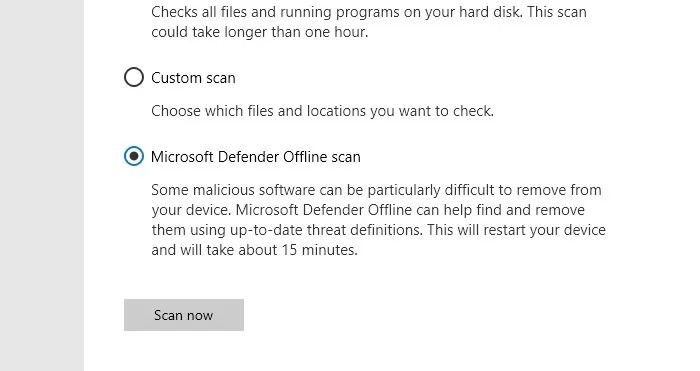
- После установки выполните сканирование Microsoft Defender Offline, если есть подозрения на вредоносные изменения.
3. Откат через точку восстановления
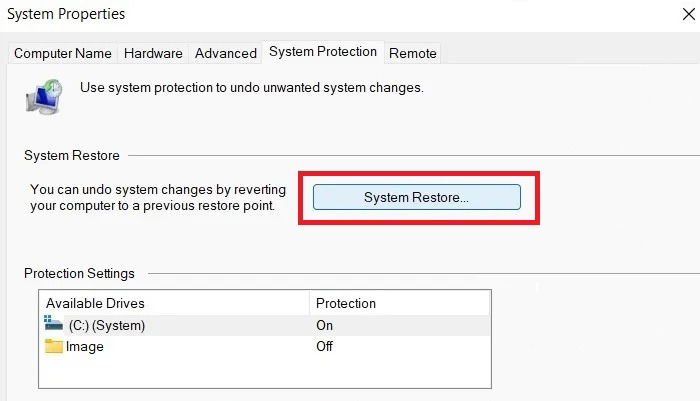
Если система нестабильна после установки, используйте точку восстановления Windows, созданную до установки.
Когда этот метод не подходит — ограничения и случаи отказа
- Вы не готовы включать режим разработчика или изменять настройки виртуализации.
- Ваша организация запрещает установку неофициального софта и модификацию образов WSA.
- Ваш ПК не поддерживает Hyper‑V или имеет недостаточно ресурсов (меньше 8 ГБ ОЗУ).
- Вы используете управляемую корпоративную учётную запись с жёсткими политиками безопасности Google.
В этих случаях рассмотрите альтернативы (ниже).
Альтернативные подходы
- Официальный путь: дождаться полноценной поддержки Google Play через Microsoft и Amazon Appstore для вашего региона/канала Insider.
- Использовать эмуляторы Android (BlueStacks, Nox, Genymotion) — быстрый способ запускать Android‑приложения, но с другими ограничениями по производительности и интеграции.
- Установить Android‑виртуальную машину с помощью QEMU/VirtualBox с полноценной сборкой Android‑x86 — более сложный путь, но даёт полный контроль.
Каждый альтернативный путь имеет свои плюсы и минусы: эмуляторы проще, но менее нативны; Android‑VM даёт изоляцию, но требует большего опыта.
Критерии приёмки
Чтобы считать установку успешной, выполните следующие проверки:
- WSA присутствует в списке установленных приложений.
- Google Play Store запускается, и вы можете войти в аккаунт Google.
- Установленные приложения из Play Store запускаются и имеют базовую функциональность (вход, обновления).
- Система остаётся стабильной в течение как минимум 24 часов под обычной нагрузкой.
Плейбук: стандартная операционная процедура (SOP)
Шаги для рутинной установки (сокращённо):
- Создать точку восстановления и резервную копию важных данных.
- Проверить системные требования и включить виртуализацию/целостность памяти.
- Форкнуть репозиторий MagiskOnWSA и запустить workflow на GitHub, скачав сформированный ZIP.
- Распаковать ZIP, запустить PowerShell‑скрипт с правами администратора.
- Инициализировать WSA, включить режим разработчика и войти в Google Play.
- Выполнить тесты из раздела контроля качества.
- При проблемах следовать плану отката.
План отката и реагирование на инциденты
Если после установки обнаружены вредоносные признаки, нестабильность или невозможность восстановления нормальной работы:
- Немедленно отключите подключение к сети (для предотвращения дальнейших действий).
- Выполните Microsoft Defender Offline Scan.
- Восстановите систему из точки восстановления, созданной до установки.
- Если точка восстановления отсутствует — переустановите Windows или восстановите из образа.
- Сообщите о проблеме в репозиторий MagiskOnWSA и в сообществах (если обнаружен вредоносный артефакт).
Тесты и критерии приёмки: примеры тест‑кейсов
- Тест входа: открыть Play Store, войти в Google‑аккаунт без ошибок.
- Тест установки: скачать приложение среднего размера (например, ~100 МБ) и запустить его.
- Тест фоновой активности: запустить несколько приложений и убедиться, что потребление ресурсов остается в допустимых пределах.
- Тест сети: приложение должно подключаться к интернету через Wi‑Fi и через проводное соединение.
- Тест обновлений: проверить, что Google Play может обновлять приложения.
Критерии приёмки описаны выше в соответствующем разделе.
Роли и чек‑листы
Чек‑лист для рядового пользователя:
- Проверил совместимость системы и создал точку восстановления.
- Включил режим разработчика и виртуализацию.
- Форкнул репозиторий и скачал артефакт.
- Запустил PowerShell‑скрипт и подтвердил установку.
- Вошёл в Google Play и установил приложение.
Чек‑лист для системного администратора:
- Оценить риски для корпоративной сети и политику безопасности.
- Проверить цифровую подпись и целостность загружаемых файлов.
- Тестировать установку в изолированной среде перед развёртыванием.
- Убедиться в наличии точки восстановления и резервных образов.
Чек‑лист для разработчика/тестировщика:
- Проверить корректность ADB‑подключения и наличие логов.
- Прогнать основные сценарии использования приложения.
- Зарегистрировать найденные ошибки в системе отслеживания багов.
Таблица совместимости (ориентировочно)
| Платформа | Поддержка | Комментарий |
|---|---|---|
| x64 (Intel/AMD) | Высокая | Наиболее распространённый и проверенный вариант |
| ARM64 (например, Surface Pro X) | Ограниченная | Требует образов под ARM; не все сборки доступны |
| Windows 10 | Нет | Метод рассчитан на Windows 11 |
| Hyper‑V | Обязательно | WSA работает через Hyper‑V |
Пример решения распространённых проблем
Проблема: Не удаётся войти в Google Play — появление ошибки или бесконечная загрузка.
Действия:
- Перезапустите WSA в его настройках.
- Убедитесь, что время и дата в системе синхронизированы.
- Подключитесь к ADB и просмотрите логи:
.adb.exe logcat. - Попробуйте другой вариант GApps (pico vs full) — в редких случаях замена пакета решает несовместимость.
Проблема: Высокая загрузка ЦП/ОЗУ.
Действия:
- Закройте лишние Android‑приложения.
- Ограничьте фоновые процессы в настройках приложения.
- Убедитесь, что у вас достаточно ОЗУ; для комфортной работы рекомендуется 16 ГБ.
Конфиденциальность и соответствие требованиям законодательства
- Установленные в WSA приложения будут работать внутри виртуальной машины на вашем устройстве. Любые данные, которые приложения собирают, зависят от самих приложений и политик их разработчиков.
- Если вы работаете с персональными данными граждан ЕС, обратите внимание на GDPR: убедитесь, что используемые приложения и сервисы соблюдают правила обработки данных.
- Для корпоративного использования проконсультируйтесь с отделом безопасности и юридическим отделом.
Альтернативный пошаговый маршрут (кратко)
- Если вы не хотите форкать репозиторий — дождитесь официальной поддержки от Microsoft/Amazon или используйте эмуляторы Android.
- Для разработчиков: настройка собственного образа AOSP/Android‑x86 в QEMU дает полный контроль, но требует большого объёма работы.
Частые вопросы
Почему Google Play не позволяет войти на Windows 11?
Иногда MagiskOnWSA и конкретный набор GApps могут конфликтовать с политиками безопасности аккаунта Google или с локальными настройками. Проверьте подключение ADB, включён ли режим разработчика, и попробуйте другую конфигурацию GApps.
Как полностью отключить WSA?
Откройте настройки WSA и выключите компонент — это закроет все Android‑приложения и остановит виртуальную машину.
Бывают ли проблемы с производительностью?
Да. WSA ещё развивается, и вы можете столкнуться с задержками, проблемами ввода мыши, и несовершенной работой в полноэкранных сценариях (letterboxing/pillarboxing). Эти эффекты зависят от конкретного приложения и вашей конфигурации системы.
Краткий глоссарий
- WSA — Windows Subsystem for Android: среда выполнения Android в Windows 11.
- Magisk — инструмент для управления root и модификациями Android.
- GApps — пакет приложений Google (Google Play, Play Services и др.).
- Hyper‑V — виртуализационная платформа Microsoft.
- ADB — Android Debug Bridge, инструмент для отладки Android‑устройств.
Заключение
Установка Google Play на Windows 11 через MagiskOnWSA даёт возможность запускать привычные Android‑приложения и получать доступ к экосистеме Google прямо в Windows. Метод полезен для энтузиастов и разработчиков, но требует внимательного подхода к безопасности и резервного копирования. Для корпоративного развёртывания оцените риски и протестируйте установку в изолированной среде.
Ключевые действия: подготовьте систему, форкните репозиторий, запустите сборку на GitHub Actions, скачайте артефакт, распакуйте и запустите PowerShell‑скрипт, затем произведите первичную инициализацию и проверки.
Дополнительно: полезные чек‑пункты и рекомендации
- Всегда сохраняйте резервные копии и точки восстановления перед изменением системных образов.
- Проверяйте обсуждения и репутацию репозитория на GitHub перед загрузкой сборок.
- По возможности тестируйте установку в виртуальной машине или на вторичном устройстве.

Похожие материалы

Несколько аккаунтов Skype: Multi Skype Launcher

Журнал для работы: повысить продуктивность

Персональные звуки уведомлений на Android

Скачивание шоу Hulu для офлайн‑просмотра

Microsoft Start: персонализированная новостная лента
