
Установка Google Chrome на Ubuntu

Google Chrome — популярный кроссплатформенный браузер с высокой скоростью и широким набором функций. Поскольку Chrome не является открытым программным обеспечением, в Ubuntu его обычно устанавливают из официального .deb-пакета, а не из стандартных репозиториев дистрибутива.
Ниже — подробное руководство по установке, обновлению, устранению неполадок и альтернативам. Все команды выполняйте в терминале с правами sudo.
Быстрая схема установки
- Скачайте официальный пакет: google-chrome-stable_current_amd64.deb
- Установите через dpkg или apt
- Подтвердите работу репозитория Google в /etc/apt/sources.list.d/
Установка через терминал (dpkg / apt)
dpkg — базовый менеджер пакетов для Debian-подобных систем. apt выступает фронтендом и автоматически решает зависимости.
- Откройте терминал (Ctrl + Alt + T).
- Скачайте пакет:
wget https://dl.google.com/linux/direct/google-chrome-stable_current_amd64.deb- Установите пакет одним из способов:
sudo dpkg -i google-chrome-stable_current_amd64.deb
sudo apt install ./google-chrome-stable_current_amd64.deb
Первая команда установит пакет, вторая автоматически подтянет недостающие зависимости через apt.
- Введите пароль sudo, если потребуется. После завершения Chrome появится в меню приложений.
Графическая установка через Центр приложений (Software Center)
Если терминал вызывает дискомфорт, используйте графический способ через Центр приложений (Software Center):
- Перейдите на страницу загрузки Google Chrome.
- Нажмите «Download Chrome».
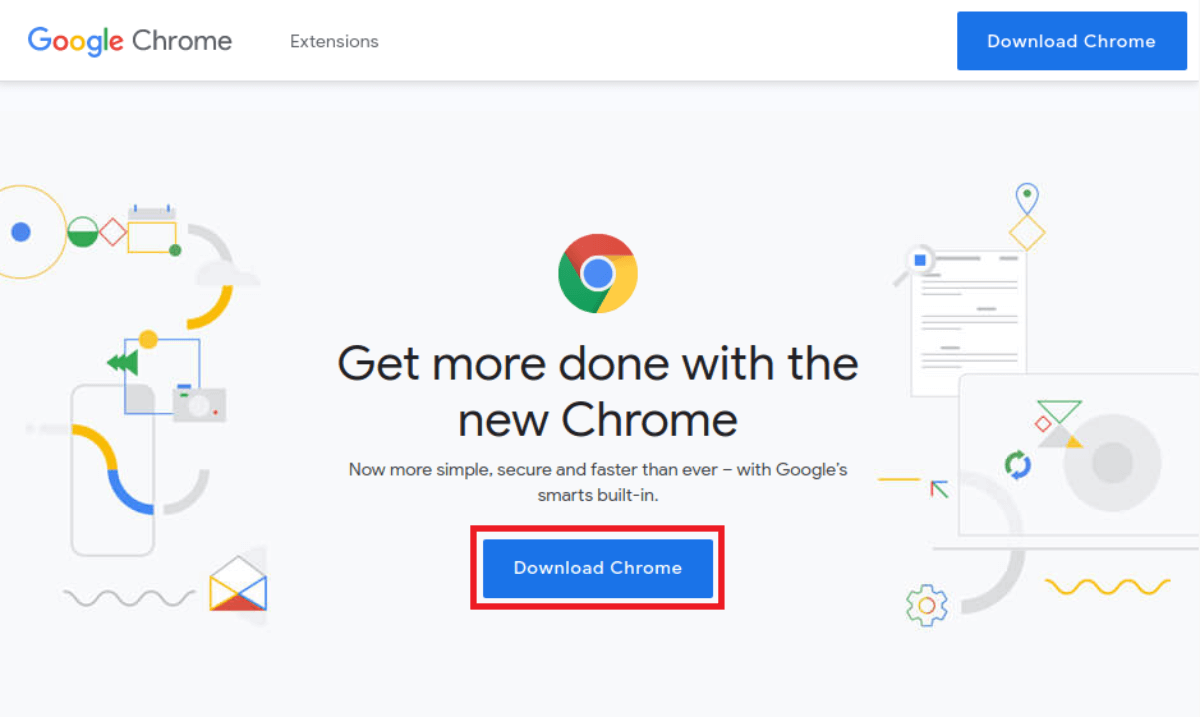
- Выберите 64 bit .deb (For Debian/Ubuntu).
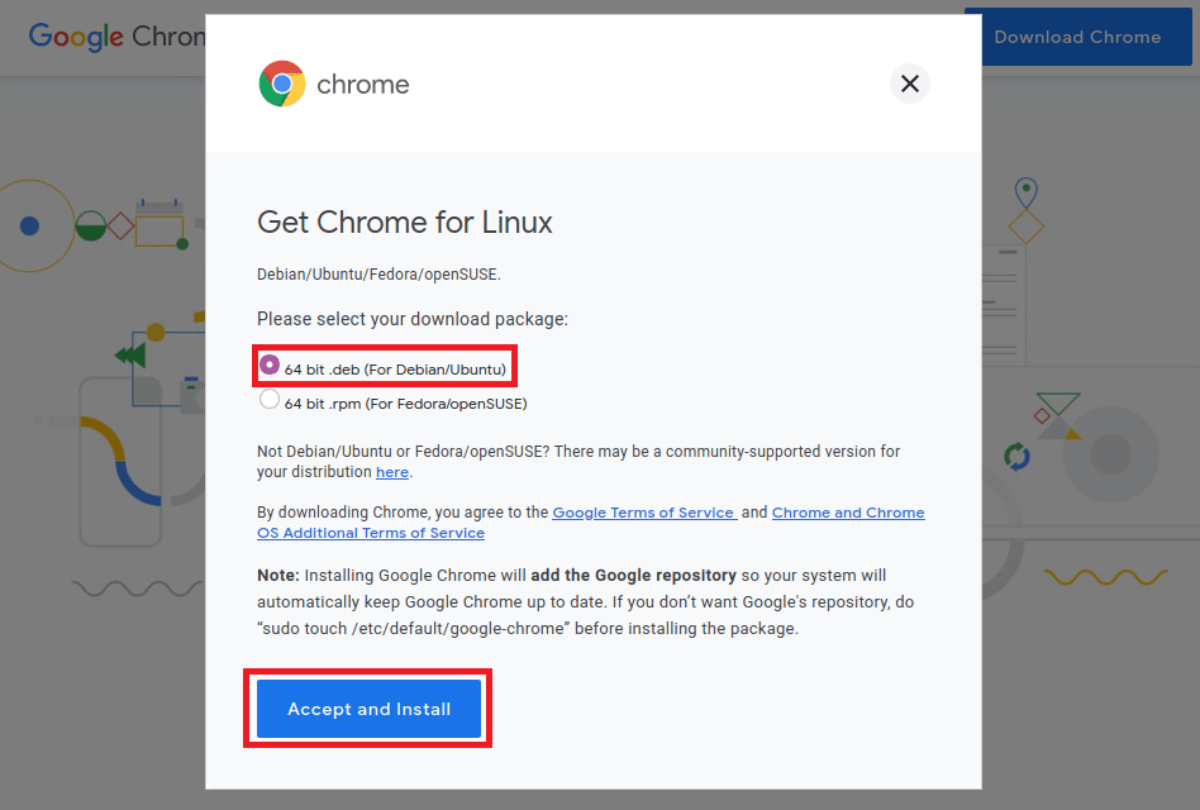
- Нажмите «Accept and Install» и дождитесь загрузки.
- Перейдите в папку загрузок и двойным щелчком откройте DEB-файл — он откроется в Центре приложений.
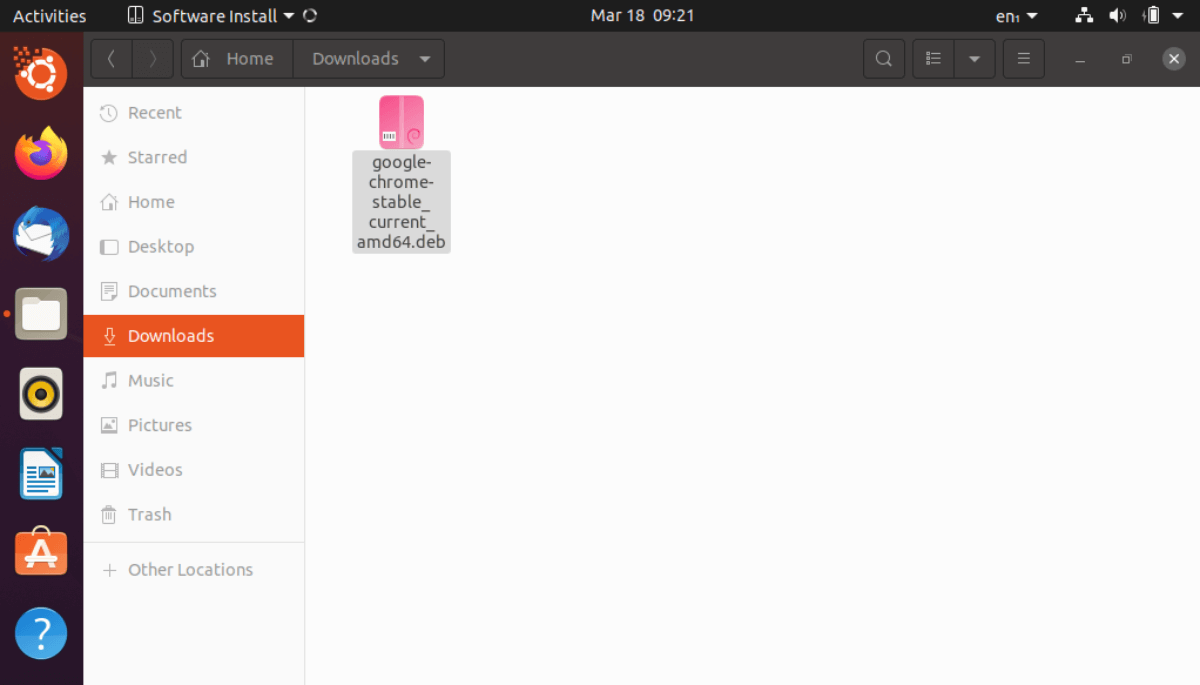
- Нажмите «Install» и введите пароль при запросе.
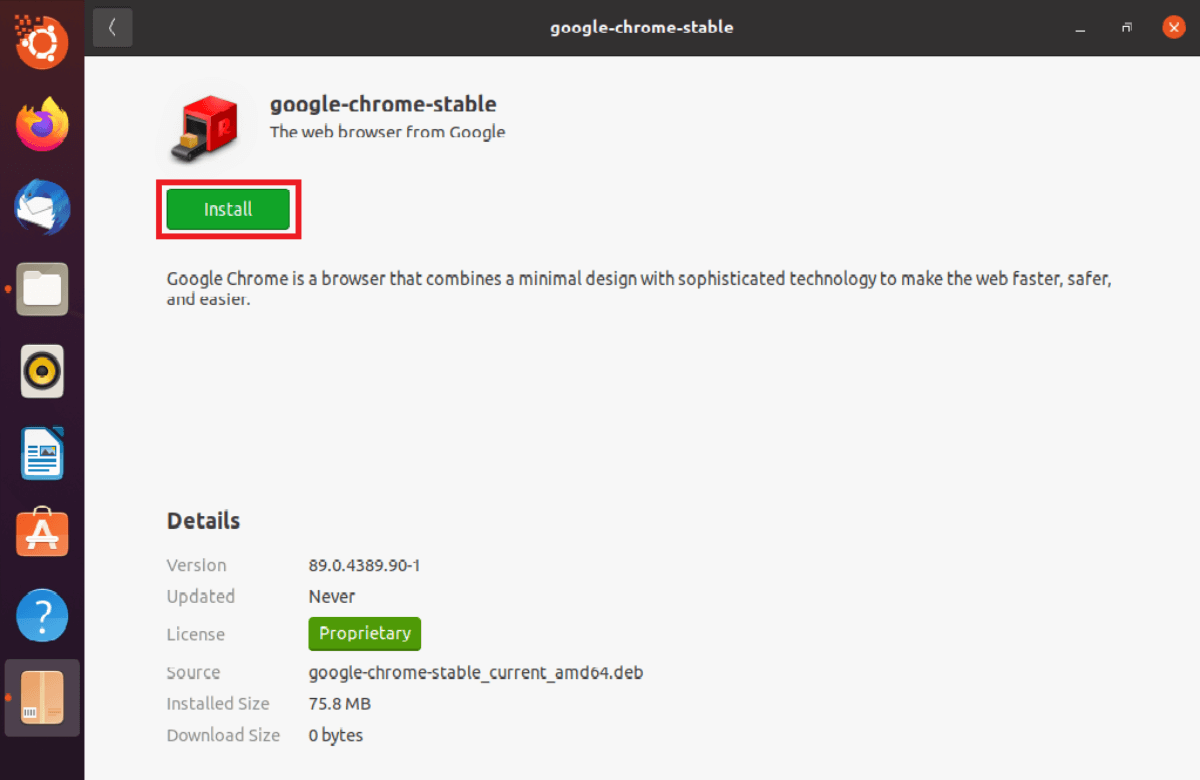
После установки браузер будет доступен в списке приложений.
Как Chrome получает обновления
При установке Google Chrome добавляет официальный репозиторий в каталог источников apt, чтобы автоматически получать обновления.
Проверьте файл с источником:
cat /etc/apt/sources.list.d/google-chrome.listВы увидите примерно такой вывод:
THIS FILE IS AUTOMATICALLY CONFIGURED ###
# You may comment out this entry, but any other modifications may be lost.
deb [arch=amd64] http://dl.google.com/linux/chrome/deb/ stable main
Если файла нет, создайте его и добавьте указанную строку:
sudo touch /etc/apt/sources.list.d/google-chrome.list
sudo nano /etc/apt/sources.list.d/google-chrome.list
Вставьте строку репозитория и сохраните файл. Затем выполните:
sudo apt update
sudo apt upgrade
Быстрый набор команд (cheat sheet)
- Скачивание: wget https://dl.google.com/linux/direct/google-chrome-stable_current_amd64.deb
- Установка: sudo apt install ./google-chrome-stable_current_amd64.deb
- Удаление: sudo apt remove google-chrome-stable
- Полная очистка настроек: sudo apt purge google-chrome-stable && rm -rf ~/.config/google-chrome
- Проверка репозитория: cat /etc/apt/sources.list.d/google-chrome.list
Проверка и устранение неполадок
Важно: если при установке возникли ошибки зависимостей, используйте apt для их исправления.
- После dpkg ошибки зависимостей — выполните:
sudo apt --fix-broken install- Если пакет повреждён или не соответствует архитектуре, убедитесь, что вы скачали именно amd64-версию для вашей системы.
- Проблема: «cannot access archive» или 404 — проверьте подключение к интернету и URL пакета.
- Chrome не запускается — запустите из терминала и посмотрите сообщения об ошибке:
google-chrome-stableСообщения помогут понять, чего не хватает (библиотек, прав доступа и т. д.).
Откат и удаление (инцидентный план)
Если новая версия работает некорректно:
- Удалите текущий пакет:
sudo apt remove google-chrome-stable- Если нужен точный откат к прежней версии, найдите старый .deb в резервной копии или на зеркалах и установите его через dpkg.
- При полной очистке профиля браузера:
sudo apt purge google-chrome-stable
rm -rf ~/.config/google-chrome
Сохраняйте экспорт закладок и настроек перед очисткой профиля.
Безопасность и конфиденциальность — что учитывать
- Chrome регулярно получает автоматические обновления безопасности через репозиторий Google.
- Если вы заботитесь о приватности, рассмотрите настройку политики отправки телеметрии в настройках браузера и использование режима инкогнито.
- На рабочих машинах проверьте корпоративные политики и репозитории перед установкой сторонних пакетов.
Важно: если устройство хранит чувствительные данные, используйте шифрование диска и сильные пароли для учетных записей.
Альтернативы Chrome для Ubuntu
Если вы не хотите использовать Google Chrome, есть несколько достойных альтернатив:
- Firefox — открытый, хорошо интегрируется с Ubuntu.
- Chromium — проект с открытым исходным кодом, предшественник Chrome (нужны репозитории для обновлений).
- Brave — браузер с упором на конфиденциальность и встроенным блокировщиком рекламы.
- Vivaldi — богатый функциями, ориентирован на опытных пользователей.
Каждый браузер имеет свои преимущества по безопасности, приватности и расширениям.
Рекомендации для разных ролей
- Новичок: используйте Центр приложений и следуйте графическим подсказкам.
- Продвинутый пользователь: используйте wget + apt, держите резервную копию профиля.
- Системный администратор: автоматизируйте установку через конфигурационные менеджеры (Ansible/MAAS) и контролируйте репозиторий Google через internal mirror.
Критерии приёмки
- Google Chrome успешно запускается из меню приложений.
- Версия отображается в разделе «О браузере» и обновляется через apt.
- Профиль пользователя (закладки, расширения) доступен или корректно восстановлен после отката.
Краткое руководство по тестированию (acceptance)
- Установить пакет и убедиться, что страница chrome://version открывается.
- Проверить автоматические обновления: выполнить sudo apt update && sudo apt list –upgradable и убедиться, что пакета google-chrome-stable нет в ошибках.
- Открыть несколько вкладок и воспроизвести стандартные сценарии (воспроизведение видео, загрузка файла).
Глоссарий — 1 строка
- .deb — пакетный формат Debian/Ubuntu; dpkg — базовый инструмент установки; apt — фронтенд для управления пакетами и зависимостями.
Когда этот способ не подойдёт
- У вас ARM‑система (например, Raspberry Pi) — нужен другой пакет или сборка для armhf/arm64.
- Вы работаете в сильно контролируемой корпоративной сети, где запрещены внешние репозитории — согласуйте установку с администрацией.
Итог
Установка Google Chrome на Ubuntu — прямая задача: скачайте официальное .deb, установите через apt или Центр приложений и проверьте, что репозиторий Google добавлен в /etc/apt/sources.list.d. Если возникают проблемы с зависимостями — используйте sudo apt –fix-broken install, а для отката удаляйте пакет и восстанавливайте из резервной копии профиля.
Важно: перед удалением профиля экспортируйте закладки и настройки, а при необходимости рассмотрите альтернативы, если приватность важнее интеграции с сервисами Google.

Похожие материалы

Несколько аккаунтов Skype: Multi Skype Launcher

Журнал для работы: повысить продуктивность

Персональные звуки уведомлений на Android

Скачивание шоу Hulu для офлайн‑просмотра

Microsoft Start: персонализированная новостная лента
