
Установка классического Gnome (Gnome Flashback) в Ubuntu
Важно: Gnome Flashback — это облегчённая оболочка на базе Xorg, она лучше подходит для старого и маломощного железа.
Зачем использовать Gnome Flashback
Unity требует больше ресурсов и на старых компьютерах может работать медленно или некорректно. Gnome Flashback предлагает классический рабочий стол GNOME с меньшими требованиями к памяти и графике. Интерфейс схож с классическим GNOME — панели, меню «Приложения/Места/Система» и простая конфигурация оконного менеджера (Metacity или Compiz).
Варианты установки
Существует два простых способа установить Gnome Flashback в Ubuntu:
- через Ubuntu Software Center (графический способ);
- через терминал (быстрый и универсальный способ).
Через Ubuntu Software Center
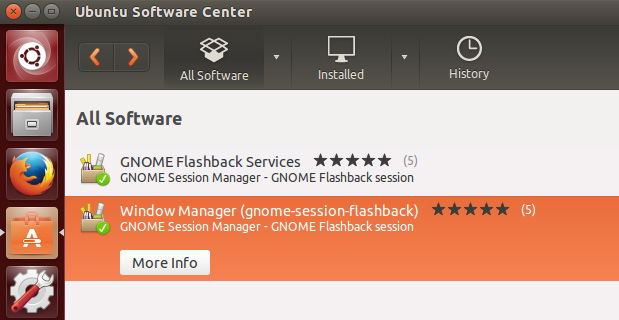
- Откройте Ubuntu Software Center (через Dash).
- Введите в поиск:
gnome session flashback. - В результатах выберите пакет типа «Window manager» или «Gnome Flashback» и нажмите «Установить».
Если вы уже используете Ubuntu, можно перейти по ссылке установки из Software Center прямо из статьи (если такая ссылка доступна в вашем дистрибутиве).
Через терминал
Откройте терминал (Ctrl + Alt + T) и выполните команды по очереди:
sudo apt-get updateЭто обновит список пакетов.

Затем установите пакет Gnome Flashback:
sudo apt-get install gnome-session-flashback
Если apt сообщит о проблемах с зависимостями, исправьте их командой:
sudo apt-get install -fКоманда -f пытается исправить сломанные зависимости.
Включение Gnome Flashback (выбор сессии)
- Выйдите из текущей сессии: через системное меню в правом верхнем углу выберите «Выйти».

- На экране входа нажмите значок выбора сеанса (обычно значок рядом с полем ввода имени пользователя или логотип Ubuntu).
- В списке сессий выберите «Gnome Flashback (Metacity)» или «Gnome Flashback (Compiz)».
- Введите пароль и войдите.

После входа вы увидите классический рабочий стол:

Вы всегда можете вернуться к Unity с экрана входа, выбрав соответствующую сессию.
Частые проблемы и способы их решения
- Неверное имя пакета или устаревший репозиторий: убедитесь, что пакет называется
gnome-session-flashbackи что у вас обновлённые репозитории (sudo apt-get update). - Сломанные зависимости: выполните
sudo apt-get install -f, затем повторите установку. - Gnome Flashback требует Xorg, а не Wayland: на новых системах по умолчанию может быть активирован Wayland; на экране входа выберите сессию на Xorg (или переключитесь на «Ubuntu on Xorg»), если есть проблемы с отображением.
- Низкая производительность при использовании Compiz: для самых слабых машин выбирайте Metacity (менее требователен к графике).
Альтернативы Gnome Flashback
Если Gnome Flashback не подходит, рассмотрите лёгкие DE/WM:
- Xfce (пакет xfce4) — простой и настраиваемый;
- LXDE/LXQt (lubuntu-desktop, lxqt) — минимальное потребление ресурсов;
- MATE (mate-desktop) — похож на классический GNOME и сохраняет удобства;
- i3 или Openbox — минималистичные оконные менеджеры для опытных пользователей.
Каждое решение имеет свои преимущества: Xfce и MATE ближе к традиционному рабочему столу, LXDE/LXQt дают максимальную лёгкость, а i3/Openbox — высокий контроль и минимальные затраты ресурсов.
Мини‑метод: быстрый чеклист перед установкой
- Сохраните работу и закройте важные приложения.
- Обновите систему:
sudo apt-get update && sudo apt-get upgrade. - Установите
gnome-session-flashbackчерез apt или Software Center. - Если есть ошибки —
sudo apt-get install -f. - Выйдите и выберите «Gnome Flashback» на экране входа.
- Проверьте, что интерфейс работает быстро и окна корректно открываются.
Роль‑ориентированные проверки
Для обычного пользователя:
- Рабочий стол загружается и отвечает.
- Панели видимы и работают меню.
- Смена сеанса обратно в Unity возможна.
Для системного администратора:
- Пакеты установлены из официальных репозиториев.
- Нет сломанных зависимостей (
apt -fвыполнен). - Совместимость с Xorg/Wayland проверена.
Краткий глоссарий
- Gnome Flashback — облегчённая классическая оболочка GNOME.
- Unity — стандартная оболочка Ubuntu (старые выпуски).
- Metacity — простой оконный менеджер для GNOME.
- Compiz — эффектный оконный менеджер с композитом.
- Xorg — классический сервер X Window System.
- Wayland — современный протокол отображения, на некоторых системах заменяет Xorg.
Когда Gnome Flashback не подходит
- Если вам нужны современные GNOME‑фичи, основанные на GNOME Shell (расширения, «Activities»), Gnome Flashback не даст их.
- На очень новых машинах с аппаратной поддержкой графики Unity/GNOME Shell может работать плавнее и предоставить более современный опыт.
Критерии приёмки
- Выполнена установка пакета
gnome-session-flashbackбез ошибок. - Сессия «Gnome Flashback» успешно запускается и откликается.
- Нет незакрытых ошибок зависимостей в apt.
Итог
Gnome Flashback — простое и надёжное решение для ускорения рабочего стола на старых или маломощных компьютерах. Установка возможна графически через Software Center или быстро через терминал. При проблемах проверьте зависимости и используйте Metacity для лучшей производительности.
Если у вас возникли вопросы или появились ошибки во время установки — опишите проблему и вывод терминала, и вы получите более точную помощь.

Похожие материалы

Несколько аккаунтов Skype: Multi Skype Launcher

Журнал для работы: повысить продуктивность

Персональные звуки уведомлений на Android

Скачивание шоу Hulu для офлайн‑просмотра

Microsoft Start: персонализированная новостная лента
