
Установка Flarum на Ubuntu 18.04
Что такое Flarum
Flarum — свободное программное обеспечение на PHP и Mithril.js для создания современных форумов и сообществ. Небольшое определение: Composer — менеджер зависимостей для PHP; VirtualHost — конфигурация сайта в Apache.
Требования
- Сервер с Ubuntu 18.04.
- Непользователь root с правами sudo.
Важно: PHP 7.1 не включён в стандартные репозитории Ubuntu 18.04 и требует дополнительного PPA. Рассмотрите использование более новой версии Ubuntu и PHP для долгосрочной поддержки.
Шаг 1. Установка LAMP
Flarum работает на веб‑сервере, написанном на PHP, и использует MariaDB. Сначала установим Apache и MariaDB:
sudo apt-get install apache2 mariadb-server -yДобавим PPA для PHP и установим PHP 7.1 и необходимые расширения:
sudo apt-get install python-software-properties -y
sudo add-apt-repository -y ppa:ondrej/php
Затем установите PHP 7.1 и библиотеки:
sudo apt-get install php7.1 libapache2-mod-php7.1 php7.1-common php7.1-mbstring php7.1-xmlrpc php7.1-soap php7.1-mysql php7.1-gd php7.1-xml php7.1-cli php7.1-zip wget unzip curl git -yОткройте конфигурацию PHP для Apache и внесите рекомендуемые изменения:
sudo nano /etc/php/7.1/apache2/php.iniВнести следующие параметры (в примере указан Asia/Kolkata, замените на вашу зону):
file_uploads = On
allow_url_fopen = On
memory_limit = 256M
upload_max_file_size = 150M
max_execution_time = 450
date.timezone = Asia/Kolkata
Сохраните и закройте файл.
Запустите и включите службы Apache и MariaDB:
sudo systemctl start apache2
sudo systemctl start mysql
sudo systemctl enable apache2
sudo systemctl enable mysql
Шаг 2. Настройка базы данных
По умолчанию MariaDB нужно обезопасить. Запустите скрипт настройки безопасности:
mysql_secure_installationОтветьте на вопросы скрипта согласно вашим политикам безопасности (установите пароль root, удалите анонимных пользователей, запретите удалённый вход root, удалите тестовую базу и пр.).
Создайте базу данных и пользователя для Flarum:
mysql -u root -pВнутри MySQL:
MariaDB [(none)]> CREATE DATABASE flarumdb;
MariaDB [(none)]> GRANT ALL PRIVILEGES ON flarumdb.* TO 'flarum'@'localhost' IDENTIFIED BY 'password';
MariaDB [(none)]> FLUSH PRIVILEGES;
MariaDB [(none)]> EXIT;
Замените ‘password’ на надёжный пароль.
Шаг 3. Установка Composer и Flarum
Установите Composer — менеджер зависимостей PHP:
sudo curl -s https://getcomposer.org/installer | php
sudo mv composer.phar /usr/local/bin/composer
Создайте директорию под проект в корне Apache и создайте проект Flarum через Composer:
sudo mkdir /var/www/html/flarum
cd /var/www/html/flarum
sudo composer create-project flarum/flarum . --stability=beta
Установите правильные права доступа для файлов и каталогов:
sudo chown -R www-data:www-data /var/www/html/flarum/
sudo chmod -R 755 /var/www/html/flarum/
Шаг 4. Настройка виртуального хоста Apache
Создайте файл виртуального хоста:
sudo nano /etc/apache2/sites-available/flarum.confВставьте конфигурацию (оставьте адрес админа и ServerName свои):
ServerAdmin [email protected]
DocumentRoot /var/www/html/flarum
ServerName yourdomain.com
Включите сайт и модуль перезаписи URL:
sudo a2ensite flarum
sudo a2enmod rewrite
Перезапустите Apache и примените изменения:
sudo systemctl restart apache2Шаг 5. Доступ к установщику и финальная настройка
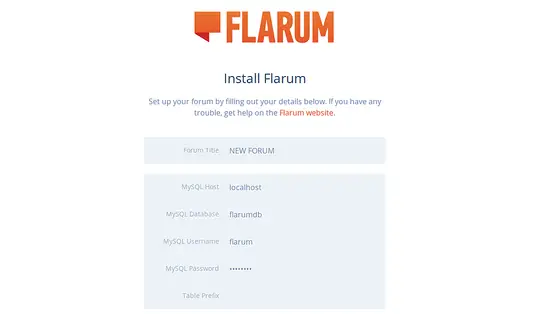
Откройте в браузере http://yourdomain.com — вы попадёте на страницу установки Flarum. Заполните данные базы и учётной записи администратора, затем нажмите Install.
Подпись: Скриншот начального экрана установщика Flarum с полями для параметров окружения.

Подпись: Скриншот формы установки — ввод данных базы и администратора.
После успешной установки вы увидите панель управления Flarum:
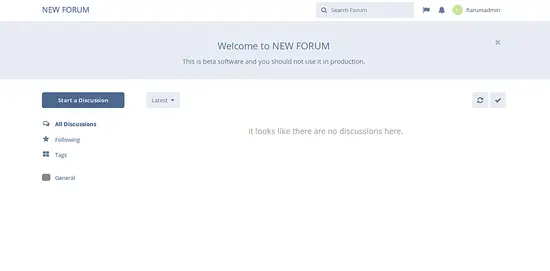
Подпись: Главная страница установленного форума Flarum.
Критерии приёмки
- Страница установки открывается по вашему домену.
- Установщик успешно подключается к MariaDB и завершает установку.
- Файлы имеют права www-data и веб‑сервер обслуживает сайт.
Рекомендации по безопасности и эксплуатации
- Используйте HTTPS — настройте сертификат Let’s Encrypt.
- Не храните пароли в открытом виде; применяйте сложные пароли и ротацию.
- Регулярно делайте бэкапы базы данных и каталога Flarum.
- Ограничьте доступ к SSH только по ключам.
Отладка и типичные ошибки
- Ошибка подключения к БД: проверьте имя БД, пользователя, пароль и хост. Убедитесь, что MariaDB слушает localhost.
- Проблемы с правами: повторно выполните chown/chmod на каталог Flarum.
- Чёрный экран или 500 ошибка: смотрите лог Apache (/var/log/apache2/flarum-error_log).
Альтернативные подходы
- Если вы не хотите управлять PHP вручную, используйте Docker‑образ Flarum или готовые контейнеры с PHP и MariaDB.
- Для новых серверов рассмотрите Ubuntu 20.04/22.04 с PHP 7.4/8.0 для долгосрочной поддержки.
Контрольный список по ролям
Системный администратор:
- Установить и обновить пакетный репозиторий, настроить UFW, SSL и бэкапы.
- Настроить мониторинг и обновления безопасности.
Разработчик / интегратор:
- Настроить расширения PHP, Composer и тестировать плагины.
Модератор сообщества:
- Создать первичные категории, проверить права доступа и регистрацию.
Краткая методология развертывания
- Подготовка сервера и бэкапов.
- Установка LAMP и зависимостей.
- Настройка БД и прав файлов.
- Установка Flarum через Composer.
- Настройка виртуального хоста и HTTPS.
- Тестирование и запуск.
Короткий глоссарий
- Composer — менеджер пакетов PHP.
- MariaDB — реляционная база данных, форк MySQL.
- VirtualHost — определение сайта в конфигурации Apache.
Итог
Следуя этим шагам, вы развернёте Flarum на Ubuntu 18.04, получите рабочую систему форума и набор рекомендаций по безопасности и эксплуатации. Если вы планируете долгосрочно поддерживать проект, рассмотрите обновление ОС и версии PHP.

Похожие материалы

Несколько аккаунтов Skype: Multi Skype Launcher

Журнал для работы: повысить продуктивность

Персональные звуки уведомлений на Android

Скачивание шоу Hulu для офлайн‑просмотра

Microsoft Start: персонализированная новостная лента
