
Firebug Lite в других браузерах: быстрое руководство
Установка Firebug в IE, Safari, Chrome и Opera
Firebug Lite позволяет использовать знакомые функции Firebug в любом браузере, который поддерживает JavaScript. Поддерживаются Internet Explorer, Opera, Safari, Chrome и другие браузеры. Firebug Lite написан на JavaScript — подключить его к странице можно одним тегом:
Или, если вам удобнее, можно использовать bookmarklet (закладку-скрипт) версии Firebug Lite.
Важно: подключение скрипта в продакшен на общедоступных страницах не рекомендуется — используйте локально или в режиме разработки.
Что умеет Firebug Lite
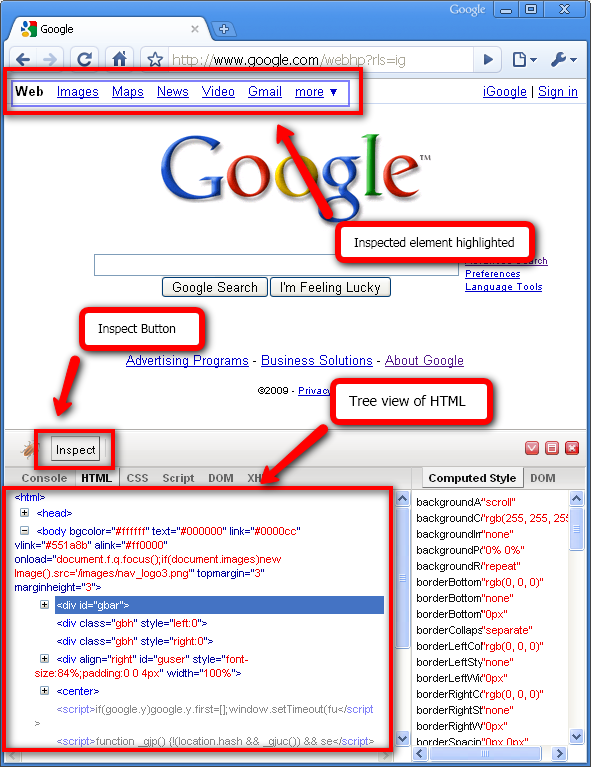
- Инспектор элементов: нажмите кнопку Inspect и наведите курсор на элементы страницы, чтобы увидеть вычисленные стили и свойства DOM выбранного тега.
- Навигация по дереву HTML: разворачивайте узлы HTML и кликайте по строкам кода, чтобы посмотреть свойства выбранного элемента.
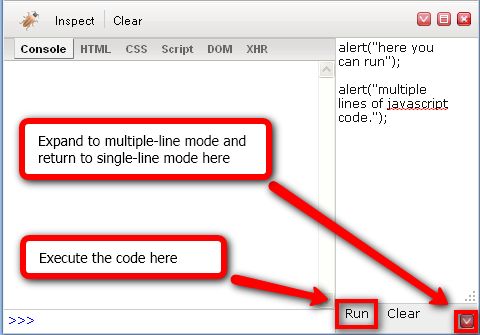
- Консоль JavaScript: выполняйте отдельные выражения или многострочные скрипты в расширенном виде.
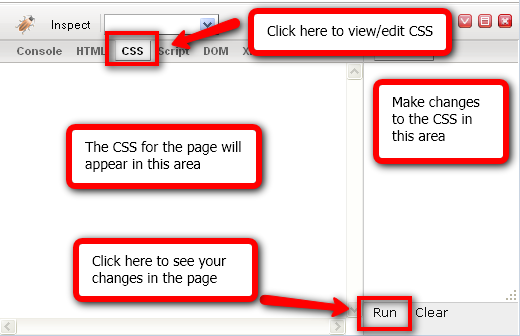
- Мини‑редактор CSS: можно писать собственные CSS‑правила в специальной панели и моментально видеть результат.
Ограничения и когда Firebug Lite не подойдёт
- Нет полноценного отладчика JavaScript: пошаговая отладка (breakpoints, call stack, переменные в контексте паузы) в Firebug Lite отсутствует.
- Ограниченные возможности по редактированию DOM и CSS по сравнению с нативными DevTools и полным Firebug.
- Нет детальной визуализации раскладки (координаты, padding, border, margin в виде наложений), как в полнофункциональном Firebug.
Пример провала: если нужно отследить ошибку, возникающую при отладке через breakpoints в сложном асинхронном коде, Firebug Lite не даст необходимых средств — используйте встроенные DevTools браузера или внешние дебаггеры.
Быстрый метод для отладки верстки (мини‑методология)
- Подключите Firebug Lite локально к тестовой странице.
- Откройте панель инспектора, найдите проблемный элемент через Inspect или дерево HTML.
- Просмотрите вычисленные стили (computed styles) — ищите unexpected padding/margin или странные display/position.
- Во вкладке CSS вставьте временное правило (например, border: 1px solid red) для визуализации границ.
- Тестируйте изменения и сохраняйте окончательные правки в исходных файлах проекта.
Быстрый чеклист по ролям
Для фронтенд‑разработчика:
- Подключил Firebug Lite локально.
- Проверил computed styles и DOM узлы.
- Записал найденные стили, которые нужно исправить в коде.
Для дизайнера/верстальщика:
- Визуально проверил отступы и размеры с помощью CSS редактора.
- Протестировал изменения: display, float, box-sizing.
Для QA:
- Воспроизвёл баг в тестовом окружении с подключённым Firebug Lite.
- Задокументировал шаги и скриншоты панели инспектора.
Snippet / cheat sheet
- Подключение на странице:
- Быстрый приём: если Inspect не срабатывает, найдите элемент через HTML‑дерево (разворачивайте +) и кликайте по строке кода.
- Консоль: вводите одиночные выражения или переключайтесь в многострочный режим для более сложных тестов.
Альтернативы и когда их выбрать
- Встроенные инструменты разработчика в Chrome/Edge/Safari/Firefox — лучший выбор для полноценной отладки JavaScript и раскладки.
- Расширения, специфичные для браузера (например, Web Inspector в Safari или DevTools в Chrome) дают больше возможностей для профилирования и сетевой отладки.
- Полноценный Firebug (в старых версиях Firefox) — используйте, если вам нужны его уникальные функции, но для современных задач предпочтительнее нативные DevTools.
Критерии приёмки (Test cases)
- Инспектор отображает выбранный элемент и его computed styles.
- Консоль выполняет простое выражение (например, 1+1) и выводит результат.
- CSS-редактор принимает пользовательское правило и визуально отражает изменение на странице.
Когда не использовать Firebug Lite (edge cases)
- Работаете с сложной асинхронной логикой и нужны breakpoints — используйте DevTools.
- Нужны инструменты профилирования производительности или мониторинга памяти — Firebug Lite не предназначен для этого.
Короткий глоссарий
- DOM — модель документа, которая описывает структуру HTML в виде узлов.
- Computed styles — итоговые стили элемента, применённые браузером после каскадирования и наследования.
Часто задаваемые вопросы
Q: Можно ли править HTML в Firebug Lite?
A: Firebug Lite позволяет просматривать и навигировать HTML, но полноценного редактора DOM там нет — правки лучше вносить в исходные файлы.
Q: Работает ли Firebug Lite с сайтами через HTTPS?
A: Да, скрипт можно подключать на HTTPS‑страницах, но используйте соответствующую (https://) ссылку при подключении.
Q: Можно ли использовать Firebug Lite в продакшене?
A: Не рекомендуется — подключайте только на тестовых страницах или локально.
Итог
Firebug Lite — полезный инструмент, если вам нужно быстро посмотреть DOM и вычисленные стили в браузере, где нет нативного Firebug. Это не полноценная замена DevTools, но отличный временный помощник для быстрого анализа верстки и утилитов. Если вам требуется глубокая отладка JavaScript, профилирование или визуализация раскладки, переходите на встроенные инструменты браузера.
Important: перед массовым использованием убедитесь, что Firebug Lite подключён только в среде разработки.
Авторский вопрос: вы пробовали Firebug Lite в других браузерах? Какие функции оказались самыми полезными для вашей работы?

Похожие материалы

Несколько аккаунтов Skype: Multi Skype Launcher

Журнал для работы: повысить продуктивность

Персональные звуки уведомлений на Android

Скачивание шоу Hulu для офлайн‑просмотра

Microsoft Start: персонализированная новостная лента
