
Установка и использование eSpeak на Ubuntu 20.04
eSpeak — это программный синтезатор речи для английского и других языков. eSpeak — свободное программное обеспечение с открытым исходным кодом (FOSS), которое можно запустить на большинстве платформ, включая Linux, Windows и macOS. eSpeak был разработан Полом «Джо» Хейзелдином (Paul “Joe” Hazeldine) на базе кода проекта eCAVE, который, в свою очередь, произошёл от X-SPEAK 1.0 Билла Берри в 1995 году. На момент написания статья указывает на длительную историю проекта и активную поддержку сообщества.
eSpeak переносим и лёгок по ресурсам: он не требует много CPU и может запускаться на недорогом железе. Программа компактна и подходит для серверных и настольных задач с преобразованием текста в речь.
Коротко о версии: в тексте упоминается версия 1.48.03 как последняя на момент написания; с тех пор релизы могут выходить регулярно.
Кому пригодится эта инструкция
- Системным администраторам, которым нужно добавить TTS на сервер или рабочую станцию.
- Разработчикам, желающим встроить локальный синтез речи в скрипты и приложения.
- Специалистам по доступности, которые тестируют голосовую прокачку интерфейсов.
Important: Если ваша система на базе Ubuntu (например, Linux Mint или Elementary), eSpeak может быть уже предустановлен. Если нет — следуйте этой инструкции.
Требования
- Ubuntu 12.04 или новее (в статье фокус на Ubuntu 20.04). Достаточно любой поддерживаемой редакции Ubuntu или производной.
- Доступ администратора (sudo) и рабочее интернет-соединение для загрузки пакетов.
- Понимание базовых команд терминала.
Подготовка системы
Перед установкой рекомендуется синхронизировать списки пакетов и обновить систему. Откройте терминал и выполните:
sudo apt-get updateЭта команда обновляет локальный список пакетов и должна запускаться перед установкой пакета из репозиториев.
Затем выполните полное обновление пакетов:
sudo apt-get -y upgradeЕсли при обновлении возникнут ошибки зависимости, используйте:
sudo apt-get -f installЭта команда попытается исправить зависимости и продолжить установку.
Sample output показан в статье и помогает понять, какие строки ожидать от apt.
Установка eSpeak
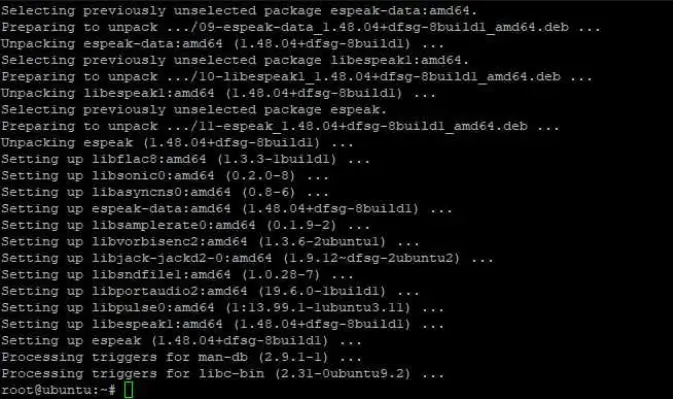
По умолчанию eSpeak доступен в репозиториях Ubuntu. Установите пакет командой:
sudo apt-get install espeak -yПосле установки движок eSpeak станет доступен в системе как команда espeak.
Проверьте установленную версию:
espeak --versionПо умолчанию espeak устанавливается системно с префиксом /usr, то есть доступен всем пользователям. Если нужно ограничить использование пакета конкретным пользователем, при сборке можно указывать префикс (например, –prefix=/home/username/), но типичная установка через apt ставит пакет глобально.
Преобразование текста в звук: базовые примеры
Команда espeak позволяет произносить текст прямо из аргумента командной строки или из файла и записывать выход в файл.
Пример: проговорим фразу и запишем в файл sample.mp4:
espeak "Hi this is a sample" -w sample.mp4 -g 60 -p 70 -s 100 -v en-usКраткое объяснение параметров (в контексте примера):
- -w <файл> — указать имя выходного аудиофайла.
- -g <число> — параметр, влияющий на паузу между словами в определённой тональности/разметке (в примере используется 60).
- -p <число> — параметр, влияющий на высоту (pitch) голоса в данном примере 70.
- -s <число> — скорость речи; в примере задано 100.
- -v <имя> — выбор голоса/варианта (в примере en-us для американского варианта английского).
Примечание: в статье приведены значения параметров в качестве примера. Перед массовым использованием протестируйте параметры на вашей системе и подстройте под конкретные требования, потому что восприятие высоты и скорости зависит от аудиовыхода и используемого кодека.
После создания файла вы можете воспроизвести его любым проигрывателем (mplayer, vlc и т. п.).
Дополнительные способы ввода/вывода:
- Читать текст из файла:
cat file.txt | espeak- Сохранение в другие форматы: espeak напрямую создаёт WAV/RAW. Для MP3/OGG можно использовать конвертацию через ffmpeg/sox, например:
espeak "Пример" -w out.wav
ffmpeg -i out.wav -codec:a libmp3lame out.mp3- Прослушивание локально: убедитесь, что у вас правильно настроены ALSA/PulseAudio/Jack — в противном случае звук может не воспроизводиться.
Для просмотра всех опций используйте:
espeak --helpSample output с опциями показан в статье.
Ошибки и их устранение (трипшутинг)
Ниже перечислены распространённые проблемы и способы их решения.
- Ошибки зависимостей при apt-get
- Симптом: команда apt-get выдаёт ошибки о зависимостях или прерывает установку.
- Решение:
sudo apt-get -f install
sudo dpkg --configure -a
sudo apt-get update
sudo apt-get -y upgrade- Нет звука при воспроизведении
- Проверьте, слышно ли системные звуки.
- Убедитесь, что PulseAudio/ALSA работает. Для теста можно воспроизвести простой WAV:
aplay out.wav- Если espeak создаёт файл, но плеер его не воспроизводит — проверьте кодек и попробуйте перекодировать с помощью ffmpeg.
- Права доступа
- Если espeak установлен системно, любой пользователь с правом на запуск команд может использовать его. Если возникли проблемы с правами, проверьте, не были ли изменены разрешения в /usr/bin/espeak или каталоге с голосовыми данными.
- Ошибки «пакет требуется другими пакетами» при удалении
- Если при попытке удалить espeak apt выдаёт, что пакет требуется другими пакетами, используйте аккуратные команды удаления и проверьте, какие пакеты зависят от espeak. Иногда вместо удаления предпочитают оставить движок и сменить дефолтный голос.
sudo apt-get remove espeakЕсли требуются более радикальные меры, изучите список зависимых пакетов через apt-cache rdepends espeak.
Удаление eSpeak
Чтобы удалить eSpeak:
sudo apt-get remove espeakЕсли система запросит подтверждение, введите y и нажмите Enter. Команда удалит пакет espeak; зависимости могут остаться, если они нужны другим пакетам.
Если apt запрещает удаление из-за зависимостей, изучите, какие пакеты требуют espeak, и решите, безопасно ли их удалить. Другая опция — оставить движок установленным и сменить «дефолтный» голос на другой.
GUI: Gespeaker (Gspeak) — графический интерфейс для espeak
Gespeaker — популярный графический интерфейс для Linux, написанный на Python и использующий eSpeak в качестве движка синтеза речи. Он предоставляет удобный интерфейс для выбора голоса, настройки скорости и высоты, истории и других опций.
Установка:
sudo apt-get install gespeaker -yЗапуск: ищите Gespeaker (или Gespeaker/gespeaker) в меню рабочего стола или в Unity Dash. Интерфейс содержит вкладки для основных настроек, выбора голоса и истории.

Основные вкладки:
- Базовые настройки — параметры скорости, высоты и общие параметры звука.
- Голоса — выбор доступных голосов и языков.
- История — сохранённые тексты для повторного воспроизведения.
- Восстановление — возвращение к ранее сохранённым настройкам.
Подробнее о Gespeaker можно прочитать в секции «Справка» приложения.
Удаление Gespeaker
Если Gespeaker не нужен, удалите его, чтобы освободить место:
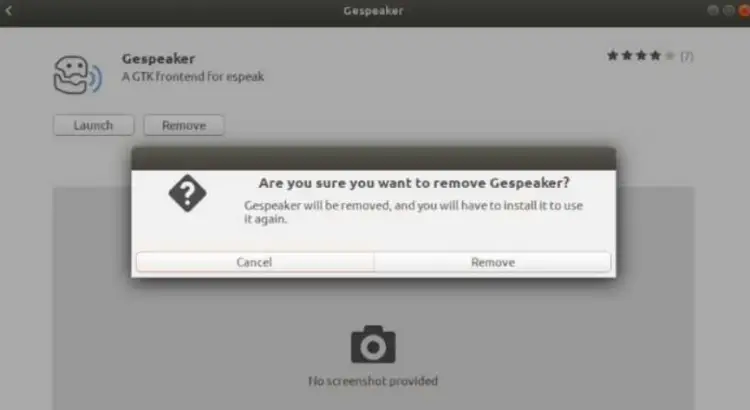
sudo apt-get autoremove gespeaker -yМожно также удалить через Центр приложений Ubuntu — найдите «gespeaker» и удалите пакет через интерфейс.
Альтернативы и сопоставление
Если eSpeak не подходит вам по голосу или функционалу, рассмотрите альтернативы:
- espeak-ng — современный форк eSpeak с активным развитием и улучшенной поддержкой языков.
- Festival — более «натуральные» голоса и скриптовый API.
- Pico TTS — компактный локальный движок (часто встраивается в устройства).
- MaryTTS — Java-основанный сервер TTS с гибкой архитектурой.
- Flite — лёгкий синтезатор для встраиваемых систем.
Ключевой выбор определяется требованиями: качество голоса, латентность, размер установки, оффлайн-работа и лицензия.
Fact box:
- Поддержка платформ: Linux, Windows, macOS.
- Тип: локальный оффлайн TTS (не облачный).
- Формат установки: пакет apt в Ubuntu; также доступно исходное дерево для сборки.
Интеграция в скрипты и приложения — мини-методология
- Установите eSpeak и проверьте, что команда espeak доступна.
- Протестируйте голос и параметры вручную, чтобы подобрать нужные -v, -s, -p.
- В скрипте вызовите espeak и сохраняйте вывод в WAV, если требуется дальнейшая постобработка.
- Для распространения в приложении следите за зависимостями (apt/dpkg) и тестируйте на чистой виртуальной машине.
Пример bash-скрипта для пакетной генерации аудиофайлов из набора текстовых файлов:
#!/bin/bash
mkdir -p audio_out
for f in texts/*.txt; do
  base=$(basename "$f" .txt)
  espeak -f "$f" -w "audio_out/${base}.wav" -v en-us
done
Контроль качества и критерии приёмки
Критерии приёмки для интеграции eSpeak в проект:
- Синтез речи корректно запускается из сервиса/скрипта и не падает (нет ошибок запуска).
- Файлы аудио генерируются без искажений и воспроизводятся в целевой среде.
- Скорость и высота речи соответствуют требованиям доступности (настроены флаги).
- Задержка генерации не мешает работе приложения (SLA/порог ощущаемой задержки).
Роли и чек-лист
Sysadmin:
- Проверить наличие пакета в репозиториях.
- Убедиться в совместимости со звуковой подсистемой сервера.
- Настроить права и обновления пакета.
Разработчик:
- Автоматизировать установку и тесты в CI.
- Выбрать формат вывода (WAV → MP3) и добавить конвертацию.
- Обработать ошибки и логировать вызовы espeak.
Специалист по доступности:
- Тестировать читаемость и интонации на разных голосах.
- Составить стандартные профили скоростей для экранных читалок.
Пользователь:
- Проверить голос в приложении.
- Настроить голос в Gespeaker (при необходимости).
Безопасность и приватность
eSpeak работает локально, поэтому текстовые данные не отправляются в облако по умолчанию. Если ваша система передаёт тексты в облачный сервис для более «натурального» синтеза, оформите соответствующие соглашения о конфиденциальности и убедитесь в соответствии требованиям GDPR/локального законодательства. Для чувствительных данных предпочтительно оставаться на локальных движках (espeak, espeak-ng, Festival).
Советы по оптимизации и миграции
- Если вам нужны современные голоса и улучшенная поддержка языков, рассмотрите миграцию на espeak-ng.
- Для масштабирования синтеза речи на сервере разверните очередь задач (например, RabbitMQ) и ограничьте конвейер кодированием/параллельностью, чтобы не перегружать CPU.
Часто встречающиеся вопросы
Q: Можно ли использовать eSpeak в веб-приложении на сервере? A: Да, но запуск синтеза в процессе веб-запроса может увеличивать задержку. Рекомендуется генерировать аудио асинхронно и хранить кэшированные файлы.
Q: Как получить «более естественный» голос? A: Для более естественного звучания используйте облачные сервисы TTS или более продвинутые движки (MaryTTS, коммерческие провайдеры) или комбинируйте фильтрацию/постобработку аудио.
Q: Поддерживает ли espeak SSML? A: eSpeak поддерживает определённые расширения и разметку, но не полный стандарт SSML как у некоторых облачных провайдеров. Для сложной разметки лучше смотреть специализированные движки.
Примеры использования в реальных задачах
- Генерация аудиокниг из текстовых файлов для демонстрации.
- Оповещения сервера (в сочетании с TTS) для локальных панелей мониторинга.
- Интеграция в образовательные приложения для произнесения слов и предложений.
Резюме
- eSpeak — лёгкий и удобный для оффлайн-преобразования текста в речь инструмент, доступный в репозиториях Ubuntu.
- Для базовой установки достаточно apt-get install espeak; для GUI можно использовать gespeaker.
- Протестируйте параметры -v, -s, -p и используйте конвертацию через ffmpeg для получения нужного формата.
- Рассмотрите espeak-ng или другие движки, если требуется более качественный голос.
Notes: Эта инструкция покрывает типичные сценарии установки, использования и удаления eSpeak и Gespeaker на Ubuntu 20.04. Тестируйте параметры под ваши требования и адаптируйте скрипты интеграции.
1-line glossary:
- TTS — Text-to-Speech, технология преобразования текста в речь.
- eSpeak — лёгкий оффлайн-синтезатор речи с открытым исходным кодом.
- Gespeaker — графический интерфейс для управления eSpeak.

Похожие материалы

Несколько аккаунтов Skype: Multi Skype Launcher

Журнал для работы: повысить продуктивность

Персональные звуки уведомлений на Android

Скачивание шоу Hulu для офлайн‑просмотра

Microsoft Start: персонализированная новостная лента
