
Установка Eclipse IDE на Linux

Eclipse IDE — кроссплатформенная среда разработки, популярная для Java и поддерживающая другие языки: C/C++, Python, Perl, Ruby и др. Она мощна и расширяема, поэтому часто используется миллионами разработчиков.
Ниже собраны инструкции по установке Eclipse на разные дистрибутивы Linux, варианты установки, удаление, советы по настройке и полезные чек-листы.
Подготовка: проверьте Java и системные требования
Eclipse требует установленной Java (рекомендуют OpenJDK 11 или выше). Проверьте версию Java:
java -versionЕсли Java не установлена, используйте пакетный менеджер вашего дистрибутива.
Для Ubuntu и Debian:
sudo apt install -y openjdk-11-jdkДля Fedora и RPM-based дистрибутивов:
sudo yum install java-11-openjdkДля Arch Linux:
sudo pacman -S jdk11-openjdkДля openSUSE:
sudo zypper --non-interactive install java-11-openjdk-develВажно: некоторые плагины Eclipse или инструменты сборки (например, Maven/Gradle) могут требовать более новой версии JDK. Если планируете разработку на новейших версиях Java, установите соответствующий JDK.
Установка Eclipse через официальный установщик
Eclipse предоставляет официальный инсталлятор в виде архива TAR.GZ. Этот способ подходит, если вы хотите полный контроль над установочным каталогом и версией.
- Скачайте установщик с официального сайта Eclipse.
Скачать: Eclipse
- Распакуйте архив:
tar -xvf eclipse-inst-linux64.tar.gz- Перейдите в папку установщика:
cd eclipse-installer/- Сделайте файл исполняемым (если требуется) и запустите установщик:
chmod +x eclipse-inst
./eclipse-inst
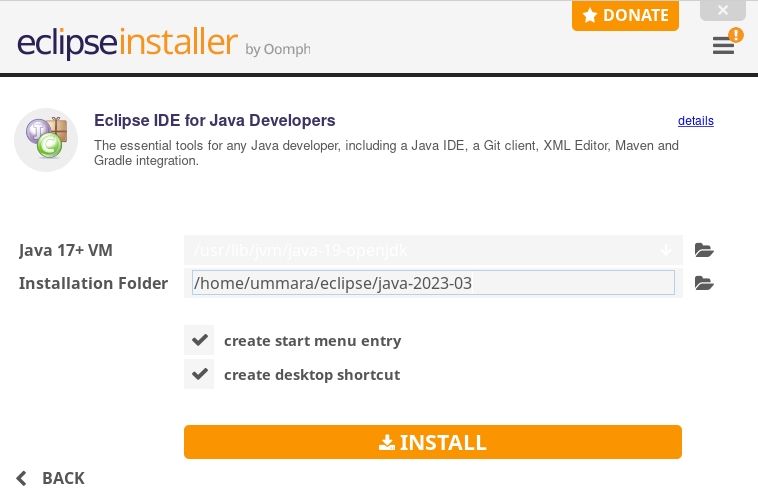
Установщик откроет графический интерфейс, где вы выберете пакет (например, Eclipse IDE for Java Developers), каталог установки и согласитесь с лицензионным соглашением.
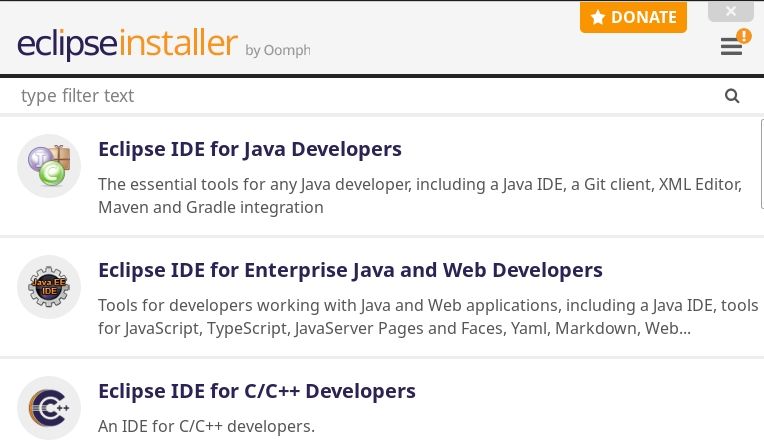
Выберите пакет и кликните Install. По окончании нажмите Launch для запуска.
Удаление Eclipse, установленного через установщик
Если вы устанавливали вручную и хотите удалить Eclipse, удалите папку установки (замените путь на ваш):
sudo rm -r eclipse*Чтобы удалить ярлыки в меню приложений:
cd .local/share/applications/sudo rm *eclipse*.desktop epp*.desktopУстановка Eclipse через Snap
Snap удобен для быстрых установок и автоматических обновлений. Подходит, если ваш дистрибутив поддерживает snapd.
Установка snapd (если ещё не установлен) и Eclipse:
sudo snap install eclipse --classicЗапуск из меню приложений или командой:
eclipseУдаление Snap-пакета:
sudo snap remove eclipseПлюсы Snap: простота, автообновления, изоляция. Минусы: размер пакета и возможные задержки при старте из-за контейнеризации.
Установка Eclipse через Flatpak
Flatpak полезен, если вы предпочитаете Flathub и хотите контролируемую изоляцию приложений.
Добавьте Flathub и установите Eclipse:
sudo flatpak remote-add --if-not-exists flathub https://flathub.org/repo/flathub.flatpakreposudo flatpak install flathub org.eclipse.javaЗапуск через меню или командой:
flatpak run org.eclipse.javaУдаление Flatpak-пакета:
sudo flatpak remove org.eclipse.java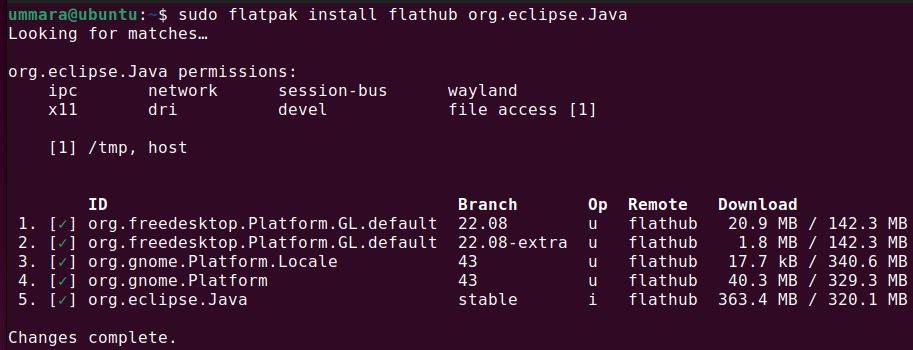
Первый запуск и выбор рабочей области
При первом запуске Eclipse попросит выбрать workspace — каталог для проектов. Можно оставить значение по умолчанию или указать свой путь. После выбора нажмите Launch.
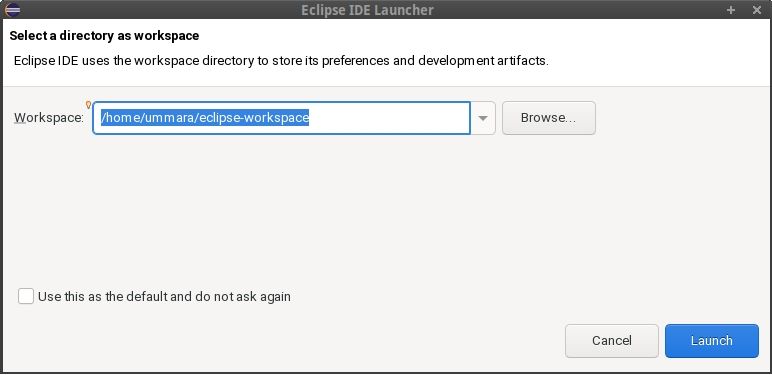
Совет: храните проекты под пользователем (не в /root) и используйте систему контроля версий (Git).
Быстрая проверка работоспособности
- Создайте новый Java-проект.
- Создайте класс с main() и запустите.
- Убедитесь, что сборка проходит без ошибок.
Если приложение не запускается, проверьте:
- корректность переменной PATH и JAVA_HOME;
- установлен ли совместимый JDK;
- логи Eclipse (в каталоге workspace/.metadata).
Советы по производительности и настройке
- Увеличьте выделение памяти в eclipse.ini, если IDE тормозит. Откройте eclipse.ini и измените параметры -Xms и -Xmx.
- Отключите неиспользуемые плагины через Help → About Eclipse → Installation Details.
- Используйте SSD для workspace и JDK — заметно ускоряет сборку и индексирование.
Альтернативы и когда Eclipse не лучший выбор
Когда стоит выбрать другой редактор:
- Вам нужна лёгкая, быстрая IDE для скриптов — рассмотрите Visual Studio Code или Sublime Text.
- Требуется полная интеграция с NetBeans-средой — Apache NetBeans может быть удобнее для некоторых Java-технологий.
- Вы работаете в экосистеме JetBrains и предпочитаете их инструменты — IntelliJ IDEA предлагает мощный рефакторинг и удобные плагины.
Когда Eclipse хорош:
- Большие Java-проекты со множеством плагинов и интеграций.
- Необходима модульность через OSGi, Eclipse — естественный выбор.
Чек-листы по ролям
Чек-лист для разработчика:
- Установлен JDK и настроен JAVA_HOME.
- Установлен Eclipse (выбран способ: installer/Snap/Flatpak).
- Создан workspace и репозиторий Git.
- Настроены код-стайлы и плагины (Maven/Gradle).
Чек-лист для преподавателя/инструктора:
- Подготовлен образ workspace с примером проекта.
- Проверена совместимость Eclipse с версиями JDK на машинах студентов.
- Инструкции по установке и удалению доступны в письменном виде.
Чек-лист для системного администратора:
- Определен способ распространения (package manager, Snap, Flatpak).
- Настроены политики обновления и безопасные права доступа к каталогам.
- Документированы шаги отката и удаления.
Миграция проектов и совместимость
Таблица совместимости способов установки и особенностей:
| Способ установки | Обновления | Изоляция | Поддержка плагинов | Рекомендуется для |
|---|---|---|---|---|
| Официальный установщик | Ручные/вручную | Нет | Полная | Контроль версий Eclipse и каталогов установки |
| Snap | Авто | Средняя (sandbox) | Хорошая | Быстрая установка и автообновления |
| Flatpak | Авто | Сильная | Хорошая | Изолированная установка на рабочих станциях |
Миграция: если переносите workspace между установками, просто скопируйте папку workspace. Перед переносом выполните backup.
Распространённые ошибки и как их решать
- Eclipse не запускается: проверьте java -version и совместимость JDK. Посмотрите логи в workspace/.metadata/.log.
- Плагины не устанавливаются: проверьте сетевые прокси и права записи в папку установки.
- Проблемы с правами доступа: не устанавливайте Eclipse под root; используйте обычного пользователя.
Мини-план установки (Playbook)
- Проверить/установить JDK.
- Выбрать способ установки (Installer / Snap / Flatpak).
- Установить Eclipse и проверить запуск.
- Создать workspace и пример проекта.
- Установить необходимые плагины и настроить среду.
- Сделать резервную копию настроек.
Критерии приёмки
- Eclipse запускается без ошибок.
- Создан и успешно запускается примерный проект.
- Путь к JDK корректно настроен и версия соответствует требованиям.
- Плагины установлены и работают.
Краткий глоссарий
JDK — Java Development Kit, комплект разработчика Java. Workspace — директория, где Eclipse хранит проекты и метаданные. Snap/Flatpak — системы упаковки приложений для Linux.
Риски и их смягчение
- Неправильный JDK → установить совместимую версию и обновить PATH.
- Потеря данных workspace → регулярно делать резервные копии и использовать VCS.
- Конфликты плагинов → документировать установленные плагины и тестировать на чистом workspace.
Короткое резюме
Eclipse можно установить тремя основными способами: через официальный установщик, Snap или Flatpak. Выбор зависит от вашего рабочего процесса, требований к обновлениям и изоляции. Перед установкой обязательно проверьте версию JDK. Если нужна лёгкая альтернатива, рассмотрите VS Code или IntelliJ IDEA.
Важно: храните проекты в каталоге пользователя и используйте систему контроля версий для сохранности кода.
Дополнительные ресурсы и ссылки:
- Официальный сайт Eclipse — для скачивания установщика и плагинов.
- Документация Flathub и Snapcraft — для тонкой настройки пакетов.

Похожие материалы

Несколько аккаунтов Skype: Multi Skype Launcher

Журнал для работы: повысить продуктивность

Персональные звуки уведомлений на Android

Скачивание шоу Hulu для офлайн‑просмотра

Microsoft Start: персонализированная новостная лента
