
Как установить сторонние кисти в Adobe Photoshop

Быстрые ссылки
- Скачивание кистей для Photoshop
- Использование импортированной кисти в Photoshop
Зачем устанавливать сторонние кисти
Сторонние кисти расширяют стандартный набор инструментов: создают узоры, текстуры, контуры, имитируют реальные инструменты (кисть, карандаш, акварель), ускоряют рутинные задачи и помогают получить уникальный стиль. Это полезно для иллюстраторов, ретушёров, дизайнеров и хобби‑пользователей.
Важно: кисти — это файлы (.ABR). Непроверенные архивы могут содержать вредоносные файлы, поэтому скачивайте только с проверенных ресурсов.
Скачивание новых кистей для Photoshop
- Найдите набор кистей в формате .ABR. Популярные площадки предлагают платные и бесплатные наборы.
- Скачайте файл на ваш компьютер.
- Просканируйте файл антивирусом, особенно если источник неизвестен.
- Рекомендуемая папка для хранения: папка установки Photoshop → Preset > Brushes. На Windows это обычно «C:\Program Files\Adobe[версия]\Presets\Brushes». На macOS — «/Applications/Adobe Photoshop [версия]/Presets/Brushes».
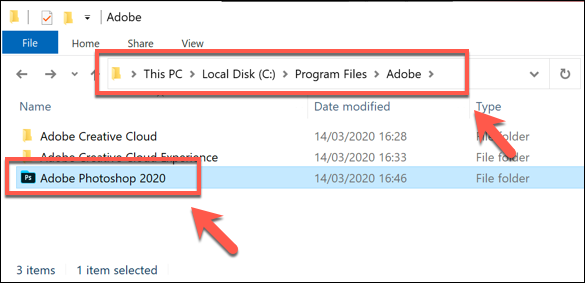
Примечание: не обязательно перемещать файл в папку установки — можно хранить его в пользовательской папке и импортировать при необходимости. Однако централизованное хранение упрощает управление наборами кистей.
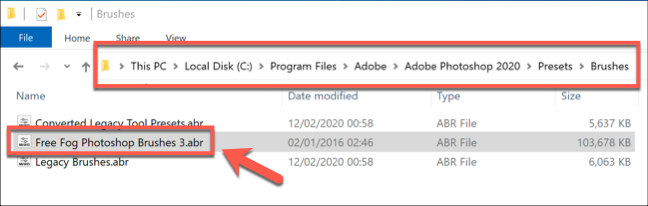
Установка кистей в Photoshop (Photoshop 2020 и новее)
- Откройте изображение или создайте новый документ.
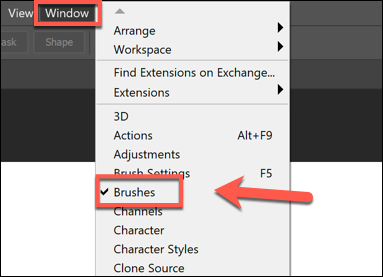
- Включите панель «Кисти»: меню Window > Brushes.
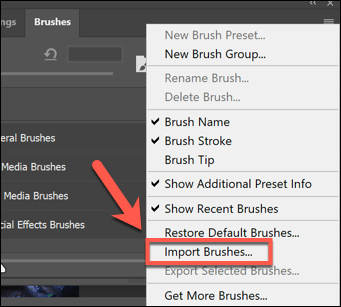
- В панели «Кисти» нажмите значок меню настроек в правом верхнем углу панели и выберите Import Brushes (Импортировать кисти).
- В окне выбора файла укажите скачанный .ABR и нажмите Load (Загрузить).
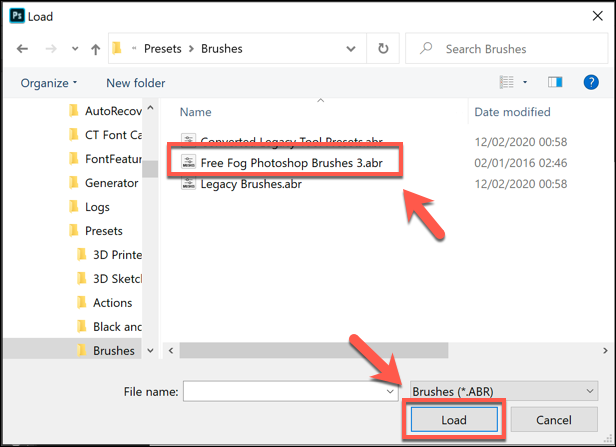
- После успешной загрузки новый набор появится в панели «Кисти» в виде папки‑группы.
Быстрая проверка успешной установки
- В панели «Кисти» появилась новая папка с названием набора.
- Внутри папки видны эскизы кистей.
- При выборе кисти рамка вокруг превью становится синей.
Установка кистей в старых версиях Photoshop (CC 2019 и старше)
- Откройте Photoshop.
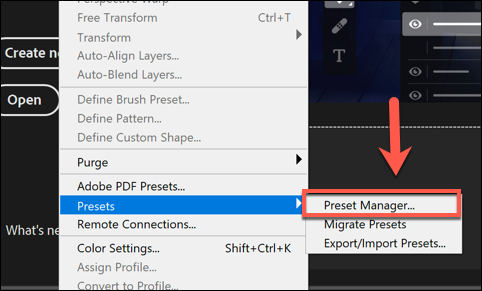
- Перейдите в Edit > Presets > Preset Manager.
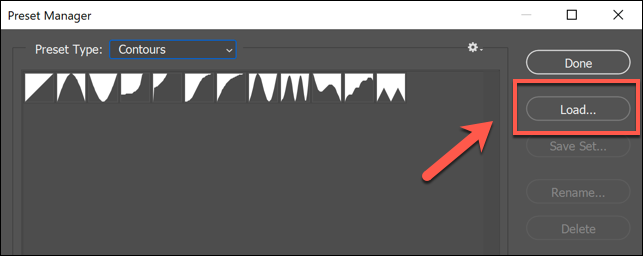
- В окне Preset Manager нажмите Load.
В диалоге выбора файла выберите формат Brushes (*.ABR) в выпадающем меню, укажите файл .ABR и нажмите Load.
Набор появится в списке предустановок и будет доступен через инструмент «Кисть».
Как использовать импортированные кисти
- Убедитесь, что панель «Кисти» видна (Window > Brushes).
- Откройте группу кистей — кликните по папке, чтобы увидеть все доступные кисти.
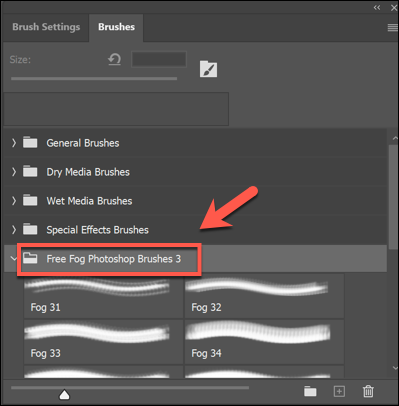
- Выберите нужную кисть. Выбранная кисть подсвечивается синей рамкой.
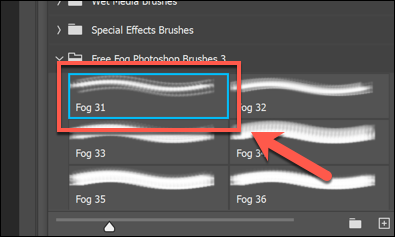
- Настройте параметры в верхней панели (размер, непрозрачность, режим наложения) и начните рисовать.
Совет: для тонкой настройки поведения кисти используйте панель Brush Settings (Настройки кисти): Shape Dynamics, Scattering, Texture и другие параметры. Это помогает адаптировать поведение набора под конкретную задачу.
Проверка совместимости и версии
| Действие | Photoshop 2020+ | CC 2019 и старше |
|---|---|---|
| Импорт через панель «Кисти» | Да | Нет |
| Загрузка через Preset Manager | Да | Да |
| Формат | .ABR | .ABR |
Примечание: старые форматы .ABR могут не полностью поддерживать новые динамические свойства кистей в последних версиях Photoshop. В обратную сторону, новые .ABR обычно обратно‑совместимы, но редкие особенности могут не работать в очень старых сборках.
Мини‑методология: чистая и управляемая библиотека кистей
- Создайте папку “Мои кисти” в Documents или другом удобном месте.
- Размещайте в ней скачанные .ABR по категорям: текстуры, сюжетные, карандаши, акварель.
- При обновлении Photoshop сначала импортируйте наборы из этой папки.
- Если набор вызывает ошибки — временно удалите его из папок Photoshop и протестируйте.
Ролевые чеклисты
Дизайнер / Иллюстратор:
- Выделить папку для проектов.
- Импортировать наборы, тестировать их в новом документе.
- Сохранить часто используемые кисти как наборы.
Начинающий:
- Скачать 1–2 небольших набора.
- Импортировать через панель «Кисти» или Preset Manager.
- Открыть Brush Settings и посмотреть, какие параметры можно менять.
Системный администратор / IT:
- Проверить источники загрузки и правила безопасности.
- Контролировать размещение файлов в общих профилях.
- Создать резервные копии настроек Photoshop для пользователей.
Типичные проблемы и способы их решения
Кисти не отображаются после загрузки:
- Убедитесь, что выбран формат Brushes (*.ABR) в диалоге загрузки.
- Проверьте, не переместили ли вы файл в папку, доступ к которой ограничён системой.
- Перезапустите Photoshop.
Кисти частично работают (нет динамики/текстур):
- Старый .ABR может не поддерживать новые параметры. Попробуйте импортировать в актуальную версию Photoshop и проверить.
Ошибки при загрузке файла или Photoshop зависает:
- Проверьте файл на вирусы и целостность архива.
- Попробуйте загрузить из другого источника или скачать заново.
Важно: всегда держите резервную копию пользовательских предустановок Photoshop.
Критерии приёмки
- Загруженный файл .ABR успешно выбран в диалогах «Load» или «Import Brushes».
- В панели «Кисти» появился новый набор/папка с превью кистей.
- Можно выбрать кисть и применить её на холсте без ошибок.
Когда установка кистей не подходит или стоит избегать
- Нужна полная интеграция плагина: кисти не заменят расширенные плагины с UI и функционалом (слои, генерация контента, автоматизация).
- Требуется точная симуляция аппаратного инструмента: для этого лучше использовать графические планшеты с собственными пресетами и профилями.
1‑строчная глоссарий
- .ABR — формат файлов кистей Photoshop.
- Preset Manager — менеджер предустановок в Photoshop (старые версии).
- Brush Settings — панель для тонкой настройки поведения кисти.
Советы по безопасности и лицензированию
- Скачивайте кисти только с доверенных сайтов и авторов.
- Уточняйте лицензию: многие бесплатные наборы ограничены некоммерческим использованием.
- Сканируйте файлы антивирусом и храните оригинальные архивы.
Короткая шпаргалка (cheat sheet)
- Путь установки (Windows): C:\Program Files\Adobe[версия]\Presets\Brushes
- Вызов панели кистей: Window > Brushes
- Быстрая загрузка: Настройки панели «Кисти» > Import Brushes
- Preset Manager: Edit > Presets > Preset Manager
Резюме
Установка сторонних кистей — простой способ расширить инструментарий Photoshop. Для современных версий удобнее использовать панель «Кисти» и функцию Import Brushes. Для старых версий используется Preset Manager. Всегда проверяйте файлы на безопасность, храните организованные наборы и делайте резервные копии предустановок.
Установка сторонних кистей — лишь один из способов расширить возможности Photoshop. Для более глубокого расширения функционала изучите плагины и расширения Photoshop.
Связано: Что такое плагины, расширения и надстройки Photoshop?

Похожие материалы

Несколько аккаунтов Skype: Multi Skype Launcher

Журнал для работы: повысить продуктивность

Персональные звуки уведомлений на Android

Скачивание шоу Hulu для офлайн‑просмотра

Microsoft Start: персонализированная новостная лента
