
Установка Bludit на CentOS 7 с NGINX
Важное: Bludit хранит данные в JSON‑файлах и не требует базы данных. Требуется веб‑сервер с поддержкой PHP.
Требования
Убедитесь, что система соответствует минимальным требованиям:
- PHP 5.3 или выше с расширениями: mbstring, gd, dom и json.
- Веб‑сервер с поддержкой PHP (Nginx, Apache, Lighttpd, H2O и т. п.). В этом руководстве используется NGINX.
Необходимые условия
- Сервер с CentOS 7.
- Непривилегированный пользователь с правами sudo.
Начальные шаги
Проверьте версию CentOS:
cat /etc/centos-release
# CentOS Linux release 7.6.1810 (Core)
Установите часовой пояс:
timedatectl list-timezones
sudo timedatectl set-timezone 'Region/City'
Обновите пакеты системы:
sudo yum update -yУстановите вспомогательные пакеты для администрирования:
sudo yum install -y curl wget vim git unzip socat bash-completion epel-releaseШаг 1 — Установка PHP
Добавьте репозиторий Webtatic:
sudo rpm -Uvh https://mirror.webtatic.com/yum/el7/webtatic-release.rpmУстановите PHP 7.2 и необходимые расширения:
sudo yum install -y php72w php72w-cli php72w-fpm php72w-common php72w-mbstring php72w-zip php72w-pgsql php72w-sqlite3 php72w-curl php72w-gd php72w-mysql php72w-intl php72w-json php72w-opcache php72w-xmlЧтобы посмотреть загруженные модули PHP, выполните:
php -m

ctype
curl
exif
fileinfo
. . .
. . .
Проверьте версию PHP:
php --version
# PHP 7.2.14 (cli) (built: Jan 12 2019 12:47:33) ( NTS )
# Copyright (c) 1997-2018 The PHP Group
# Zend Engine v3.0.0, Copyright (c) 1998-2017 Zend Technologies
#     with Zend OPcache v7.2.14, Copyright (c) 1999-2018, by Zend Technologies
Запустите и включите сервис PHP‑FPM:
sudo systemctl start php-fpm.service
sudo systemctl enable php-fpm.service
Шаг 2 — Установка acme.sh и получение сертификата Let’s Encrypt (опционально)
SSL/TLS не обязателен, но рекомендуется для безопасности. Мы используем acme.sh — лёгкий shell‑клиент для получения сертификатов.
Установка acme.sh:
sudo mkdir /etc/letsencrypt
git clone https://github.com/Neilpang/acme.sh.git
cd acme.sh
sudo ./acme.sh --install --home /etc/letsencrypt --accountemail [email protected]
cd ~
Проверьте версию acme.sh:
/etc/letsencrypt/acme.sh --version
# v2.8.0
Получите сертификаты RSA и ECDSA для домена example.com:
# RSA 2048
sudo /etc/letsencrypt/acme.sh --issue --standalone --home /etc/letsencrypt -d example.com --keylength 2048
# ECDSA
sudo /etc/letsencrypt/acme.sh --issue --standalone --home /etc/letsencrypt -d example.com --keylength ec-256
После выполнения сертификаты и ключи окажутся в:
- RSA: /etc/letsencrypt/example.com
- ECDSA: /etc/letsencrypt/example.com_ecc
Важно: при продакшн‑развёртывании настройте автоматическое обновление сертификатов и корректную привязку к конфигурации NGINX.
Шаг 3 — Установка и настройка NGINX
Установите Nginx из репозитория CentOS:
sudo yum install -y nginxПроверьте версию Nginx:
nginx -v
# nginx version: nginx/1.12.2
Запустите и включите сервис Nginx:
sudo systemctl start nginx.service
sudo systemctl enable nginx.service
Создайте файл конфигурации для Bludit:
sudo vim /etc/nginx/conf.d/bludit.confВставьте в файл следующую конфигурацию (замените example.com и пути сертификатов на свои):
server {
  listen 80;
  listen 443 ssl;

  ssl_certificate /etc/letsencrypt/example.com/fullchain.pem;
  ssl_certificate_key /etc/letsencrypt/example.com/private.key;
  ssl_certificate /etc/letsencrypt/example.com_ecc/fullchain.pem;
  ssl_certificate_key /etc/letsencrypt/example.com_ecc/private.key;

  server_name example.com;
  root /var/www/bludit;

  index index.php;

  location ~ \.php$ {
    fastcgi_pass 127.0.0.1:9000;
    fastcgi_index index.php;
    include fastcgi.conf;
  }

  location / {
    try_files $uri $uri/ /index.php?$args;
  }

  location ^~ /bl-content/tmp/ { deny all; }
  location ^~ /bl-content/pages/ { deny all; }
  location ^~ /bl-content/databases/ { deny all; }
}
Проверьте синтаксис конфигурации Nginx и перезагрузите сервис:
sudo nginx -t
sudo systemctl reload nginx.service
Шаг 4 — Установка Bludit
Создайте директорию для сайта и назначьте владельца:
sudo mkdir -p /var/www/bluditСмените владельца на вашего пользователя (замените [your_user]):
sudo chown -R [your_user]:[your_user] /var/www/bluditПерейдите в корневую директорию и скачайте архив Bludit:
cd /var/www/bludit
wget https://www.bludit.com/releases/bludit-3-8-1.zip
unzip bludit-3-8-1.zip
rm bludit-3-8-1.zip
mv bludit-3-8-1/* . && mv bludit-3-8-1/.* .
rmdir bludit-3-8-1
ПРИМЕЧАНИЕ: обновите URL загрузки, если доступна более новая версия.
Назначьте корректного владельца для Nginx (если веб‑сервер использует nginx:nginx):
sudo chown -R nginx:nginx /var/www/bluditОтредактируйте конфигурацию PHP‑FPM, чтобы процесс работал от пользователя nginx. Откройте:
sudo vim /etc/php-fpm.d/www.conf
# user = nginx
# group = nginx
Перезапустите PHP‑FPM:
sudo systemctl restart php-fpm.serviceШаг 5 — Завершение установки через мастер
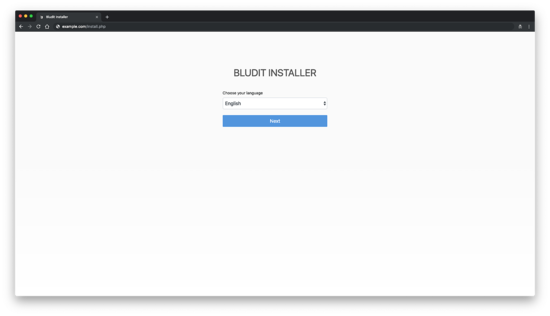
Откройте сайт в браузере. При первом обращении вы увидите страницу выбора языка.
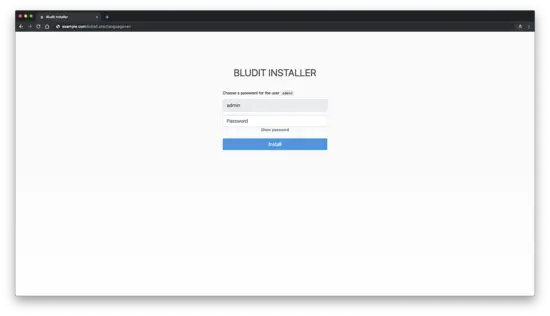
Далее задайте пароль для администратора и нажмите “Install”.
После успешной установки вы попадёте на фронтенд:

Панель администратора доступна по адресу /admin вашего сайта:

Установка завершена. Приятного блогинга!
Контрольный список перед запуском
- Проверить права на /var/www/bludit и папки bl-content.
- Проверить, что Nginx обслуживает директорию и PHP‑FPM доступен по fastcgi.
- Настроить бэкапы каталога bl-content (содержит базы в JSON).
- Настроить автоматическое обновление сертификатов (если используется acme.sh).
- Отключить индексацию директорий и защитить конфиденциальные папки.
Критерии приёмки
- Сайт открывается по HTTP/HTTPS без ошибок 500.
- Страница установки Bludit отображается корректно.
- Можно создать администратора и войти в /admin.
- Публичная часть отображает страницы и записи без ошибок.
- Файлы конфигурации и каталоги имеют минимально необходимые права.
Пошаговая проверка и отладка
- Если Nginx не запускается: проверьте
sudo nginx -tи системный журналsudo journalctl -u nginx. - Если PHP‑скрипты не обрабатываются: убедитесь, что PHP‑FPM слушает 127.0.0.1:9000 или сокет, и что fastcgi_pass совпадает.
- Если в админке не сохраняются данные: проверьте права на каталог bl-content/databases и логи PHP‑FPM.
Рекомендации по защите и жесткой настройке
- Ограничьте доступ к административной панели по IP, если возможно.
- Запретите доступ к внутренним папкам (
bl-content/tmp,bl-content/pages,bl-content/databases) как в примере конфигурации NGINX. - Настройте Content Security Policy и защиту от кликов (X-Frame-Options).
- Регулярно делайте резервные копии bl-content и проверяйте целостность JSON‑файлов.
- Используйте актуальные версии PHP и Nginx; следите за обновлениями безопасности.
Частые ошибки и их решения
- Ошибка 502 Bad Gateway: проверьте работу php-fpm (
sudo systemctl status php-fpm) и настройки fastcgi_pass. - Ошибки прав доступа: исправьте владельца/права через chown/chmod для каталога сайта.
- Проблемы с SSL: проверьте пути к сертификатам и права на чтение файлов, перезагрузите Nginx.
Контрольный список по ролям
Администратор сервера:
- Установить и обновлять пакеты.
- Конфигурировать Nginx и PHP‑FPM.
Разработчик / контент‑менеджер:
- Устанавливать темы и плагины Bludit.
- Управлять записями и медиаконтентом.
Оператор безопасности:
- Настроить бэкапы и мониторинг.
- Проводить проверку уязвимостей и обновления.
Факто‑бокс
- Тип CMS: плоско‑файловая (flat‑file)
- Хранилище данных: JSON‑файлы
- Требования PHP: ≥5.3 (рекомендуется 7.x)
- Сервер: NGINX / PHP‑FPM поддерживаются
Альтернативные подходы
- Использовать Apache вместо Nginx, если вы привыкли к .htaccess и модульной архитектуре.
- Развернуть Bludit в Docker‑контейнере для изоляции и удобного развертывания.
- Хранить резервные копии на удалённом хранилище (S3/Wasabi) с зашифрованными объектами.
Миграция и совместимость
- При обновлении Bludit проверяйте совместимость тем и плагинов.
- Перед апгрейдом делайте экспорт/бэкап bl-content.
Краткое резюме
Bludit — лёгкая CMS без базы данных, подходит для простых сайтов и блогов. Следуя шагам этого руководства, вы настроите PHP, получите опциональный сертификат, настроите NGINX и установите Bludit на CentOS 7. Не забудьте про права, бэкапы и базовые меры безопасности.
Полезные ссылки

Похожие материалы

Несколько аккаунтов Skype: Multi Skype Launcher

Журнал для работы: повысить продуктивность

Персональные звуки уведомлений на Android

Скачивание шоу Hulu для офлайн‑просмотра

Microsoft Start: персонализированная новостная лента
