
Установка Asahi Linux на Mac с Apple Silicon
Что такое Asahi Linux
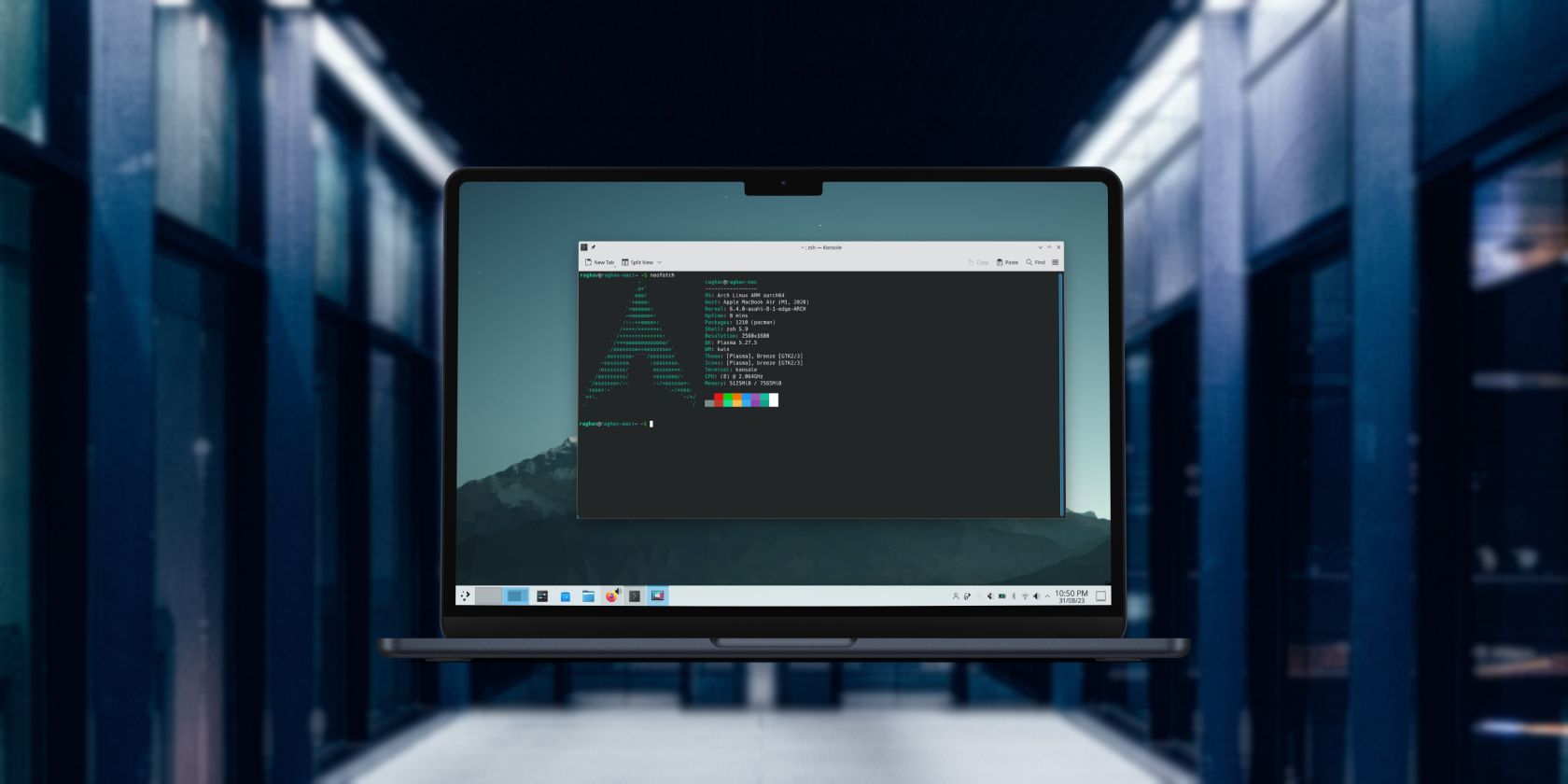
Asahi Linux — проект по порту Linux на компьютеры Apple с процессорами семейства Apple Silicon (M1/M2 и т.д.). Кратко: это порт ядра Linux и связанных компонентов для работы на аппаратуре Apple. Проект активно развивается: базовые функции (Wi‑Fi, Bluetooth, USB, звук) уже работают, начата поддержка аппаратного ускорения графики.
Определение в одну строчку: Asahi Linux — сообщественный проект, цель которого — полноценный Linux‑опыт на Mac с Apple Silicon.
Для кого это подходит
- Любителям Linux и тем, кто готов мириться с недостающей поддержкой некоторых устройств.
- Разработчикам и инженерам, которым нужен нативный Linux на Mac‑аппарате.
- Не подходит, если вам критично работают Thunderbolt, встроенная веб‑камера, Touch ID или Touch Bar — эти функции могут быть ограничены.
Important: если вы не готовы к возможным потерям данных, подождите выхода более зрелых релизов.
Ключевые особенности и ограничения
Поддерживается сейчас (состояние меняется): Wi‑Fi, Bluetooth, USB, базовый звук, ранняя поддержка графики (OpenGL для GPU в M‑серии). Отсутствуют или работают частично:
- Thunderbolt
- DisplayPort Alt Mode
- HDMI на некоторых MacBook
- Встроенные динамики
- Веб‑камера
- Touch ID
- Touch Bar
Полный список по моделям смотрите на странице проекта в GitHub.
Требования перед установкой
- macOS 12.3 или новее.
- Не менее 53 ГБ свободного дискового пространства (рекомендуется больше для удобства).
- Полная резервная копия — Time Machine или другой образ диска. Любые ошибки при работе с разделами могут привести к потере данных.
Факт‑бокс — ключевые показатели:
- Минимальная версия macOS: 12.3
- Минимальное свободное место: 53 ГБ
- Поддержка GPU: ранняя аппаратная акцелерация (OpenGL/mesa‑asahi)
Подготовка и резервное копирование
- Сделайте полную резервную копию через Time Machine или создайте образ диска (Disk Utility → File → New Image → Image from Folder/Device).
- Проверьте статус S.M.A.R.T. и целостность диска (Disk Utility → First Aid).
- Запишите все важные ключи/пароли в безопасное место.
Notes: Без бэкапа откат будет сложнее и потенциально потребует переустановки macOS.
Скачивание установщика Asahi Linux
- Откройте Terminal на macOS.
- Скопируйте и выполните команду загрузки установщика:
curl https://alx.sh | sh- При запросе введите пароль администратора — скрипт загрузит и запустит инсталлятор.
Important: команда запускает удалённый скрипт как shell‑script. Приготовьтесь проверить содержимое скрипта вручную, если вы беспокоитесь о безопасности.
Изменение размеров разделов для Asahi Linux
Инсталлятор предложит список разделов и позволит создать новые для Asahi Linux.
Пошагово:
- Инсталлятор покажет текущие разделы и предложение создать новые.
- Нажмите R, затем Return (Enter) для создания новых разделов.
- Укажите размер macOS в процентах или в гигабайтах (например, 200GB или 60%).
- Инсталлятор покажет, сколько места будет освобождено. Нажмите Y и Return для подтверждения.
- В процессе macOS может временно «подвиснуть» — это обычно нормально.
- По завершении нажмите Return, чтобы продолжить.
Important: тщательно выбирайте размер — уменьшение раздела macOS приведёт к сокращению доступного пространства для всех ваших приложений и резервных копий.
Установка Asahi Linux
После создания раздела вы можете установить Asahi Linux рядом с macOS (dual‑boot).
- При запросе «Choose what to do» нажмите F, затем Return для установки в свободное пространство.
- При выборе «Choose an OS to install» обычно выбирайте вариант 1 — установка с предустановленными приложениями.
- Укажите объём дискового пространства для новой ОС (введите конкретный размер, процент или используйте min/max).
- Задайте имя новой ОС, нажмите Return; скрипт начнёт установку и настройку.
- При необходимости введите пароль администратора macOS.
- По завершении следуйте инструкциям на экране, нажмите Return, чтобы выключить Mac.
Загрузка через параметры запуска macOS
- Выключите Mac по завершении инсталляции.
- Нажмите и удерживайте кнопку питания до появления надписи «Entering Startup Options» под логотипом Apple.
- Выберите раздел с Asahi Linux и нажмите Continue.
- При запросе введите пароль — откроется Terminal.
- Нажмите Return в Terminal, затем введите имя пользователя и пароль по подсказке.
- Подтвердите изменения нажатием Y и Return — Mac загрузится в Asahi Linux.
Первый запуск и первичная настройка
После первой загрузки Asahi Linux вы увидите страницу настройки, где задаются язык, регион, часовой пояс и раскладка клавиатуры.
- Выберите язык, регион и раскладку клавиатуры.
- Создайте пользователя — задайте имя и пароль.
- Нажмите Set up, чтобы завершить установку и перейти к экрану входа.
Установка GPU‑драйверов и переключение на Wayland
Разработчики Asahi создали драйверы для GPU путём обратной инженерии драйверов Apple. Они улучшают ускорение, производительность и энергопотребление.
Откройте Terminal в установленной системе и выполните команды (пример для Arch‑производной среды):
sudo pacman -Syu
sudo pacman -S linux-asahi-edge mesa-asahi-edge
sudo update-grub
sudo pacman -S plasma-wayland-session
После установки перезагрузите систему.
Notes: В зависимости от вашей среды (дистрибутива и менеджера загрузки) команда update-grub может быть не нужна или отсутствовать. Следуйте документации вашего дистрибутива.
Тестирование и критерии приёмки
Критерии приёмки установки:
- Система корректно загружается в Asahi Linux.
- Wi‑Fi и Bluetooth функционируют (подключение к сети и передача файлов).
- USB‑устройства распознаются.
- Драйвер GPU установлен и работает (прохождение базового теста glxinfo или отображение рабочего стола без значительных артефактов).
- Возможность переключения обратно в macOS через параметры запуска.
Тестовые сценарии (примеры):
- Подключение к Wi‑Fi и загрузка страницы в браузере.
- Подключение USB‑мыши и флешки: проверка чтения и записи.
- Запуск видеоплеера и воспроизведение видео для проверки декодирования и энергопотребления.
Что делать, если что‑то пошло не так — отладка и откат
Распространённые проблемы и шаги решения:
- Система не загружается: перезагрузитесь и удерживайте power для входа в Startup Options, выберите macOS; восстановите загрузчик или используйте режим восстановления macOS.
- Нет сети Wi‑Fi: убедитесь, что модуль поддерживается; проверьте вывод dmesg и journalctl для ошибок драйвера.
- Звук не работает: проверьте alsamixer/pulseaudio, реальные устройства в /proc/asound и вывод dmesg.
- GPU вызывает зависания: загрузитесь в режиме восстановления или смените сессию Wayland → Xorg для диагностики.
План отката (инцидент‑ранбук):
- Если доступна macOS, загрузитесь в неё через Startup Options.
- Восстановите разделы из Time Machine или из образа диска.
- Если загрузчик повреждён, используйте режим восстановления macOS (Command+R) и выполните восстановление диска/переустановку macOS.
- При необходимости удалите созданные разделы через Disk Utility и объедините пространство.
Important: сохраните лог‑файлы (journalctl, dmesg) перед удалением системы — они помогут диагностике.
Альтернативные подходы (когда не устанавливать сразу)
- Использовать виртуальную машину (UTM, QEMU, Parallels) для тестирования Linux без изменения разделов.
- Запуск Linux с внешнего NVMe/SSD (если поддерживается) для минимального вмешательства в основной диск.
- Дождаться более стабильных релизов, если вам критичны перечисленные отсутствующие функции.
Ментальные модели и рекомендации
- Разделение ответственности: macOS отвечает за базовую загрузку и восстановление, Asahi — за Linux‑слой и драйверы.
- Мини‑сценарий: «сначала бэкап → потом разделы → потом установка → потом драйверы».
- Оцените зрелость функции по двум факторам: поддержка сообщества (частота коммитов/релизов) и наличие бинарных драйверов.
Чек‑лист по ролям
Для начинающего:
- Сделать Time Machine.
- Проверить наличие 53+ ГБ свободного места.
- Запустить curl https://alx.sh | sh и следовать подсказкам.
Для продвинутого пользователя:
- Просмотреть скрипт установки перед запуском.
- Планировать разделение LVM/BTRFS по своему усмотрению.
- Установить GPU‑пакеты и настроить Wayland.
Для системного администратора:
- Проверить совместимость корпоративного ПО.
- Обеспечить резервные образы и документировать процедуру отката.
SOP / Playbook — краткий пошаговый набор действий
- Резервное копирование: Time Machine + образ раздела.
- Проверка диска: Disk Utility → First Aid.
- Скачивание: curl https://alx.sh | sh (проверить скрипт).
- Resize: R → указать размер → подтвердить Y.
- Установка: F → выбрать вариант 1 → задать имя и размер.
- Перезагрузка в Startup Options → выбрать Asahi → завершить установку.
- Установка драйверов: выполнить pacman‑команды и перезагрузить.
- Тесты: сеть, USB, звук, GPU.
Решение по дереву (решающий поток)
flowchart TD
  A[Хотите установить Asahi Linux?] --> B{Вы сделали бэкап?}
  B -- Нет --> Z[Сделайте полный бэкап]
  B -- Да --> C{macOS ≥ 12.3 и ≥53ГБ свободно?}
  C -- Нет --> Y[Освободите место или обновите macOS]
  C -- Да --> D{Нужны ли вам Thunderbolt/встроенная камера/Touch ID прямо сейчас?}
  D -- Да --> X[Подождите или используйте VM/внешний диск]
  D -- Нет --> E[Запустите curl https://alx.sh | sh и следуйте установщику]
  E --> F[Установите драйверы GPU и протестируйте]
  F --> G[Готово]
Частые вопросы (FAQ)
Q: Нужна ли подписка или плата за Asahi Linux?
A: Нет — Asahi Linux — проект с открытым исходным кодом.
Q: Вернётся ли macOS после установки?
A: Да — macOS останется доступной через параметры запуска, если вы не удалили её вручную.
Q: Повлияет ли установка на гарантию Apple?
A: Установка Linux сама по себе не официально поддерживается Apple и может повлиять на диагностику гарантийных требований; уточняйте в службе поддержки Apple.
Заключение
Asahi Linux открывает реальные возможности запускать полноценный Linux на Mac с Apple Silicon. Проект активно развивается, и многие базовые функции уже работают. Тем не менее, прежде чем устанавливать систему на основной рабочий компьютер, создайте резервную копию и оцените, подходят ли текущие ограничения под ваши требования.
Summary:
- Обязательно сделайте резервную копию перед установкой.
- Проверьте требования: macOS 12.3+, минимум 53 ГБ свободного места.
- Рассмотрите виртуальные машины или внешние диски как безопасную альтернативу.
- Если вы готовы тестировать и помогать сообществу — установка даст мощную и гибкую Linux‑среду на Mac.
Important: следите за официальным репозиторием Asahi Linux для обновлений и инструкции по поддержке конкретных моделей.

Похожие материалы

Несколько аккаунтов Skype: Multi Skype Launcher

Журнал для работы: повысить продуктивность

Персональные звуки уведомлений на Android

Скачивание шоу Hulu для офлайн‑просмотра

Microsoft Start: персонализированная новостная лента
