
Установка Arch Linux на Raspberry Pi

Raspberry Pi — это компактный одноплатный компьютер размером с кредитную карту, подходящий для множества электронических и серверных проектов. Вы не ограничены Raspberry Pi OS: для архитектуры ARM доступен Arch Linux ARM — лёгкая и гибкая сборка Arch. Ниже — подробная, практическая инструкция по установке Arch Linux на Raspberry Pi.
Что нужно подготовить
- Raspberry Pi (модель: любая поддерживаемая образами Arch Linux ARM)
- microSD карта 8 ГБ или больше
- Загруженный образ Arch Linux ARM для вашей модели Raspberry Pi (см. официальный сайт Arch Linux ARM)
- Компьютер под Linux с кард-ридером (команды в руководстве рассчитаны на Linux)
- Стабильное интернет-соединение (для обновлений и установки пакетов)
Важно: перед началом убедитесь, что у вас есть резервные копии данных с microSD — все данные на карте будут удалены.
Краткая терминология
- partition (раздел) — логическая часть диска (например, /dev/sdb1)
- boot (загрузочный раздел) — обычно FAT32, содержит файлы прошивки Raspberry Pi
- root (корневой раздел) — обычно ext4, содержит файловую систему Linux
Контрольный список перед началом
- microSD вставлена в кард-ридер и видна системе
- Вы знаете имя устройства (например, /dev/sdb или /dev/sdc)
- У вас есть права sudo на хосте
- Загрузочный образ ArchLinuxARM скачан в домашнюю папку пользователя
1. Определение устройства microSD
Сначала найдите, какое устройство соответствует вашей карте:
sudo fdisk -l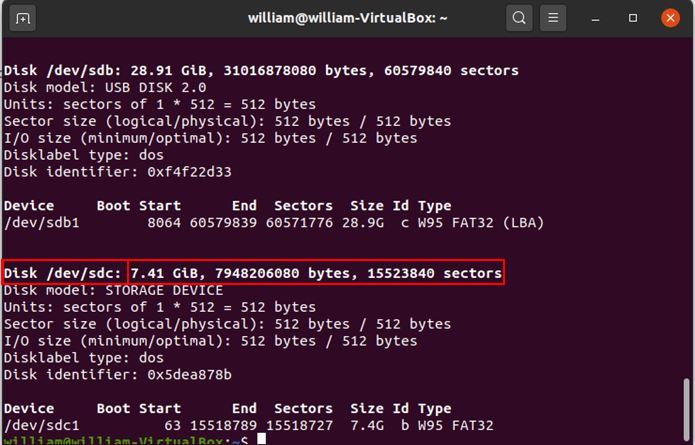
Пример: в руководстве SD была обнаружена как “/dev/sdc”. В вашем случае устройство может быть “/dev/sdb” или другое. Будьте внимательны: неверное устройство приведёт к потере данных.
Important: Заменяйте /dev/sdX в примерах на ваше устройство. Не указывайте номер раздела (например, /dev/sdc1) при выполнении операций с таблицей разделов.
2. Создание разделов (boot + root)
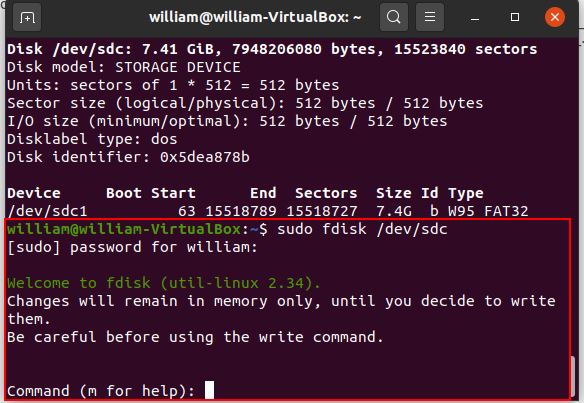
Запустите fdisk для выбранного устройства:
sudo fdisk /dev/sdXГде /dev/sdX — имя вашего устройства (например, /dev/sdb).
Внутри fdisk выполните следующие шаги:
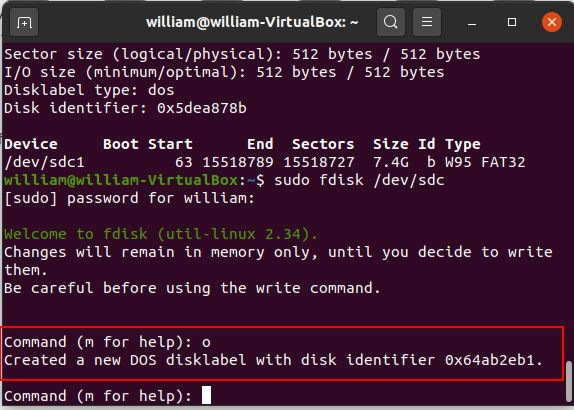
- Наберите o и Enter — создать новую пустую таблицу разделов (DOS/MBR).
- Наберите n → p → 1 → Enter → Enter — создать primary-раздел 1 (boot). Когда будет запрошен последний сектор, укажите +100M и Enter (размер ~100 МБ).
- Наберите t → c — установить тип раздела 1 в W95 FAT32 (LBA) (тип c).
- Наберите n → p → 2 → Enter → Enter — создать второй primary-раздел, который займёт остальное пространство (root).
- Наберите w — записать таблицу и выйти.
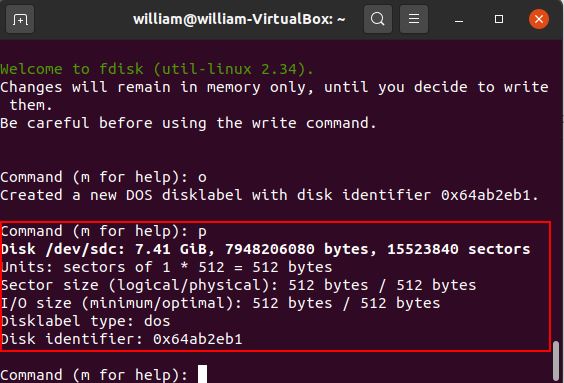
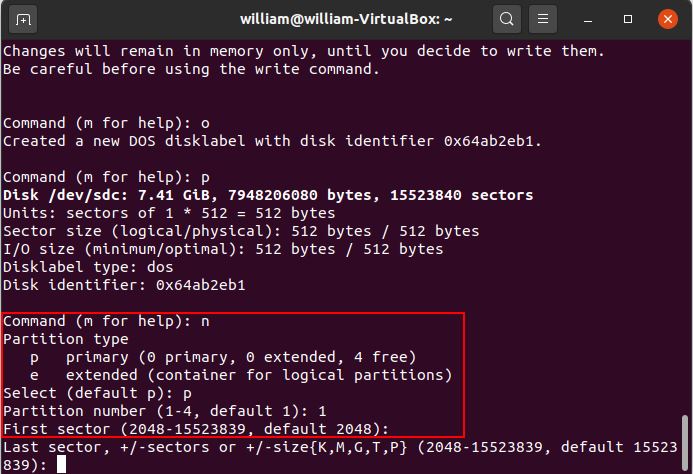
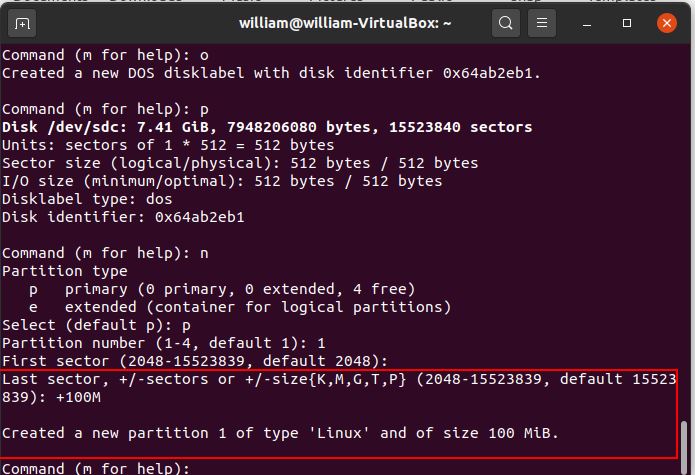
После создания разделов проверьте ещё раз:
sudo fdisk -lВ примере появились /dev/sdb1 (FAT32) и /dev/sdb2 (ext4).

3. Форматирование и монтирование разделов
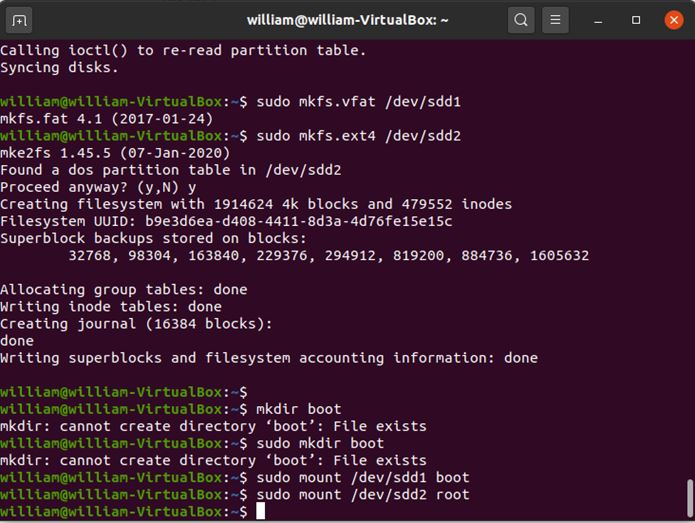
Отформатируйте разделы и смонтируйте их в каталогах на хосте:
sudo mkfs.vfat /dev/sdX1
sudo mkdir -p /mnt/boot
sudo mount /dev/sdX1 /mnt/boot

sudo mkfs.ext4 /dev/sdX2
sudo mkdir -p /mnt/root
sudo mount /dev/sdX2 /mnt/root
Замените /dev/sdX1 и /dev/sdX2 на свои устройства (например, /dev/sdb1 и /dev/sdb2).
4. Копирование файлов Arch Linux на microSD
Предположим, что образ ArchLinuxARM для вашей модели находится в домашней папке и называется ArchLinuxARM-rpi-2-latest.tar.gz. Распакуйте его на корневой раздел:
sudo bsdtar -xpf ArchLinuxARM-rpi-2-latest.tar.gz -C /mnt/root
sync
Затем переместите содержимое папки boot в отдельный загрузочный раздел:
sudo mv /mnt/root/boot/* /mnt/boot/Проверьте, что файлы верно скопированы, затем отмонтируйте разделы:
sudo umount /mnt/boot
sudo umount /mnt/root
Вставьте microSD в Raspberry Pi и включите питание.
5. Первичный запуск и настройка на Raspberry Pi
При первом запуске подключите Ethernet или используйте Wi‑Fi (см. далее). Войдите в систему по SSH или локально на консоли под учётной записью root (имя: root, пароль: root).
Если используете Wi‑Fi на устройстве без GUI, выполните:
wifi-menuКоманда wifi-menu запускает текстовый мастер для выбора сети. (Если wifi-menu отсутствует, используйте systemd-networkd или wpa_supplicant.)
Инициализируйте ключи pacman и подписи пакетов:
pacman-key --init
pacman-key --populate archlinuxarm
Обновите систему:
pacman -Syu6. Создание пользователя и предоставление sudo
Создайте нового пользователя и задайте ему домашнюю директорию:
useradd -m -G wheel -s /bin/bash newusername
passwd newusername
Затем установите sudo и откройте конфигурацию visudo для разрешения группе wheel использовать sudo:
pacman -S sudo
EDITOR=nano visudo
В файле visudo раскомментируйте или добавьте строку:
%wheel ALL=(ALL) ALLДобавьте пользователя в группу wheel (если не сделали ранее):
usermod -aG wheel newusernameСмените пароль root:
passwd7. Что делать далее — идеи и примеры использования
- Установить графический интерфейс и использовать Pi как рабочую станцию.
- Превратить Pi в NAS (Samba, NFS) или медиа‑сервер (Plex, Jellyfin).
- Запустить Minecraft: Java/Bedrock-серверы.
- Настроить Pi как роутер или точку доступа.
Рекомендуемые команды-справочники (cheat sheet)
- Просмотр дисков: sudo fdisk -l
- Создание разделов: sudo fdisk /dev/sdX
- Форматирование FAT32: sudo mkfs.vfat /dev/sdX1
- Форматирование ext4: sudo mkfs.ext4 /dev/sdX2
- Монтирование: sudo mount /dev/sdX1 /mnt/boot
- Распаковка архива: sudo bsdtar -xpf file.tar.gz -C /mnt/root
- Обновление: pacman -Syu
Частые ошибки и способы их решения
Не загружается Pi после установки:
- Проверьте, что файлы прошивки (.elf, bootcode.bin) находятся в разделe /boot (FAT32).
- Убедитесь, что конфигурация в config.txt соответствует вашей модели Pi.
wifi-menu не найден:
- Установите пакет netctl или используйте wpa_supplicant/systemd-networkd.
pacman сообщает о проблемах с ключами:
- Выполните pacman-key –init и pacman-key –populate archlinuxarm ещё раз.
Неправильный указатель устройства при форматировании:
- Если вы отформатировали не ту карту, восстановление данных может быть невозможным. Всегда перепроверяйте /dev/sdX.
Безопасность и жесты hardening
- Измените пароли root и пользователя сразу после первого запуска.
- Запретите вход по паролю по SSH (используйте SSH-ключи) и закройте root-login в /etc/ssh/sshd_config.
- Включите автоматические обновления для критичных пакетов или используйте регулярные плановые обновления.
- Настройте брандмауэр (ufw или nftables) для блокировки лишних портов.
Альтернативные подходы
- Использовать официальный Raspberry Pi Imager и образ Arch (если доступен) — иногда проще для новичков.
- Использовать dd или balenaEtcher для записи готового образа на карту (если у вас образ в формате .img).
- Прописать дополнительные разделы (swap, home) при создании таблицы разделов.
Decision flow: какой метод установки выбрать
flowchart TD
  A[Есть .tar.gz образ ArchLinuxARM?] -->|Да| B[Распаковка на разделы 'рекомендуется']
  A -->|Нет, есть .img| C[Записать .img с помощью dd/balenaEtcher]
  B --> D{Нужен GUI?}
  D -->|Да| E[Установить Xorg/Wayland и DE]
  D -->|Нет| F[Настроить сервисы и headless-доступ]
  C --> D
Роли и краткие чеклисты
Для хоббиста:
- Убедиться в наличии microSD и образа
- Быстро установить и проверить загрузку
- Настроить Wi‑Fi и SSH
Для разработчика:
- Настроить пользовательские пакеты и сборки
- Подключить отладку и доступ к GPIO
- Контролировать логи и производительность
Для системного администратора:
- Настроить резервное копирование и мониторинг
- Настроить безопасность (SSH, firewall, обновления)
- Интегрировать в инфраструктуру (LDAP, NFS и т. п.)
Критерии приёмки
- Raspberry Pi загружается и появляется логин‑промпт.
- pacman успешно обновляет пакеты (pacman -Syu завершился без ошибок).
- Создан пользователь с sudo‑правами и отключён root‑вход по SSH при необходимости.
- Файлы на загрузочном разделе доступны и соответствуют образу.
Короткий план отката при проблемах
- Вернуть microSD на хост, смонтировать и проверить /boot.
- Если критические файлы отсутствуют, распаковать образ заново в /mnt/root и /mnt/boot.
- При повреждении таблицы разделов — повторно создать таблицу и распаковать образ.
FAQ
Q: Можно ли использовать Windows или macOS для подготовки карты? A: Да. На Windows/macOS удобнее использовать balenaEtcher для записи .img. Для .tar.gz потребуется распаковка архива и копирование файлов вручную, что удобнее под Linux.
Q: Что делать, если Pacman не может найти пакеты? A: Проверьте подключение к интернету и репозитории в /etc/pacman.d/mirrorlist. Попробуйте pacman -Sy и затем pacman -Syu.
Q: Поддерживается ли Raspberry Pi 4 этим образом? A: Используйте образ, соответствующий вашей модели Raspberry Pi на сайте Arch Linux ARM. Некоторые образы помечены для rpi, rpi2, rpi3, rpi4.
Резюме
Arch Linux ARM даёт чистую, минималистичную платформу для Raspberry Pi: вы получаете гибкую систему с контролем над пакетами и настройками. Процесс установки включает создание двух разделов (FAT32 и ext4), распаковку образа и начальную настройку (pacman, пользователя, sudo). После установки рекомендую сразу позаботиться о безопасности и регулярных обновлениях.
Important: Всегда проверяйте имя устройства перед форматированием и делайте резервные копии важных данных.

Похожие материалы

Несколько аккаунтов Skype: Multi Skype Launcher

Журнал для работы: повысить продуктивность

Персональные звуки уведомлений на Android

Скачивание шоу Hulu для офлайн‑просмотра

Microsoft Start: персонализированная новостная лента
