
Как устанавливать приложения на Mac: App Store, DMG, PKG и другие
Быстрые ссылки
- Mac App Store: установить приложение одной кнопкой
- DMG и другие архивы: просто перетащите приложение
- ZIP, RAR и отдельные иконки приложений
- PKG: установочные мастера, похожие на Windows
- Как обойти Gatekeeper и запустить приложение от неподписанных разработчиков
- Steam и другие сторонние магазины приложений
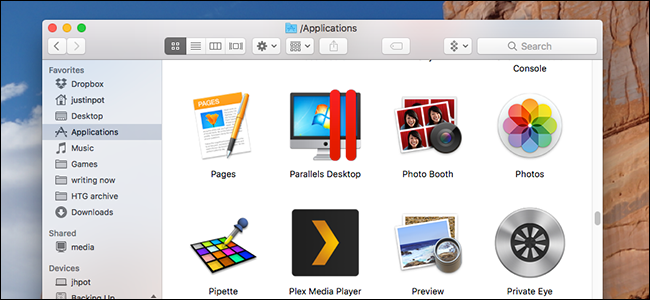
Если вы переходите на macOS с Windows, процесс установки программ может показаться непривычным. Да, есть Mac App Store, но далеко не все приложения там присутствуют. Вне магазина приложения приходят в разных упаковках: DMG, PKG, ZIP/архивы и т. д. Это выглядит запутанно, но на практике всё просто — ниже разбор каждого варианта и практические рекомендации.
Mac App Store: установить приложение одной кнопкой
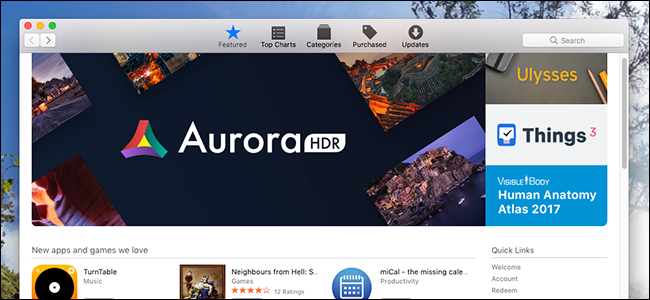
Mac App Store работает похожим образом на мобильные магазины: откройте приложение «App Store», найдите нужную программу, нажмите «Получить» или «Загрузить» и дождитесь установки.
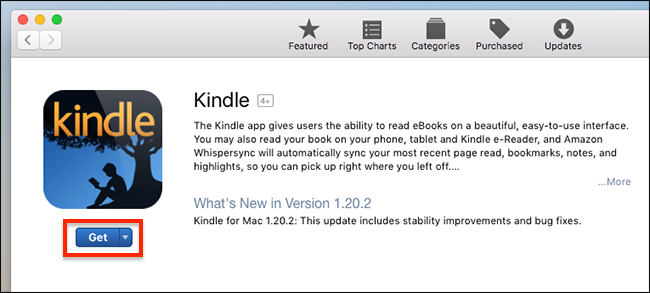
Преимущества App Store:
- Автоматические обновления через магазин.
- Покупки и лицензии привязаны к Apple ID — лицензия на одном устройстве доступна на других ваших Mac.
- Повышенный уровень безопасности: приложения проходят проверку и часто работают в песочнице.
Ограничения App Store:
- Песочница ограничивает доступ к системе для приложений, которые должны взаимодействовать с macOS глубже (например, инструменты синхронизации, драйверы, утилиты для настройки системы).
- Комиссия Apple на покупки делает магазин непривлекательным для некоторых разработчиков (поэтому Microsoft Office и Adobe Creative Suite обычно распространяются вне App Store).
Важно: App Store — хорошее место для начала, но не единственный источник приложений.
DMG и другие архивы: просто перетащите в «Программы»
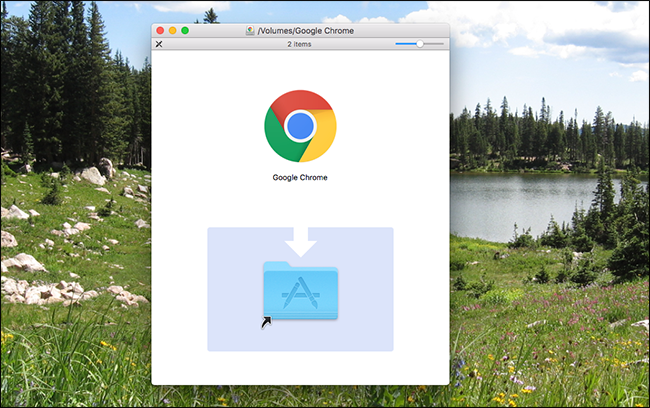
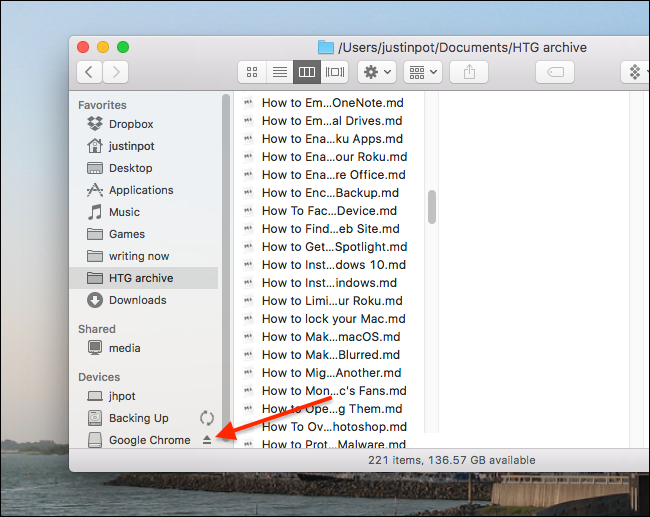
Большинство приложений вне магазина распространяются в DMG-файлах. DMG — это образ диска: после двойного щелчка он «монтируется» и отображается как виртуальный диск с окном Finder, где обычно видны иконка приложения и ссылка на папку «Applications».
Процесс установки прост:
- Двойной клик по .dmg — образ монтируется.
- В окне перетащите иконку приложения в папку «Applications». Это копирует приложение в систему.
- Извлеките (Eject) виртуальный диск в Finder и при желании удалите оригинальный .dmg-файл.
Примечания:
- Некоторые пользователи размещают программы в специальных папках (например, Games). macOS позволит запускать приложение из любого места, но папка «Applications» удобнее для управления и обновлений.
- DMG — безопасный контейнер для распространения; он не устанавливает файлы в систему автоматически (в отличие от PKG).
ZIP, RAR, 7Zip и «голые» иконки приложений
Иногда приложение упаковано в архив ZIP, RAR или 7z. ZIP открывается по умолчанию в macOS, а для RAR и 7z нужна утилита вроде The Unarchiver.
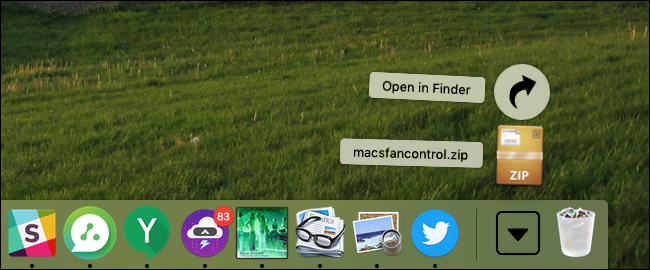
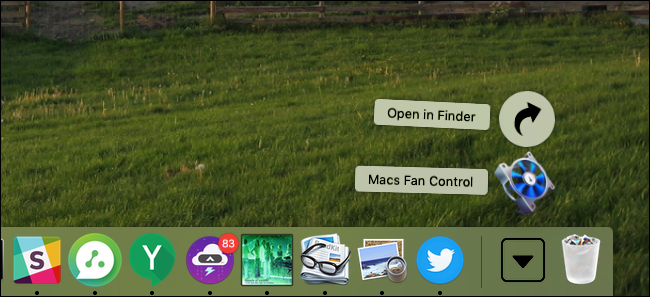
После распаковки вы увидите программу в той же папке. Дальше — та же логика: перетащите иконку в «Applications».
Иногда приложение скачивается «в лоб» — .app файл сразу. Просто перетащите его в «Applications». Если macOS считает файл неподписанным, система предупредит — см. раздел про Gatekeeper.
PKG: установочные мастера как в Windows
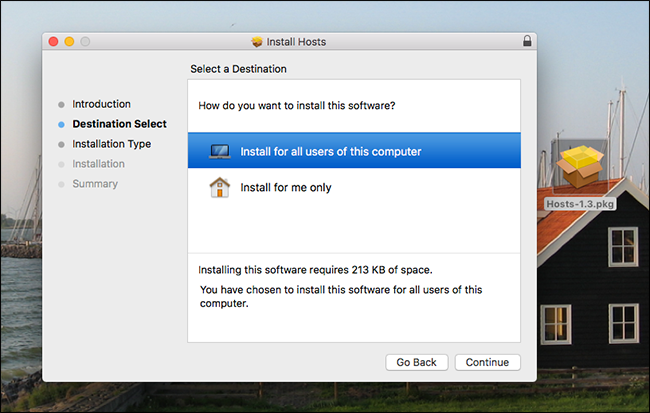
PKG-файлы — это пакеты-установщики. Двойной клик запускает мастер установки, который может запросить ввод пароля администратора. PKG используется, когда нужно разместить файлы вне .app-пакета: драйверы, вспомогательные сервисы, файлы в /Library или другие системные компоненты.
Особенности PKG:
- Они могут выполнять скрипты установки и изменять системные папки.
- Часто используются для корпоративного ПО и драйверов.
- После установки .pkg можно удалить, так как нужные файлы уже размещены в системе.
Совет: проверяйте источник и подпись PKG — пакет может потребовать расширенных прав и изменить конфигурацию системы.
Как обойти Gatekeeper и запускать приложения от неподписанных разработчиков

Gatekeeper — встроенная система защиты macOS, которая по умолчанию блокирует запуск приложений от «неопознанных разработчиков». Если вы видите сообщение «Невозможно открыть — разработчик не установлен», есть безопасные способы запустить приложение, если вы уверены в его происхождении:
- Правый клик по приложению → «Открыть» → подтвердите запуск в диалоге. Это позволяет запустить конкретный экземпляр приложения.
- Если нужно отключить Gatekeeper глобально, используйте Терминал (не рекомендуется для обычных пользователей):
sudo spctl --master-disableПосле этого в Системных настройках появится пункт «Где загружены приложения» со значением «Везде». Отключение Gatekeeper снижает безопасность — делайте это только если понимаете риски.
Дополнительные меры предосторожности:
- Скачивайте программы только с официальных сайтов разработчиков или известных дистрибутивов.
- Проверяйте цифровые подписи и контрольные суммы (SHA256) при наличии таких данных на сайте разработчика.

Steam, Setapp, Homebrew и другие альтернативы
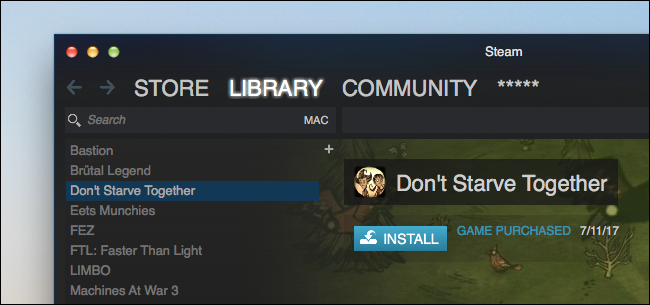
Магазин Apple — не единственный источник. Вот что стоит знать о сторонних платформах:
- Steam — удобен для игр; установка и обновления происходят через клиент Steam.
- Setapp — подписочный сервис с библиотекой приложений за ~ $10 в месяц (≈ $10/мес). Удобно, если вы планируете использовать много приложений из набора.
- Homebrew — менеджер пакетов для macOS. Отлично подходит для установки командных утилит и многих GUI-приложений через casks.
Примеры команд Homebrew:
/bin/bash -c "$(curl -fsSL https://raw.githubusercontent.com/Homebrew/install/HEAD/install.sh)"
brew install --cask visual-studio-code
brew install git
Homebrew не заменяет DMG/PKG, но ускоряет управление пакетами и автоматизацию.
Проверка подписи и целостности приложения
Проверка подписи помогает убедиться, что приложение подписано Apple и не было изменено злоумышленниками. В Терминале:
codesign -dv --verbose=4 /Applications/YourApp.app
spctl --assess --type execute --verbose /Applications/YourApp.app
Если приложение неподписано или есть сомнения в целостности, лучше не запускать его.
Как обновлять и удалять приложения
Обновление:
- App Store управляет обновлениями автоматически.
- DMG/ZIP-приложения часто имеют встроенный механизм обновления (Sparkle) или требуют ручного скачивания новых версий.
- Homebrew выполняет обновления через brew upgrade.
Удаление:
- Для большинства приложений достаточно перетащить .app из «Applications» в корзину.
- PKG-установщики могут оставлять дополнительные файлы в /Library или ~/Library. Для полного удаления используйте инструменты вроде AppCleaner или следуйте инструкциям разработчика.
Важно: удаление .app не обязательно удаляет данные пользователя, которые хранятся в ~/Library/Application Support/. Если планируете чистую переустановку — посмотрите на эти каталоги.
Безопасность и рекомендации для организаций
- Используйте MDM (Mobile Device Management) и политики Gatekeeper в корпоративной среде.
- Подписывайте собственные приложения и используйте notarization от Apple для распространения.
- Ограничьте установку ПО администраторскими правами и внедрите автоматику для проверки обновлений и сигнатур.
Когда какой метод подходит — простая эвристика
- Нужна простая настольная программа и она есть в App Store → используйте App Store.
- Программа скачана как .dmg/.zip → перетащите в Applications.
- Требуются драйверы или системные компоненты → ожидается PKG.
- Утилиты командной строки → Homebrew.
- Много платных приложений одного набора → Setapp может быть выгоден.
Типичные проблемы и как их решать
- Программа не запускается: проверьте Gatekeeper, попробуйте правый клик → Открыть.
- После установки приложение просит разрешений: откройте «Системные настройки» → «Защита и безопасность» → «Конфиденциальность» и разрешите доступ.
- Программа не обновляется: проверьте, не установлена ли старая версия в другом месте или нет конфликтующих настроек.
SOP — Стандартная процедура установки приложения из интернета
- Проверка источника: официальный сайт разработчика или доверенный дистрибьютор.
- Проверка контрольной суммы/подписи, если доступны.
- Скачивание файла в папку «Загрузки».
- Открытие образа (.dmg) или архива (.zip) и перетаскивание в «Applications». Для PKG — запуск и ввод пароля администратора.
- Удаление исходного .dmg/.pkg после извлечения.
- Запуск приложения, предоставление необходимых разрешений и проверка работоспособности.
- Документирование версии и источника (важно для корпоративной безопасности).
Чеклист для ролей
Для конечного пользователя:
- Скачать с официального сайта.
- Проверить цифровую подпись, если сомнения.
- Перетащить в Applications или запустить PKG.
- Разрешить доступ к папкам/микрофону/камере при необходимости.
Для администратора:
- Установить политики Gatekeeper через MDM.
- Вести реестр используемого ПО и источников.
- Проверять зависимости и системные службы, установленные PKG.
Для разработчика ПО:
- Подписывайте приложение и отправляйте на notarization.
- Предоставляйте контрольные суммы и инструкции по установке.
- Минимизируйте количество требуемых системных прав, чтобы не отпугивать пользователей.
Решение по типу установки — диаграмма
flowchart TD
  A[Найдено приложение] --> B{В App Store?}
  B -- Да --> C[Установить через App Store]
  B -- Нет --> D{Файл .dmg/.zip/.app?}
  D -- Да --> E[Открыть, перетащить в Applications]
  D -- Нет --> F{Файл .pkg?}
  F -- Да --> G[Запустить PKG, ввести пароль]
  F -- Нет --> H{CLI/Пакетный менеджер?}
  H -- Да --> I[Установить через Homebrew или аналог]
  H -- Нет --> J[Проверить источник и формат, связаться с разработчиком]
  C & E & G & I --> K[Проверить запуск и разрешения]
Когда методы не работают: типичные исключения
- Встраиваемые драйверы и расширения ядра требуют особых установщиков и часто PKG.
- Старая 32-битная программа не работает на новых версиях macOS (начиная с Catalina 10.15 32‑бит не поддерживаются).
- Приложения, которые модифицируют системные настройки, могут требовать ручной настройки прав и профилей.
Ментальные модели для запоминания
- Магазин = удобство + проверка.
- DMG/ZIP = переносимый контейнер (копирование файлов).
- PKG = установщик с правами системы (меняет систему).
- Homebrew = автоматизация для утилит и управления зависимостями.
Критерии приёмки после установки
- Приложение запускается без ошибок.
- Все ожидаемые функции работают (включая интеграцию с файловой системой и сетью).
- Нет неожиданных процессов в фоне (проверьте Monitor / Activity Monitor).
- Обновления доступны и корректно применяются.
Шаблон для заметок о приложении (copy/paste)
- Название:
- Версия:
- Источник:
- Формат установки: (App Store / DMG / PKG / Homebrew)
- Дата установки:
- Примечания по разрешениям:
Короткое объявление для команды (100–200 слов)
Если вы планируете распространить инструкцию или объявление о переходе на macOS, используйте краткое письмо: «Мы обновили процесс установки ПО на macOS. Для популярных приложений используйте App Store; для остальных — загружайте .dmg и перетаскивайте в «Applications», а для системных компонентов пользуйтесь PKG и только проверенными источниками. Администрирование производится через MDM, а для разработчиков обязательна цифровая подпись и notarization. При возникновении вопросов — свяжитесь с IT‑поддержкой». (Это пример; адаптируйте под вашу политику.)
Итог
Установка приложений на Mac гораздо проще, чем кажется: запомните четыре метода — App Store, DMG/ZIP, PKG и менеджеры пакетов — и используйте ту процедуру, которая подходит под конкретную задачу. Будьте внимательны к источникам и подписи приложений, особенно в корпоративной среде.
Важно: если вы не уверены в происхождении файла — не отключайте Gatekeeper и не запускайте программное обеспечение, которое может скомпрометировать данные.

Похожие материалы

Несколько аккаунтов Skype: Multi Skype Launcher

Журнал для работы: повысить продуктивность

Персональные звуки уведомлений на Android

Скачивание шоу Hulu для офлайн‑просмотра

Microsoft Start: персонализированная новостная лента
