
Форматирование USB-накопителя в Ubuntu с помощью GParted
Зачем это нужно
Если устройство не отформатировано или разделы помечены как «не распределено», Ubuntu не будет автоматически монтировать его и показывать в проводнике. Форматирование создаёт файловую систему, которая позволяет записывать и читать файлы на устройстве.
Важно: форматирование уничтожит все данные на устройстве. Если есть ценные файлы, сделайте резервную копию перед началом.
Подготовка: установите GParted
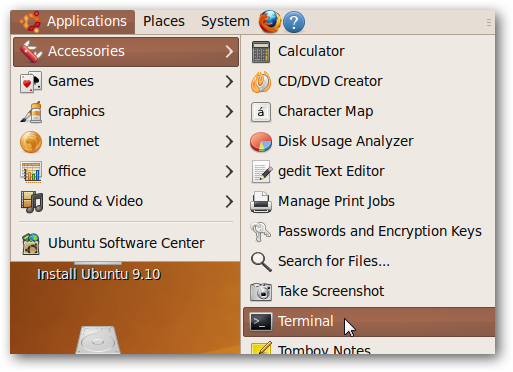
Откройте терминал: «Приложения» → «Стандартные» → «Терминал».
Выполните команду (GParted обычно уже установлен):
sudo apt-get install gparted
Запуск GParted
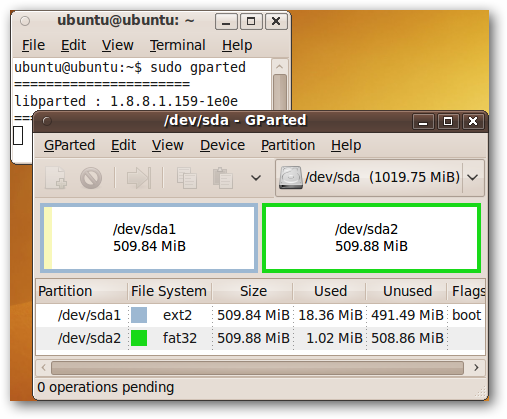
Запустите GParted из терминала с правами администратора:
sudo gparted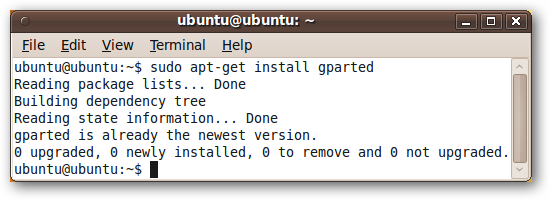
Выбор устройства
В правом верхнем углу окна GParted выберите устройство USB в выпадающем списке. Убедитесь, что выбран именно USB‑диск, а не встроенный HDD/SSD.
Если диск показан как «unallocated» (не распределён), значит разделов нет и устройство нужно форматировать.
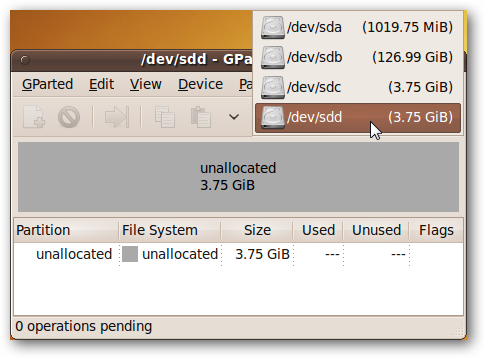
Важно: проверьте метку и объём диска, чтобы не сделать изменения на неправильном устройстве. Ошибочная операция может привести к потере данных на другом диске.
Создание нового раздела и выбор файловой системы
- На сером блоке «unallocated» кликните правой кнопкой и выберите New (Новый).
- В окне создания раздела задайте тип файловой системы:
- fat32 — для флешек и совместимости с большинством ОС (рекомендуется для переносимых флешек);
- ntfs — если это внешний жёсткий диск для Windows (поддерживает большие файлы >4 ГБ);
- ext4 (или ext3) — если диск будет использоваться только в Linux.
- При желании задайте метку (Label).
- Нажмите Add (Добавить).
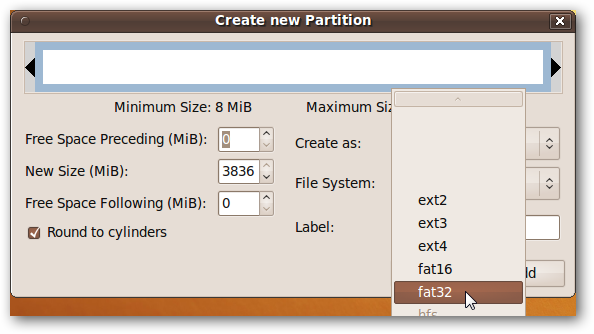
Применение изменений
Когда все операции добавлены в очередь, нажмите зелёную галочку, затем Apply (Применить), чтобы выполнить их.
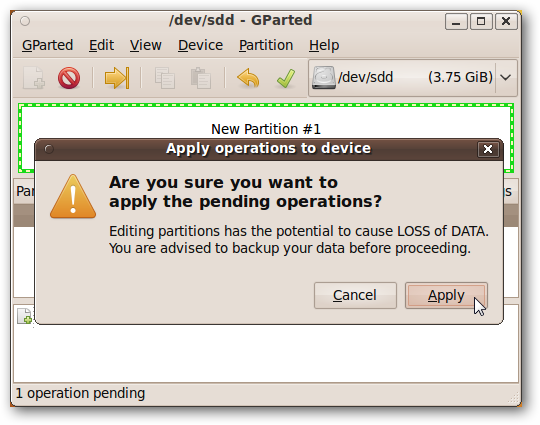
GParted выполнит форматирование и создание раздела. Для больших дисков это может занять минуту или более.
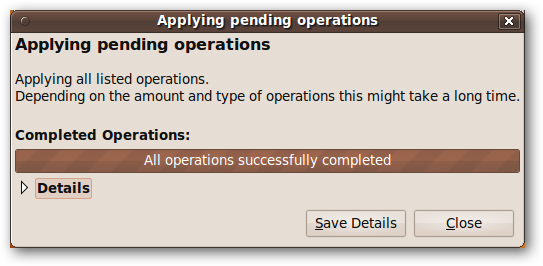
Завершение и монтирование
После успешного выполнения вы увидите созданный раздел. Закройте GParted. Устройство появится в меню «Места» и на рабочем столе (в зависимости от настроек среды).
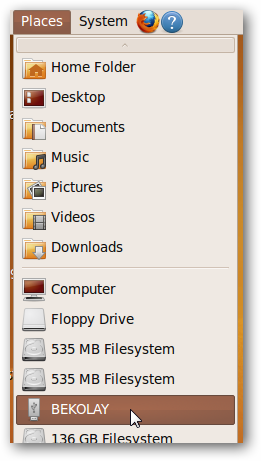
Клик по устройству примонтирует и откроет его в файловом менеджере. По умолчанию может появиться ярлык на рабочем столе.
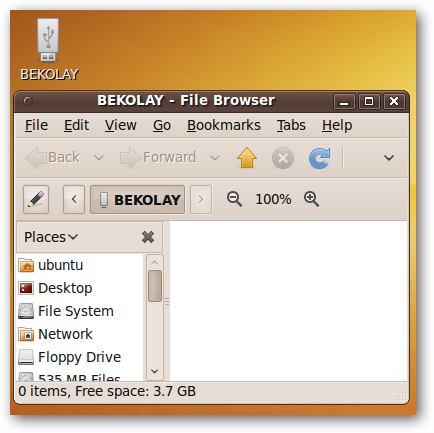
Поздравляем — устройство готово к использованию.
Что делать, если устройство не определяется или форматирование завершилось с ошибкой
- Попробуйте другой USB‑порт, особенно на задней панели ПК (они часто напрямую подключены к материнской плате).
- Перезагрузите систему с подключённым устройством.
- Проверьте вывод системных сообщений: в терминале выполните
dmesg | tail -n 50
lsblk
sudo fdisk -l
Эти команды покажут, видит ли ядро устройство и какой у него идентификатор (/dev/sdb, /dev/sdc и т. п.).
- Если устройство слишком большое или содержит ошибки, запустите проверку SMART (для внешних дисков, поддерживающих SMART) или используйте инструменты для восстановления разделов.
- Аппаратные проблемы: кабель, корпус или сам накопитель могут быть неисправны.
Альтернативные подходы
- Gnome Disks (Программы → Диски) — удобный GUI для форматирования и создания образов.
- Командная строка: fdisk/parted для разметки и mkfs.vfat, mkfs.ntfs, mkfs.ext4 для создания файловых систем.
- На Windows: использовать «Управление дисками» или Rufus (для создания загрузочных дисков).
Контрольный список перед форматированием
- Сделана резервная копия важных данных;
- Выбран правильный физический диск (проверьте объём и модель);
- Выбрана подходящая файловая система (fat32/ntfs/ext4);
- У вас есть права sudo для запуска GParted;
- Кабель/порт исправны.
Критерии приёмки
- Диск отображается в меню «Места» и монтируется при клике.
- Файловая система соответствует выбранной (можно проверить командой
lsblk -f). - Можно создавать, читать и удалять файлы на диске.
Краткий глоссарий
- GParted — графический редактор разделов для Linux.
- Файловая система — способ организации и хранения файлов на носителе.
- Монтирование — процесс подключения файловой системы к дереву каталогов OS.
Безопасность и риски
Не выполняйте операции на дисках, если не уверены в их назначении. Создавайте резервные копии и при работе с критическими серверами используйте метки дисков и физическое отсоединение других накопителей.
Краткое резюме
Форматирование USB в Ubuntu через GParted — простой и надёжный способ подготовить флешку или внешний диск. Проверьте, что выбрали правильное устройство и нужную файловую систему, сделайте резервную копию данных и следуйте шагам выше. При проблемах используйте вывод dmesg, lsblk и альтернативные инструменты вроде Gnome Disks или утилит командной строки.
Примечание: если флешка уже отформатирована, но не монтируется автоматически, попробуйте подключить её в другой порт или перезагрузить систему с подключённым устройством.

Похожие материалы

Несколько аккаунтов Skype: Multi Skype Launcher

Журнал для работы: повысить продуктивность

Персональные звуки уведомлений на Android

Скачивание шоу Hulu для офлайн‑просмотра

Microsoft Start: персонализированная новостная лента
