
Windows Package Manager (winget): установка и руководство
Windows Package Manager (winget) — встроенный менеджер пакетов для Windows 10, который упрощает установку, обновление и удаление приложений через командную строку. В статье объяснено, как получить и установить winget (через Insider или GitHub), приведены основные команды, примеры сценариев массовой установки с помощью Winstall, советы по безопасности и инструкции для администраторов.
Что такое Windows Package Manager (winget)
Windows Package Manager, часто называемый winget, — это официальный менеджер пакетов от Microsoft для Windows 10. Он позволяет автоматизировать установку, обновление и удаление приложений через терминал (Command Prompt или PowerShell). Менеджер пакетов опирается на репозиторий манифестов, в котором хранятся описания приложений, ссылки на инсталляторы и контрольные суммы для проверки целостности.
Определение в одну строку: winget — утилита командной строки для управления приложениями на Windows через централизованный каталог манифестов.
Зачем использовать менеджер пакетов на Windows
- Экономия времени при установке и обновлении приложений. Команды позволяют быстро развернуть ПО без кликов и загрузок вручную.
- Повторяемость. Сценарии установки (скрипты) гарантируют одинаковую конфигурацию на нескольких машинах.
- Централизованная проверка целостности. Манифесты и хэши помогают снизить риск подмены инсталлятора.
- Интеграция с автоматизацией и конфигурационным управлением.
Важно: winget дополняет, а не всегда полностью заменяет существующие подходы. Для некоторых закрытых корпоративных пакетов или локальных инсталляторов стандартный каталог может оказаться недостаточным.
Варианты получения winget
Есть два основных способа получить Windows Package Manager:
Установить Insider Build Windows 10 и подписаться на программу Windows Package Manager Insider. Обновления будут приходить автоматически. Текущая минимальная поддерживаемая версия клиента требует Windows 10 1709 (build 16299) или новее.
Скачать сборку Windows Package Manager с GitHub и установить вручную. Проект — открытый, поэтому вы можете взять пакет прямо с репозитория и установить его. В этом случае обновления будут приходить только если вы вручную обновите пакет.
Плюсы и минусы каждого варианта
- Insider Build: автоматические обновления, быстрее получать новые функции, но требует подписки на инсайдерскую ветку.
- GitHub-сборка: подходит для пользователей без доступа к Insider, даёт контроль над версией, но требует ручного обновления.
Как установить Windows Package Manager (winget) через GitHub — пошагово
Перейдите на страницу проекта Windows Package Manager на GitHub и скачайте пакет (app bundle) для вашей архитектуры.
Откройте Microsoft Store и проверьте, что приложение App Installer установлено и обновлено до последней версии. Это важно, так как App Installer обеспечивает интеграцию установщика пакета в систему.
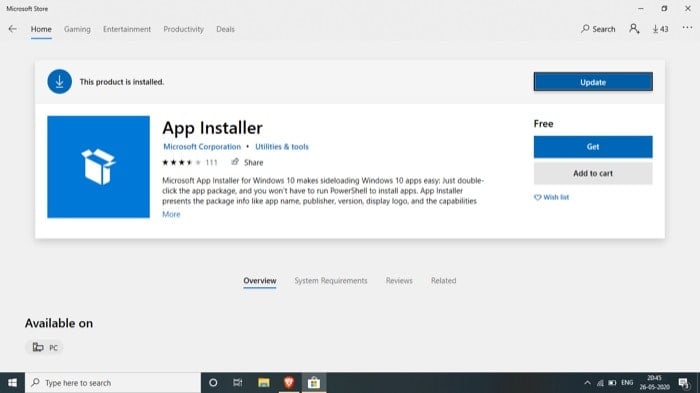
Откройте папку с загруженным bundle-файлом и дважды щёлкните для установки.
После установки откройте Command Prompt или PowerShell и введите команду:
wingetВы увидите список доступных команд и базовую справку по утилите, что подтвердит успешную установку.
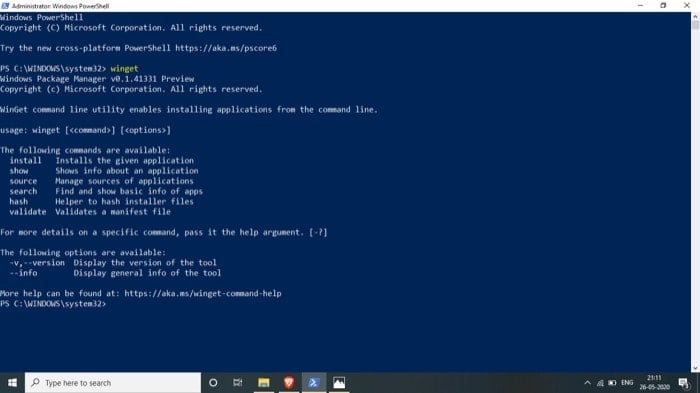
Проверка установки и базовая диагностика
- winget –version — показывает версию клиента.
- winget –info — выводит дополнительную информацию о конфигурации и источниках.
- winget –help или winget <команда> -? — вывод справки по конкретной команде.
Если команда не найдена, проверьте, установлен ли App Installer и добавлен ли путь к исполняемому файлу в PATH. Перезапуск PowerShell/командной строки после установки часто помогает применить изменения окружения.
Основные команды winget и примеры использования
Ниже перечислены основные команды, которые предоставляет winget, с кратким описанием и примером.
- install — устанавливает указанное приложение
- show — показывает подробную информацию об приложении
- source — управление источниками (репозиториями) приложений
- search — поиск приложений и вывод базовой информации
- hash — помощник для получения хэша файла инсталлятора
- validate — проверка валидности манифеста
- –help — помощь по команде
- –info — дополнительная информация для отладки
- –version — версия клиента
Примеры команд:
winget search vscode
winget show microsoft.visualstudiocode
winget install Microsoft.VisualStudioCode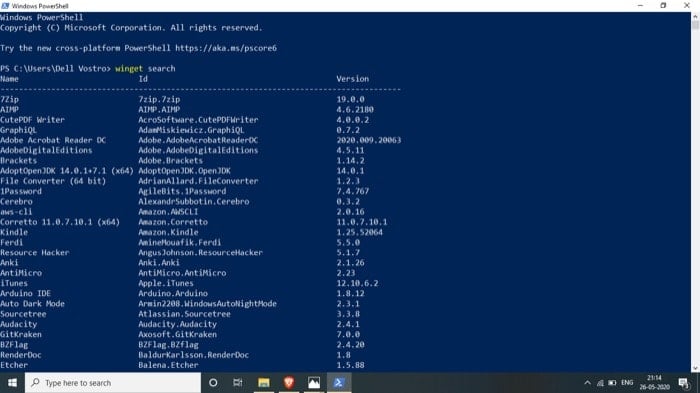
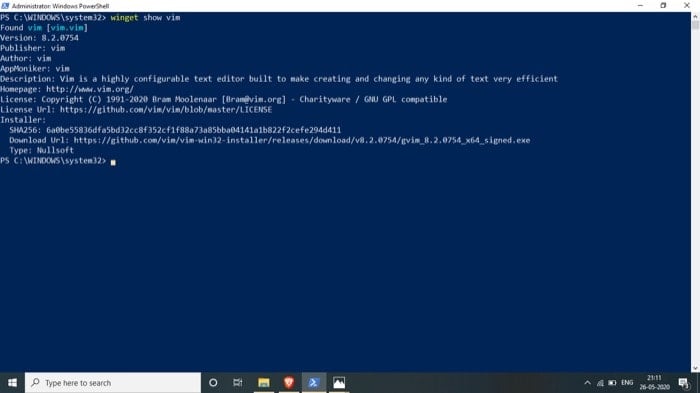
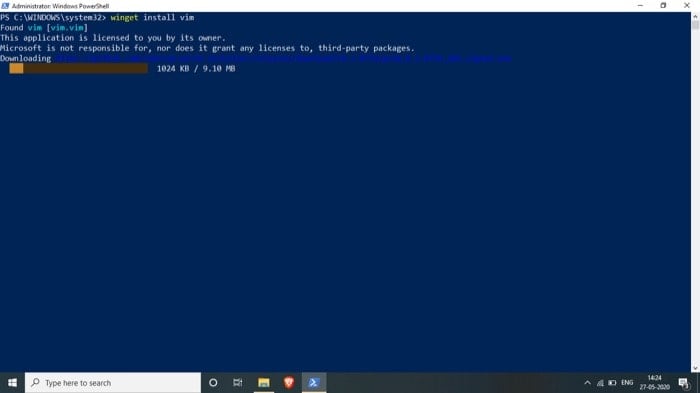
Советы по использованию:
- Для системных установок запускайте PowerShell/Command Prompt с правами администратора.
- Если приложение имеет несколько источников, используйте winget source list для контроля.
- Для тонкой настройки установки посмотрите параметры конкретного пакета через winget show.
Массовая установка: скрипты и Winstall
Для установки сразу нескольких приложений можно собрать скрипт или воспользоваться веб-сервисом Winstall, который генерирует скрипты для winget на основе выбранных приложений.
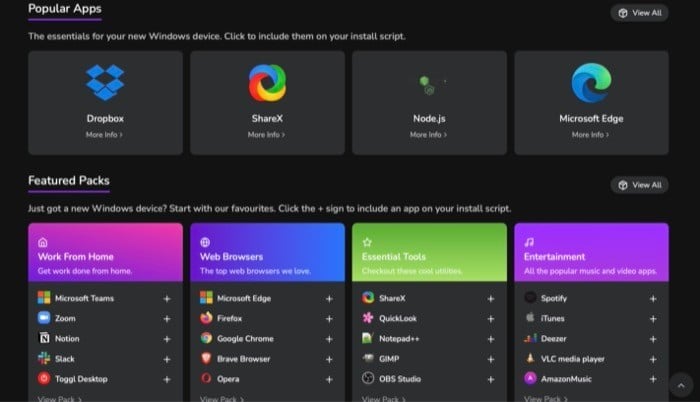
Как работает Winstall:
- Перейдите на сайт Winstall.
- На главной странице нажимайте на приложения для добавления в пакет либо выберите готовые подборки.
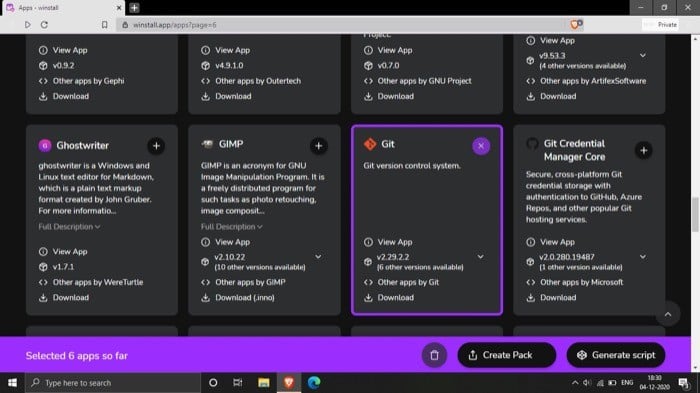
- Нажмите Generate script и скопируйте сгенерированный скрипт.
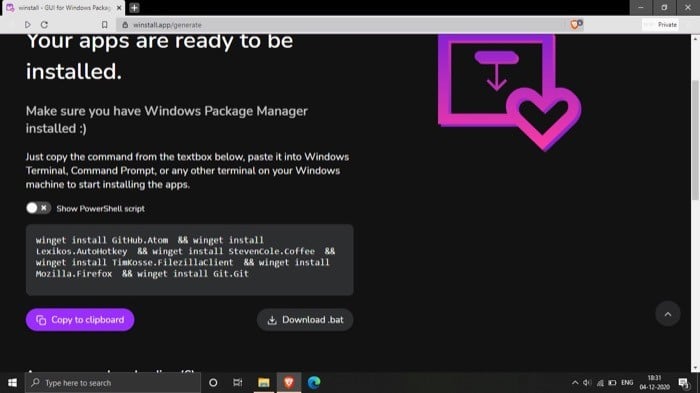
- Вставьте скрипт в PowerShell/Command Prompt и выполните.
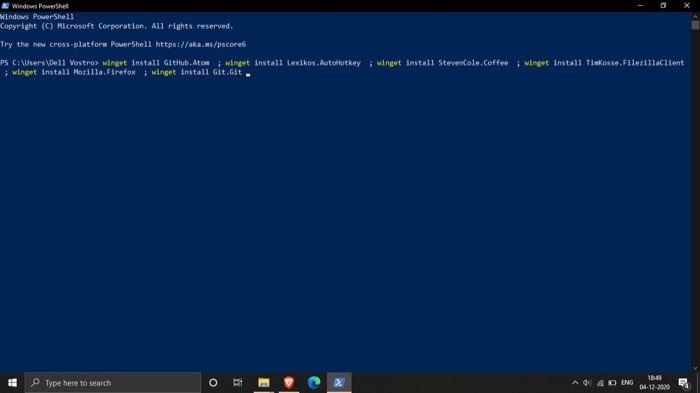
- После выполнения все выбранные приложения будут установлены.
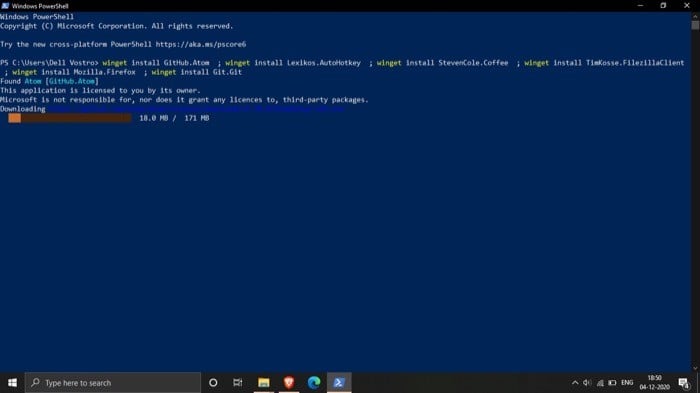
Пример простого скрипта для PowerShell, генерируемого Winstall:
winget install --id=Mozilla.Firefox -e --silent
winget install --id=Google.Chrome -e --silent
winget install --id=Microsoft.VisualStudioCode -e
Советы:
- Перед запуском автоматических скриптов тестируйте их на виртуальной машине или тестовой системе.
- Учитывайте политики корпоративной сети и требования к лицензированию.
Отправка пакета в репозиторий winget: как внести приложение
Если нужного приложения нет в официальном каталоге, можно создать манифест и отправить pull request в репозиторий менеджера пакетов на GitHub.
Основные шаги:
- Создайте YAML-манифест приложения: укажите идентификатор, имя, версию, URL инсталлятора, хэш и метаданные.
- Локально протестируйте манифест с помощью winget validate и winget hash для получения контрольной суммы.
- Создайте форк репозитория, добавьте свой манифест и отправьте pull request. Подробные инструкции по написанию манифеста находятся в документации проекта на GitHub.
Важно: добавление пакета требует корректных хэшей и допустимых лицензионных условий. Если инсталлятор перемещается или меняется, манифест нужно обновить.
Сравнение с альтернативными менеджерами пакетов
Коротко о конкурентах и когда предпочесть winget:
- Chocolatey — зрелый менеджер пакетов с большим сообществом и собственным репозиторием; часто используется в корпоративной среде и поддерживает собственные пакеты. Chocolatey предлагает более гибкие сценарии, но часть функционала может требовать платной подписки.
- Scoop — ориентирован на простую установку консольных утилит и разработческих инструментов, управляет приложениями в пользовательском каталоге без вмешательства в систему.
- Winget — официальный продукт Microsoft, удобен для стандартных пользовательских приложений и корпоративных сценарием с централизованным контролем манифестов.
Когда выбирать winget:
- Когда нужна официальная поддержка Microsoft и проверка хэшей.
- Для быстрых развёртываний через PowerShell-скрипты на Windows 10.
Когда применять альтернативы:
- Если нужны пакеты, которых нет в каталоге winget.
- Если требуется гибкая политика лицензирования пакетов или дополнительные интеграции, которые предлагают Chocolatey или приватные репозитории.
Когда winget может не подойти (контрпримеры)
- Закрытые проприетарные инсталляторы, доступные только по корпоративной VPN или с авторизацией — такие пакеты трудно автоматически включить в открытый репозиторий.
- Среды с жёсткой политикой безопасности, где любые внешние репозитории запрещены без согласования.
- Сценарии, где требуется тонкая настройка инсталлятора через GUI-инсталлятор (если у пакета нет опций silent install).
Безопасность, проверка манифестов и рекомендации
- Всегда проверяйте хэши инсталлятора (winget hash) перед публикацией манифеста.
- В корпоративной среде держите приватный mirror-репозиторий или proxy для контроля пакетов.
- Настройте Source подписи и ограничения на источники в winget для предотвращения загрузки из неавторизованных репозиториев.
- Проводите сканирование установщиков на наличие вредоносного кода с помощью корпоративного антивируса.
Руководство для ИТ-администратора: SOP для массового развёртывания
Шаги по подготовке и развертыванию набора приложений с winget:
- Сбор требований: список приложений и версии для отдела.
- Тестирование: подготовьте тестовую виртуальную машину и прогоните скрипты установки.
- Создание скрипта установки: объедините команды winget install в PowerShell-скрипт.
- Проверка idempotency: скрипт должен быть безопасен при повторном запуске.
- Документирование: задокументируйте версии и источник пакетов.
- Развёртывание: используйте конфигурационные инструменты (SCCM, Intune, Ansible) для запуска скриптов на машинах пользователей.
- Поддержка: план обновлений и мониторинг ошибок установки.
Критерии приёмки
- Скрипт корректно устанавливает все требуемые приложения на чистую машину.
- Установленные приложения запускаются и соответствуют требованиям безопасности.
- Скрипт безопасно повторно запускается без дублирования задач.
Чек-листы ролей
Для разработчика:
- Проверить наличие пакета в публичном каталоге winget.
- Подготовить манифест для собственного ПО.
- Протестировать install/upgrade/uninstall сценарии.
Для ИТ-администратора:
- Подготовить тестовую VM и проверить сценарии развёртывания.
- Настроить доверенные источники в winget.
- Внедрить мониторинг и план отката.
Для пользователя PowerUser:
- Ознакомиться с основными командами winget.
- Составить личный скрипт для быстрого развёртывания рабочей среды.
Примеры тест-кейсов и приёмки
- TC-01: На чистой Windows 10 выполнить скрипт установки и проверить, что все приложения установлены и запускаются.
- TC-02: Выполнить обновление приложения через winget upgrade (если доступно) и проверить, что данные пользователя не потеряны.
- TC-03: Удалить приложение через winget uninstall и убедиться в отсутствии остатков.
Небольшой словарь терминов
- Манифест — YAML-файл с описанием пакета (идентификатор, версия, URL, хэш).
- Источник (source) — репозиторий манифестов.
- Hash — контрольная сумма файла инсталлятора.
Часто задаваемые вопросы
Q: Нужен ли администратор для установки winget?
A: Для установки пакета с GitHub администратора не всегда требуется, но для системных установок и обновлений приложений обычно нужны права администратора.
Q: Можно ли использовать winget на Windows 11?
A: Да, winget поддерживается и в Windows 11; версия и возможности могут отличаться в зависимости от обновлений.
Q: Как обновлять winget, если он установлен с GitHub?
A: Нужно вручную скачивать новые сборки с репозитория и повторно устанавливать bundle или перейти на Insider-версию для автоматических обновлений.
Решение: выбрать winget или нет (схема)
flowchart TD
  A[Нужно автоматизировать установку приложений?] -->|Нет| B[Оставить ручную установку]
  A -->|Да| C{Пакеты доступны в winget?}
  C -->|Да| D[Использовать winget]
  C -->|Частично| E[Смешанный подход: winget + другие менеджеры]
  C -->|Нет| F[Рассмотреть Chocolatey/Scoop или приватный репозиторий]
  D --> G[Тестировать скрипты]
  E --> G
  F --> G
Итог и рекомендации
Windows Package Manager (winget) — мощный инструмент для автоматизации установки и обновлений приложений в Windows. Подходит для индивидуальных пользователей, разработчиков и ИТ-администраторов, которые хотят ускорить развертывания и обеспечить повторяемость конфигураций. Если в вашем рабочем наборе присутствуют приложения, поддерживаемые в каталоге winget, имеет смысл начать миграцию к скриптовой установке и встраивать winget в существующие процессы развёртывания.
Важно помнить о безопасности: проверяйте хэши, тестируйте сценарии на тестовых системах и предусмотрите план отката.
Notes
- Winget активно развивается; регулярно проверяйте официальную документацию и репозиторий на GitHub для обновлений и лучших практик.

Похожие материалы

Несколько аккаунтов Skype: Multi Skype Launcher

Журнал для работы: повысить продуктивность

Персональные звуки уведомлений на Android

Скачивание шоу Hulu для офлайн‑просмотра

Microsoft Start: персонализированная новостная лента
