
Установка и использование интеграции веб‑приложений в Ubuntu
Быстрые ссылки
- Установка интеграции веб‑приложений
- Использование интеграции
- Поддерживаемые сайты
- Когда это не работает и альтернативы
Ubuntu добавляет веб‑приложения в интерфейс Unity, чтобы сайты могли отображаться в Dash, показывать уведомления, взаимодействовать с меню сообщений и меню звука, а также участвовать в HUD-поиске. Превью поддерживает более 30 сайтов, включая Gmail, Twitter, Reddit, Facebook, Google Docs, Google Calendar и Angry Birds.
Установка интеграции веб‑приложений
Чтобы установить функцию в Ubuntu 12.04, откройте терминал и выполните команды:
sudo add-apt-repository ppa:webapps/preview
sudo apt-get update
sudo apt-get install unity-webapps-preview
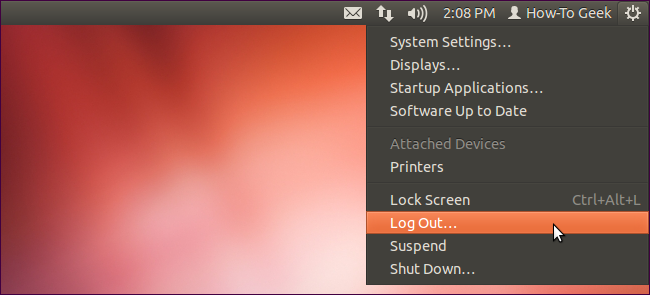
Выйдите из сеанса и зайдите снова, чтобы функция активировалась в среде Unity.
Важно: этот пакет — превью-версия для Ubuntu 12.04. В Ubuntu 12.10 интеграция будет включена по умолчанию.
Использование интеграции веб‑приложений
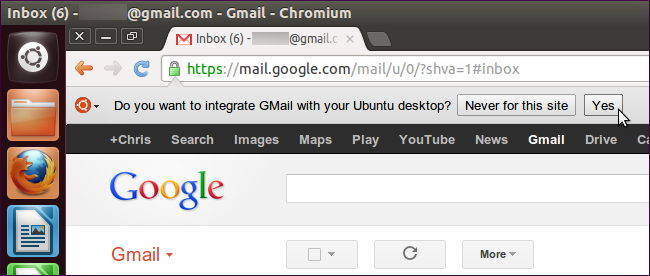
Интеграция работает в Chromium и Mozilla Firefox. После установки откройте поддерживаемый сайт в одном из этих браузеров — появится подсказка с предложением интегрировать сайт как веб‑приложение.
После подтверждения сайт зарегистрируется в системе. Каждое веб‑приложение появится в Dash и его можно будет закрепить на панели запуска (Launcher).
Основные сценарии использования:
- Веб‑приложения отображаются в Dash и доступны через поиск.
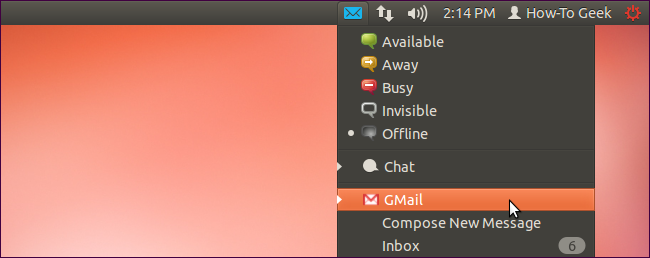
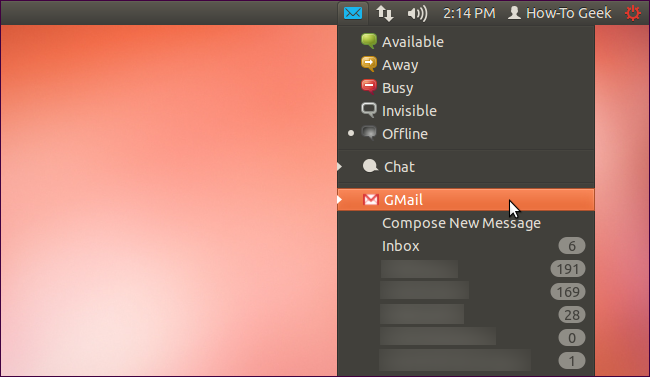
- Некоторые приложения показывают количество непрочитанных сообщений в меню сообщений.

- Музыкальные сайты (например, Grooveshark, Pandora) интегрируются с меню звука и позволяют управлять воспроизведением без переключения в окно браузера.
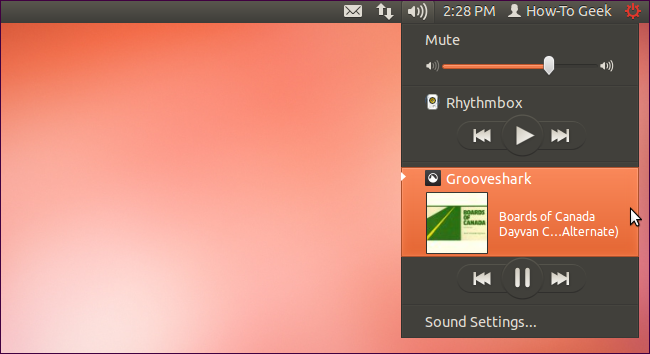
- Веб‑приложения могут показывать десктоп‑уведомления (например, новости BBC).
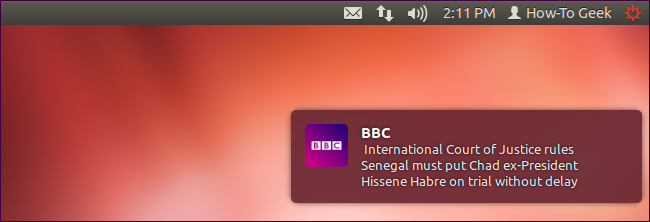
- Интеграция работает с HUD: нажмите Alt и начните вводить команду или пункт меню веб‑приложения, как с обычной программой.
Поддерживаемые сайты
Посетите любой из перечисленных сайтов в Chromium или Firefox — появится подсказка интеграции.
Почта
- Gmail
- Yahoo! Mail
- Hotmail (Windows Live Mail)
- Yandex Mail
- QQ Mail
- Mail.ru
Социальные сети
- Google+
- Tumblr
- VK
Музыка и видео
- Grooveshark
- Pandora
- Hulu
- YouTube
- Last.fm
- Libre.fm
- Yandex Music
Игры
- Angry Birds (chrome.angrybirds.com)
- Cut the Rope
- Lord of Ultima
- Command and Conquer: Tiberium Alliances
Новости
- Google Reader
- BBC News
- CNN News
- Google News
- Yahoo! News
- Yandex News
Другое
- Google Docs
- Google Calendar
- Amazon Cloud Reader
- Amazon
- WordPress.com
- Launchpad
- Subway IRC
Когда это не работает
- Браузер не поддерживается: интеграция сейчас доступна только в Chromium и Firefox.
- Сайт не в списке: если сайт не поддерживается, подсказки не появляются.
- Приватный режим или блокировщики скриптов могут препятствовать регистрации.
- Устаревшая версия Ubuntu или конфликтующие расширения браузера могут блокировать функциональность.
Альтернативные подходы
- Использовать PWA (Progressive Web Apps) в новых версиях Chrome/Chromium — работают как отдельные окна.
- Создать «ярлык» сайта в Chrome с опцией «Открывать в окне» для поведения, похожего на приложение.
- Использовать нативные клиенты или десктопные приложения (например, почтовые клиенты) для большей интеграции и приватности.
Пошаговая методика проверки после установки
- Убедитесь, что браузер — Chromium или Firefox.
- Откройте поддерживаемый сайт (например, Gmail).
- Подтвердите интеграцию в появившейся подсказке.
- Откройте Dash и проверьте, что приложение появилось в списке.
- Проверьте меню сообщений и меню звука для соответствующих функций.
- Отключите блокировщики скриптов и повторите, если интеграция не сработала.
Чек‑лист для ролей
Пользователь
- Проверить версию Ubuntu и наличие PPA
- Установить пакет через apt
- Выйти и снова войти в сеанс
- Открыть поддерживаемый сайт и подтвердить интеграцию
Системный администратор
- Оценить безопасность PPA перед добавлением
- Управлять установкой через конфигурационные инструменты (Ansible, Puppet)
- Информировать пользователей о возможных ограничениях
Критерии приёмки
- Веб‑приложение отображается в Dash.
- Для почтовых/социальных приложений виден счётчик непрочитанных сообщений в меню сообщений.
- Музыкальные приложения управляются из меню звука.
- Уведомления от веб‑приложения показываются корректно.
Краткий глоссарий
- Веб‑приложение: сайт, который работает как приложение в рабочем столе.
- Dash: поисковая оболочка Unity для запуска приложений.
- Launcher: панель закреплённых приложений в Unity.
- HUD: Heads‑Up Display — быстрый поиск пунктов меню приложений.
- PPA: Personal Package Archive — сторонний репозиторий пакетов для Ubuntu.
Совместимость и советы по миграции
- Если вы планируете обновиться с 12.04 на 12.10 — в целевой версии функциональность будет включена по умолчанию и отдельная установка не потребуется.
- Для массовой установки в корпоративной среде добавляйте PPA и пакет в корпоративный репозиторий или дистрибутивный образ.
- В системах с повышенными требованиями к безопасности проверяйте, какие права получает веб‑приложение и как оно использует уведомления.
Резюме
- Интеграция делает сайты частью рабочего стола Ubuntu: они появляются в Dash, показывают уведомления и дают управление медиа.
- Работает в Chromium и Firefox; для 12.04 требуется установка через PPA, в 12.10 — по умолчанию.
- Если что‑то не работает, проверьте блокировщики, режим инкогнито и совместимость браузера.
Благодарности: список и часть информации собраны по материалам OMG! Ubuntu!.

Похожие материалы

Несколько аккаунтов Skype: Multi Skype Launcher

Журнал для работы: повысить продуктивность

Персональные звуки уведомлений на Android

Скачивание шоу Hulu для офлайн‑просмотра

Microsoft Start: персонализированная новостная лента
