
PuTTY на macOS — установка и использование
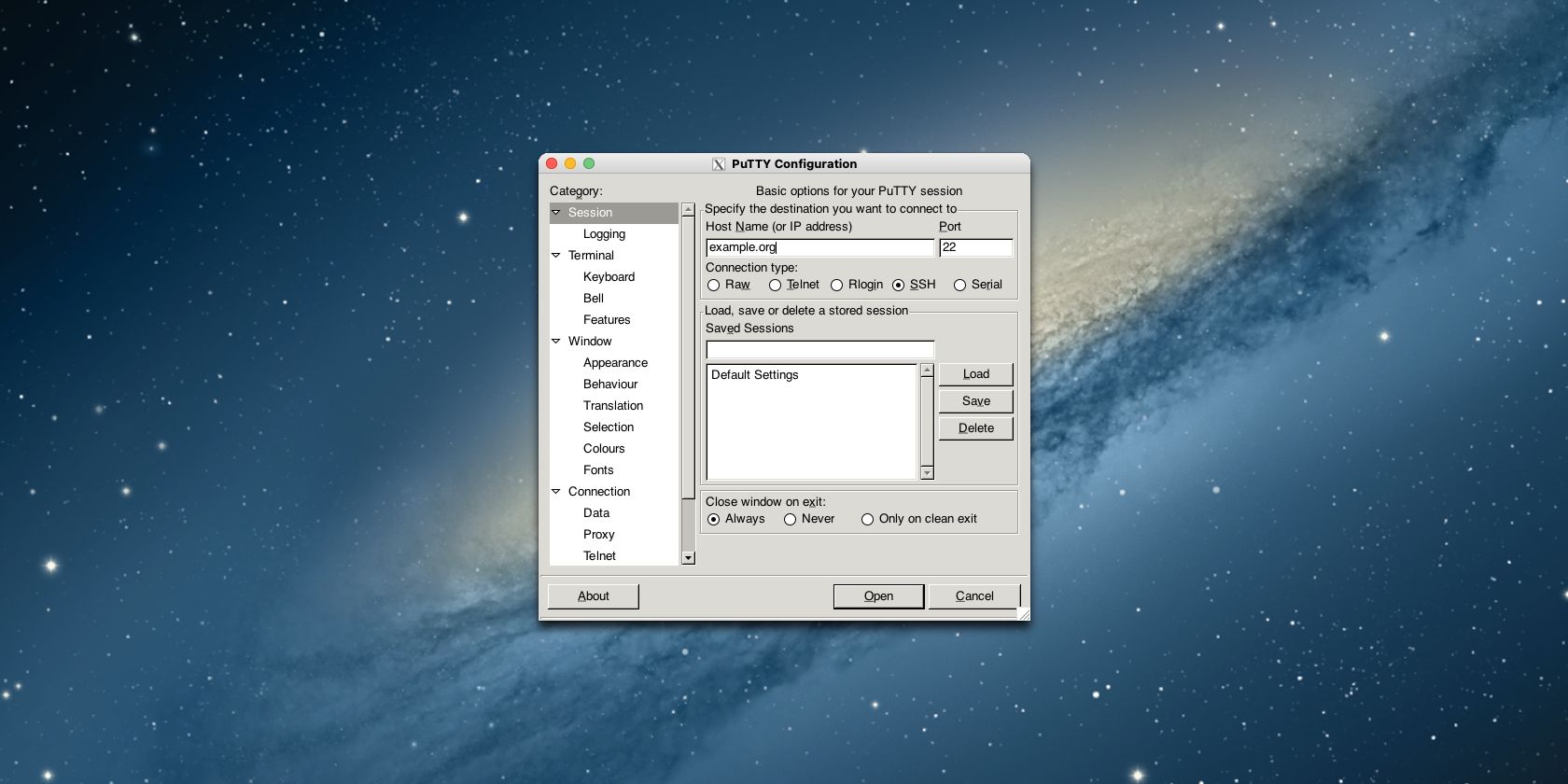
Что такое PuTTY?
PuTTY — это бесплатный и открытый SSH/Telnet клиент с собственным эмулятором терминала. Он сочетает графический интерфейс и терминал в одном приложении. Изначально это классическая Windows‑утилита, которую порты и пакеты сделали доступной и для macOS.
Краткое определение: PuTTY — GUI‑обёртка для сетевых протоколов (SSH, Telnet, Rlogin) и эмулятор терминала.
Важно: PuTTY не нативен для macOS. Он ориентирован на поведение Windows‑версии и поэтому не всегда органично интегрируется с macOS (например, поведение буфера обмена может отличаться).
Особенности PuTTY
- Графический диалог конфигурации с сохранением сессий.
- Поддержка SSH, Telnet, Rlogin.
- Утилиты: putty (терминал), puttygen (генерация ключей), puttytel.
- Требует XQuartz для GUI‑компонентов; возможна задержка при первом запуске.
Примечание: putty в macOS чаще выступает как порт оригинального кода. Это даёт совместимость настроек с Windows‑версией, но не полноценную mac‑нативность.
Установка PuTTY на macOS
Официального .dmg установщика для macOS нет. Рекомендуемый путь — менеджер пакетов MacPorts. Homebrew может установить консольные утилиты, но обычно не включает GUI‑компонент.
Подготовка: установите MacPorts и XQuartz, если они ещё не установлены. После этого откройте Терминал и выполните:
sudo port install puttyПосле успешной установки в каталог /opt/local/bin будут помещены три программы: putty, puttygen, puttytel.
/opt/local/bin обычно присутствует в переменной окружения PATH. Запустить PuTTY можно прямо из Терминала командой:
puttyЧтобы создать удобный ярлык (например, на Рабочем столе), используйте символическую ссылку:
ln -s /opt/local/bin/putty ~/Desktop/PuTTYАльтернатива: можно создать маленькое приложение через Automator, которое будет запускать команду putty и поместить это приложение в папку /Applications.
Важное замечание: Homebrew и MacPorts не рекомендуется смешивать на одной системе без понимания последствий. Выберите один менеджер пакетов и придерживайтесь его.
Как пользоваться PuTTY
Запустите PuTTY из Терминала или через ярлык. При старте появится диалог “Configuration” (Конфигурация). Обычно наблюдается небольшая задержка при запуске — XQuartz стартует в фоне.
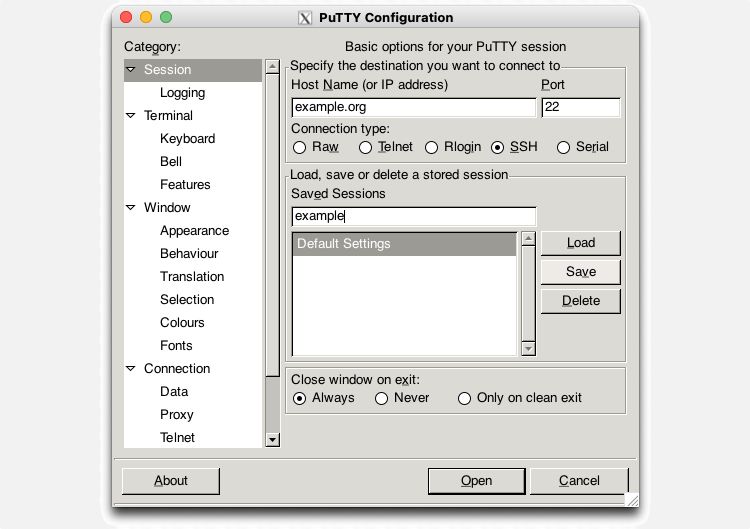
- В поле Host Name введите имя хоста или IP‑адрес удалённого сервера.
- Выберите тип соединения (Connection type): SSH, Telnet или Rlogin. Чаще всего используется SSH.
- PuTTY автоматически подставит значение Port в зависимости от выбранного протокола; при необходимости укажите нестандартный порт вручную.
- Нажмите Open, чтобы установить соединение.
Сохранение сессий (ключевая полезная функция):
- Внесите все необходимые параметры подключения (хост, порт, поведение терминала, шрифты, цвета и т. д.).
- В поле Saved Sessions введите имя для этой конфигурации.
- Нажмите Save.
- Для загрузки сохранённой сессии выберите её в списке и нажмите Load.
Совет: используйте имена сессий, которые указывают на роль хоста (например, “prod-db-ssh” или “dev‑vm‑local”), чтобы быстро отличать окружения.
Ограничения и неудобства PuTTY на macOS
- Не нативный интерфейс: поведение может отличаться от привычных macOS‑приложений.
- Зависимость от XQuartz: при обновлениях macOS или XQuartz возможны дополнительные запросы от системы.
- Буфер обмена и вставка: вставка текста (особенно паролей) может быть менее удобной, чем в Terminal/iTerm.
- Меньше интеграции с macOS‑функциями (Keychain, сенсорные жесты, нативные шрифты).
Когда PuTTY не подходит: если вы хотите полноценно пользоваться macOS‑навигацией, нативными автозаполнением ключей и интеграцией в Keychain, лучше выбрать альтернативу.
Когда стоит использовать PuTTY на macOS
- Вы постоянно переключаетесь между Windows и macOS и хотите единообразия интерфейса и сохранённых сессий.
- Вам важны именно параметры и поведение оригинального PuTTY (например, точная настройка эмулятора терминала).
- Вы переносите экспорт/импорт конфигураций между машинами с PuTTY.
Если же вам нужна гладкая macOS‑интеграция, рассмотрите встроенный ssh в Terminal или эмуляторы типа iTerm2, которые лучше поддерживают macOS‑удобства.
Альтернативы PuTTY (краткий обзор)
- Встроенный OpenSSH через Terminal — простая и надёжная опция без GUI.
- iTerm2 — нативный терминал с расширенными функциями (разделение окон, профили, горячие клавиши).
- Коммерческие/кроссплатформенные клиенты (Termius, Royal TSX и пр.) — предлагают синхронизацию настроек и мобильные клиенты.
Выбор зависит от приоритетов: нативность и интеграция против совместимости с Windows‑настройкой.
Мини‑план: быстрая проверочная методика установки
- Убедитесь, что MacPorts и XQuartz установлены.
- Выполните sudo port install putty.
- Проверьте наличие /opt/local/bin/putty и запустите putty.
- Создайте и сохраните тестовую сессию.
- Проверьте вставку пароля и корректность шрифтов/кодировки.
Критерии приёмки: PuTTY запускается без ошибок, сессия подключается по SSH, сохранённые сессии загружаются корректно.
Практические рекомендации и чек‑лист по настройке
Роль: разработчик
- Убедитесь, что используете правильный порт и ключи.
- Настройте шрифты и буфер прокрутки для удобства чтения логов.
Роль: системный администратор
- Храните ключи в безопасном месте и используйте puttygen для проверки форматов.
- Документируйте имена сессий и назначение хостов.
Общее:
- Не смешивайте MacPorts и Homebrew без необходимости.
- Регулярно обновляйте XQuartz и MacPorts.
Безопасность и конфиденциальность
- PuTTY поддерживает аутентификацию по ключам (используйте её вместо паролей, где возможно).
- Используйте puttygen для генерации ключей и следите за форматами (PEM/PPK при переносе между разными клиентами).
- Не храните приватные ключи в общедоступных местах.
Примечание по приватности: PuTTY сам по себе не отправляет телеметрию, но XQuartz и системные компоненты могут запрашивать доступы. Контролируйте разрешения в Системных настройках.
Ментальные модели: когда выбрать PuTTY
- Если нужна одинаковая рабочая среда на Windows и macOS → PuTTY.
- Если приоритет — глубокая интеграция с macOS и удобная работа с буфером обмена → нативный терминал или iTerm2.
- Если цель — простое SSH‑подключение без GUI → OpenSSH в Terminal.
Частые проблемы и способы их решения
Проблема: PuTTY долго запускается.
Решение: дождитесь старта XQuartz при первом запуске; затем задержки обычно исчезают.
Проблема: некорректная вставка пароля.
Решение: используйте правую кнопку мыши или комбинации из меню Edit/ Paste; проверьте настройки буфера обмена XQuartz.
Проблема: отсутствует GUI при установке через Homebrew.
Решение: установите MacPorts или используйте терминальную версию putty, если GUI не критичен.
Сравнение: PuTTY vs встроенный ssh (коротко)
- Простота: OpenSSH выигрывает (нет доп. зависимостей).
- GUI и управление сессиями: PuTTY выигрывает.
- Интеграция с macOS: OpenSSH/iTerm2 выигрывают.
Примеры использования (шаги)
- Установка: sudo port install putty
- Запуск: putty
- Ввод хоста, выбор SSH и Open
- Сохранение сессии через Saved Sessions → Save
Краткое руководство по миграции настроек из Windows
- Экспортируйте настройки PuTTY на Windows (реестр/файл).
- Сравните параметры: кодировка, шрифты, поведение буфера.
- Вручную создайте аналогичные Saved Sessions на macOS или перенесите параметры тем способом, который поддерживается в вашей среде.
FAQ
Нужно ли ставить PuTTY, если я уже умею работать в Terminal?
Если вы комфортно работаете с командной строкой и не нуждаетесь в GUI для сохранённых сессий, встроенный ssh обычно достаточен.
Поддерживает ли PuTTY хранение приватных ключей в macOS Keychain?
Нет, PuTTY не интегрируется с macOS Keychain напрямую. Для управления ключами в Keychain используйте нативные инструменты OpenSSH.
Можно ли использовать PuTTY без XQuartz?
Консольные утилиты putty могут работать без GUI‑компонента, но для полноценного графического интерфейса обычно требуется XQuartz.
Итог: PuTTY на macOS — рабочее решение для тех, кто ценит совместимость с Windows‑настройками и сохранение сессий. Для полной macOS‑интеграции лучше использовать нативные клиенты или современные терминальные эмуляторы.
Краткое резюме:
- Установка через MacPorts — предпочтительный путь.
- PuTTY полезен при кросс‑платформенной работе.
- Для максимального удобства на macOS рассмотрите альтернативы.

Похожие материалы

Несколько аккаунтов Skype: Multi Skype Launcher

Журнал для работы: повысить продуктивность

Персональные звуки уведомлений на Android

Скачивание шоу Hulu для офлайн‑просмотра

Microsoft Start: персонализированная новостная лента
