
Установить macOS Sierra на внешний диск
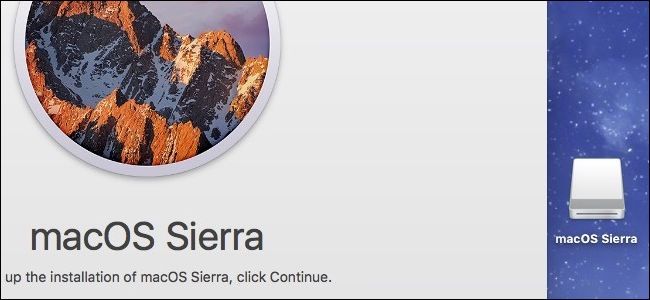
Быстрые ссылки
- Что понадобится
- Шаг 1: Отформатируйте внешний загрузочный диск
- Шаг 2: Установите macOS Sierra
- Шаг 3: Смените диск загрузки
- Как загружаться с внешней установки macOS
Введение
Иногда полезно иметь переносную, полностью рабочую систему macOS на внешнем носителе. Это удобно при диагностике проблем на основном Mac, при необходимости работать на чужой машине с вашим окружением или просто как резервный рабочий стол в поездках. В этой инструкции описан метод, который устанавливает полноценную macOS Sierra на внешний диск, а не только создаёт загрузочный установщик.
Ключевые ограничения
- Минимум 16 ГБ места, но лучше 32 ГБ и выше для стабильной работы и установки приложений.
- Используйте USB 3.0/USB‑C или быстрый внешний SSD — флешки со скоростью USB 2.0 будут медленными.
- Внешняя установка будет заметно медленнее встроенного SSD/HDD.
Важно
Форматирование удалит все данные на устройстве. Сделайте резервную копию, если необходимо.
Что понадобится
- Внешний носитель: USB‑накопитель, USB‑жёсткий диск или SD‑карта объёмом не менее 16 ГБ (рекомендуется 32 ГБ+).
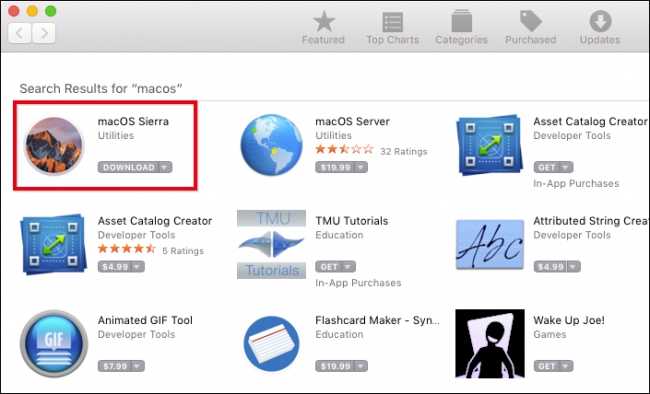
- Установщик macOS Sierra в папке «Программы» (Applications). Скачайте через App Store.
- Доступ администратора на Mac и знание пароля.
- Кабели/адаптеры, если ваш Mac требует переходник для USB‑устройств.
Совместимость
macOS Sierra устанавливается и загружается на любой Mac, совместимый с Sierra. Для более новых macOS могут потребоваться другие версии установщика. Если вы планируете переносить диск между разными моделями Mac, учитывайте аппаратную совместимость (особенно старые модели с 32‑битными драйверами).
Шаг 1: Отформатируйте внешний загрузочный диск
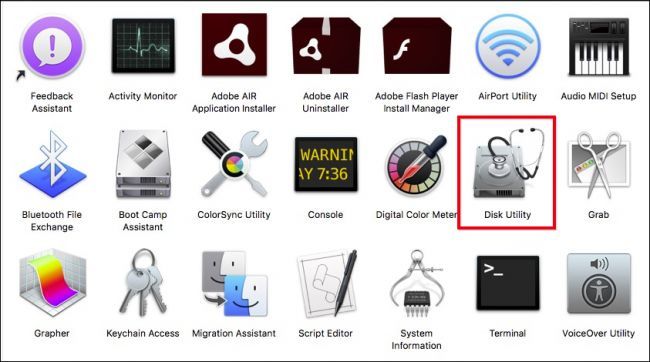
Откройте Дисковую утилиту (Disk Utility). Она находится в Программы > Утилиты или доступна через Spotlight.
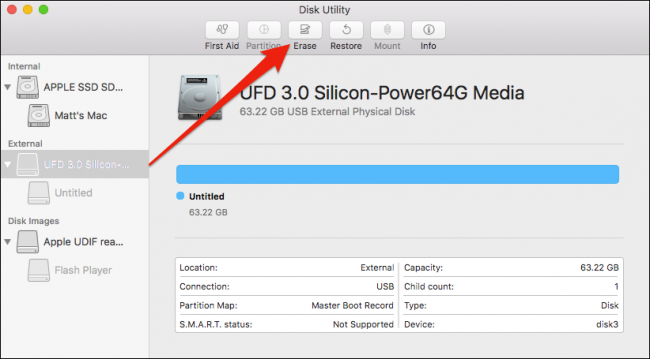
В левом списке найдите ваше внешнее устройство. Нажмите на имя физического диска (не на его раздел).
- Если таблица разделов не GUID (например, Master Boot Record), нужно изменить схему.
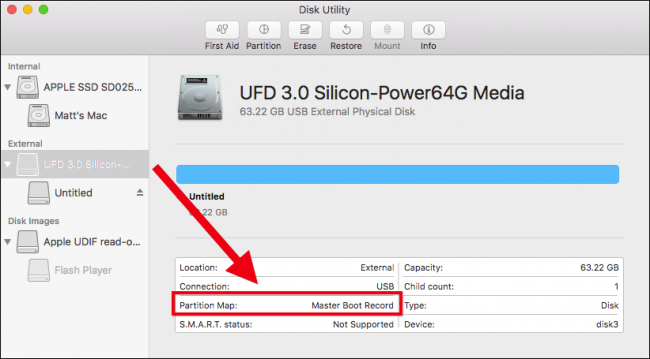
Важно: форматирование удалит все данные на диске. Убедитесь, что сделали бэкап.
- Отмонтируйте диск (кнопка «Изъять» или через контекстное меню).
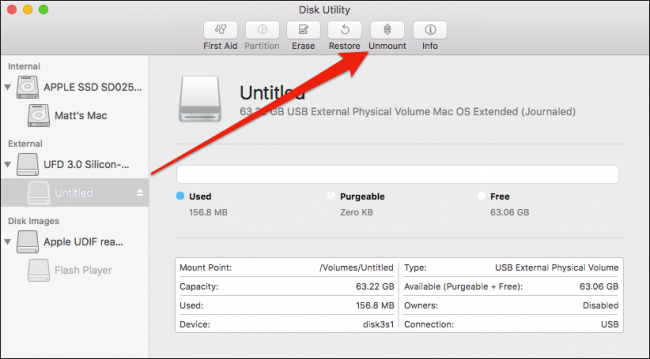
- Выберите физический диск в левой колонке (например, «UFD 3.0 Silicon»), нажмите «Стереть» (Erase).
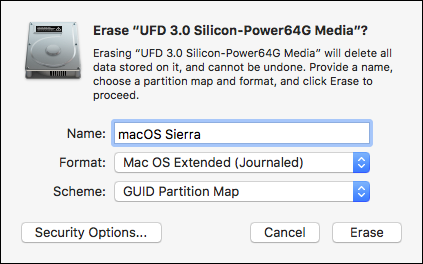
- В параметрах установите формат «Mac OS Extended (Journaled)» и схему «GUID Partition Map». Присвойте удобное имя.
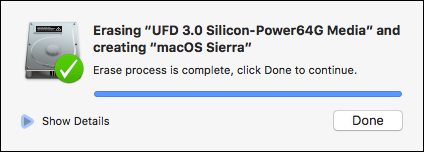
- Нажмите «Стереть» и дождитесь завершения. Затем нажмите «Готово».
Примечание
Если вы планируете запускать Sierra на разных Mac, оставьте единый раздел. Для многозагрузочных конфигураций создайте отдельные разделы и давайте им понятные имена.
Шаг 2: Установите macOS Sierra
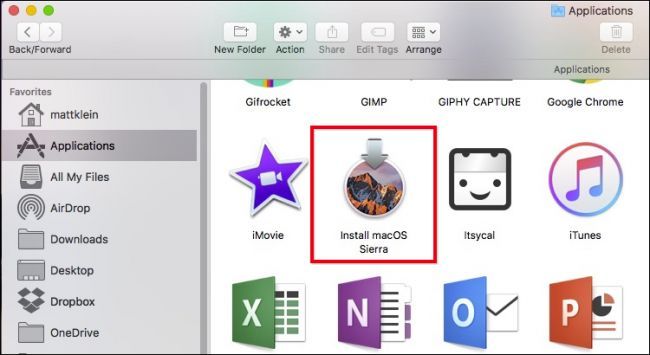
- После загрузки установщика откройте его в папке «Программы».
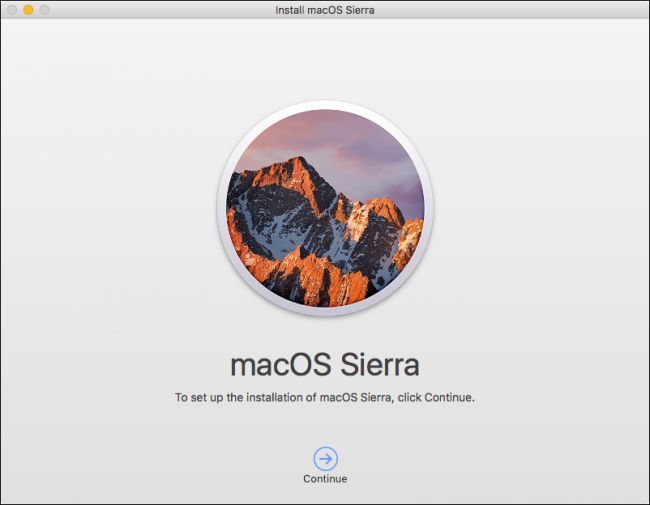
- Следуйте мастеру установки: нажимайте «Продолжить» и соглашайтесь с лицензионным соглашением.
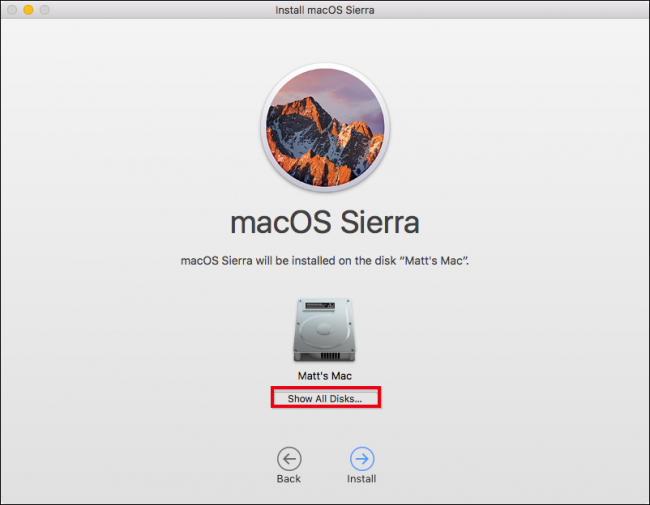
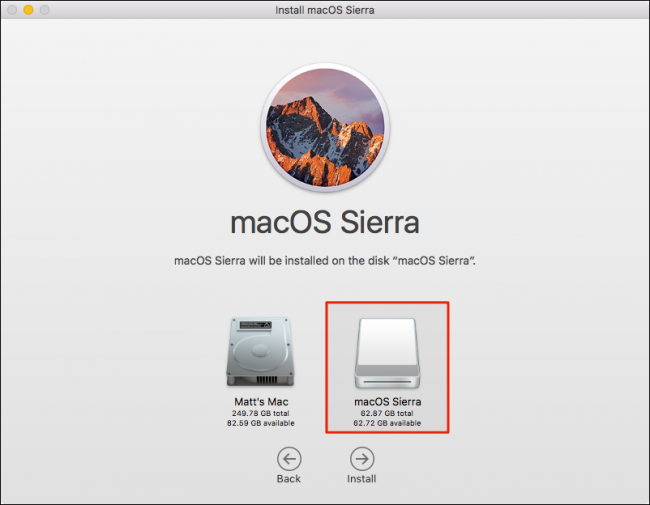
- На экране выбора диска нажмите «Показать все диски» и выберите отформатированный внешний диск, затем «Установить».
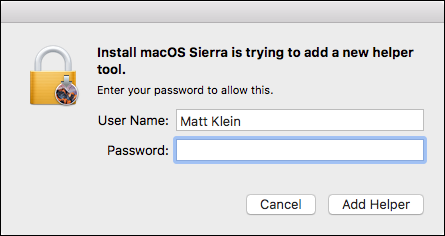
- Введите пароль администратора, когда система запросит подтверждение.
- Установка начнётся. Процесс может занять 20–60 минут в зависимости от скорости носителя.
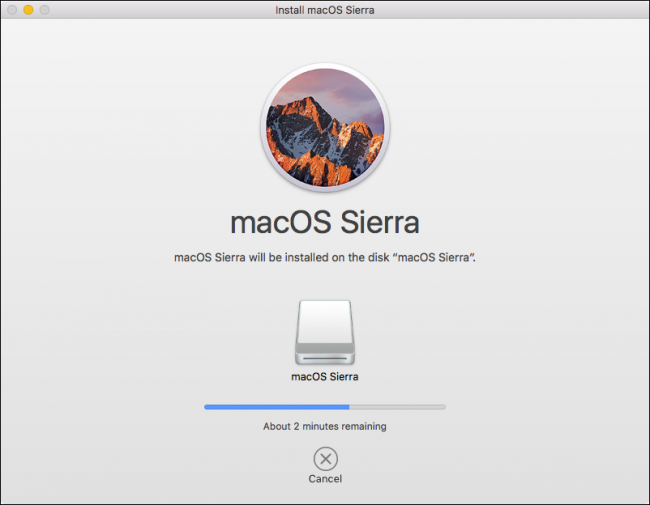
Компьютер перезагрузится несколько раз. Когда система предложит завершить установку, дождитесь автоматической загрузки с внешнего диска или следуйте подсказкам на экране.
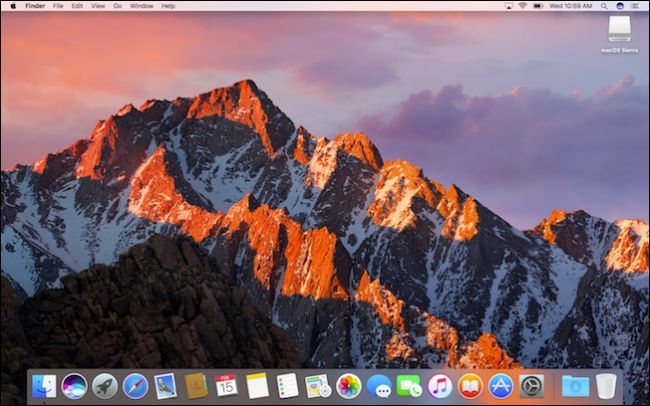
После первой загрузки пройдите стандартный первичный мастер настройки: выбор языка, включение Siri, часовой пояс и создание учётной записи пользователя.
Важно
Не извлекайте внешний диск во время установки и сразу после неё. macOS будет обращаться к носителю для загрузки и завершения настройки.
Альтернатива: установка через createinstallmedia
Если вы предпочитаете терминал или хотите создать переносной установщик, используйте createinstallmedia. Пример команды для Sierra:
sudo /Applications/Install\ macOS\ Sierra.app/Contents/Resources/createinstallmedia --volume /Volumes/MyVolume --applicationpath /Applications/Install\ macOS\ Sierra.app --nointeractionЭта команда создаст загрузочный установщик. Затем вы можете загрузиться с него и выполнить установку на внешний раздел. Этот метод полезен для повторяемых развертываний и автоматизации.
Шаг 3: Смените диск загрузки
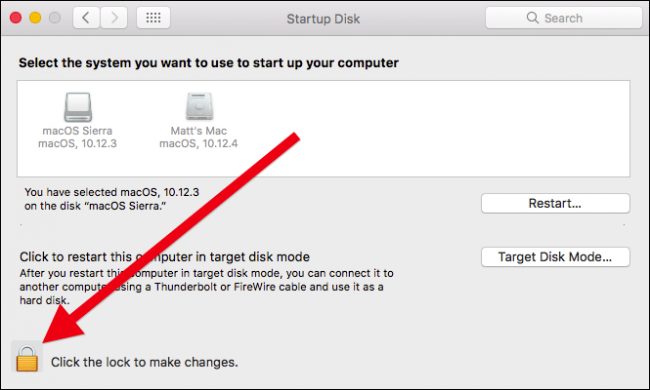
По умолчанию Mac будет загружаться с диска, выбранного в «Системных настройках» -> «Диск загрузки». Если вы не хотите, чтобы Mac всегда искал внешний диск, верните выбор на внутренний диск.
- Откройте Системные настройки (System Preferences) и выберите «Диск загрузки» (Startup Disk).
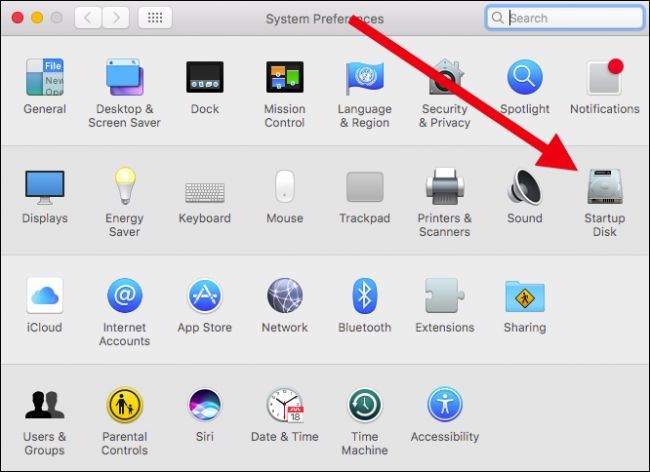
- Нажмите замок внизу слева, введите пароль администратора.
- Выберите внутренний системный диск и нажмите «Перезагрузить» (Restart).
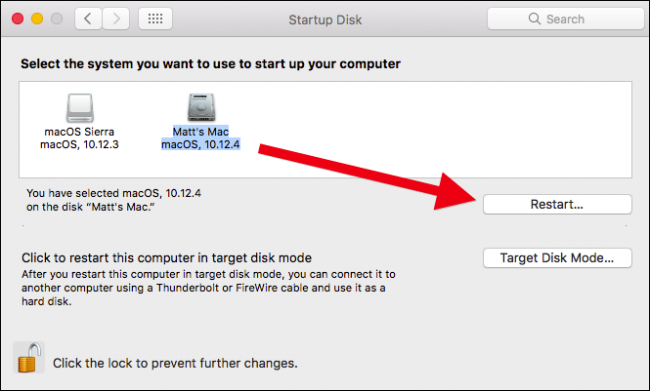
Теперь ваш Mac будет по умолчанию загружаться с внутреннего диска. Чтобы временно загрузиться с внешнего диска, используйте способ ниже.
Как загрузиться с внешней установки macOS
- Подключите внешний диск к Mac.
- Включите Mac и сразу удерживайте клавишу Option (⌥). На клавиатуре она может быть подписана как Option или Alt.
- Подождите, пока появится экран выбора загрузочного диска. Выберите ваш внешний диск и нажмите стрелку или Enter.
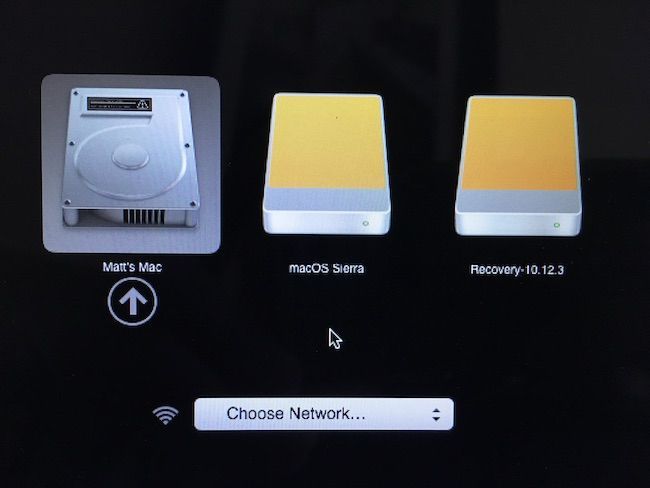
После завершения сеанса и перезагрузки Mac вернётся к обычной загрузке с внутреннего диска.
Когда это полезно и когда это не сработает
Когда полезно
- Диагностика и восстановление данных с внутреннего диска.
- Портативная рабочая среда со своими приложениями и настройками.
- Тестирование драйверов или конфигураций без изменения основной системы.
Когда не стоит делать
- Если вам нужна высокая производительность — внешний USB‑накопитель всегда медленнее внутреннего SSD.
- На рабочих Mac с полицием безопасности (MDM) и корпоративным шифрованием могут быть ограничения загрузки с внешних носителей.
- При отсутствии совместимости аппаратных компонентов на другом Mac.
Метод: краткое правило и практика
Мини‑методология установки portable macOS:
- Выберите быстрый носитель (USB3/SSD).
- Отформатируйте в Mac OS Extended (Journaled), GUID.
- Используйте штатный установщик или createinstallmedia для повторяемости.
- Проверяйте загрузку на целевых Mac.
- Держите резервные копии данных.
Рекомендации по производительности и безопасности
- Для лучшей скорости используйте внешний SSD по USB‑C/Thunderbolt.
- Шифруйте диск FileVault, если собираетесь носить с собой личные данные. Учтите, что при шифровании производительность может упасть.
- Держите систему и установщик обновлёнными. Для Sierra это актуальные патчи в рамках этой версии.
Роль‑ориентированные контрольные списки
Для системного администратора:
- Проверить совместимость моделей Mac.
- Подготовить несколько образов установщиков (если нужно).
- Настроить стандартизированный createinstallmedia скрипт.
Для пользователя‑путешественника:
- Выбрать SSD/флешку 32 ГБ+.
- Установить нужные приложения и документы.
- Включить FileVault и иметь копию пароля.
Для инженера по восстановлению:
- Тестировать загрузку на проблемной машине.
- Подготовить инструменты для диагностики (Disk Utility, Terminal, копии логов).
Критерии приёмки
- Внешний диск загружается и отображает рабочий стол macOS Sierra.
- Вы можете войти в созданную учётную запись и запустить важные приложения.
- После перезагрузки Mac по умолчанию возвращается к внутреннему диску (если вы так настроили).
- Доступ к файловой системе внешнего диска работает без ошибок.
План действий при ошибках (Runbook)
Если установка зависла или не завершается:
- Подождите 30–60 минут — некоторые этапы выглядят «замороженными», но продолжают работу.
- Отключите и подключите диск, повторите попытку установки с createinstallmedia.
- Попробуйте другой USB‑порт или кабель/адаптер.
- Проверьте диск в Дисковой утилите: «Первая помощь» (First Aid).
- Если диск не виден — проверьте системный профиль USB и подключение питания.
Если Mac не видит внешний диск при загрузке:
- Проверьте, что диск форматирован с GUID и Mac OS Extended.
- Попробуйте загрузиться с удержанием Option — убедитесь, что диск появляется в списке.
- Используйте другой Mac для проверки носителя.
Короткий глоссарий
- Диск загрузки: устройство, с которого запускается macOS.
- GUID: таблица разделов GUID, рекомендуемый формат для macOS.
- createinstallmedia: встроенный инструмент для создания загрузочных установщиков macOS.
Дополнительные подходы и сравнения
- Установка на внешний диск (описан метод) — полностью функциональная система, доступна на любых совместимых Mac.
- Создание загрузочного установщика — быстрый способ переустановить macOS на другом Mac, но не даёт переносной рабочей среды.
- Виртуальная машина (Parallels/VMware) — хорошо для тестирования, но требует ресурсов и не переносится так же просто.
Частые вопросы
В: Можно ли использовать APFS вместо Mac OS Extended?
О: Sierra официально не использует APFS как основной формат для установки (APFS стал стандартом позже в High Sierra). Для совместимости лучше выбрать Mac OS Extended при установке Sierra.
В: Можно ли использовать этот диск на других версиях macOS?
О: Вы сможете загрузиться на совместимых Mac, но некоторые новые функции и драйверы в более поздних macOS могут быть несовместимы. Также старые Mac могут не поддерживать новые версии macOS.
Итог
Установка macOS Sierra на внешний диск — удобный способ иметь переносную систему для восстановления, тестирования или личной рабочей среды. Готовьтесь к сниженной производительности и используйте быстрые носители. Всегда делайте резервные копии перед форматированием и следуйте инструкциям по форматированию и выбору диска.
Ключевые шаги:
- Отформатировать диск в Mac OS Extended с GUID.
- Запустить установщик и выбрать внешний диск как цель.
- По необходимости вернуть загрузку на внутренний диск через «Диск загрузки».
Примечание
Если вы работаете в корпоративной среде, уточните политику безопасности по загрузке с внешних носителей у администратора.
Конец инструкции.

Похожие материалы

Несколько аккаунтов Skype: Multi Skype Launcher

Журнал для работы: повысить продуктивность

Персональные звуки уведомлений на Android

Скачивание шоу Hulu для офлайн‑просмотра

Microsoft Start: персонализированная новостная лента
