
Homebrew на Linux: установка и использование

Что такое Homebrew?
Homebrew — это пакетный менеджер, упрощающий установку программ, которых нет в официальных репозиториях Linux-дистрибутивов. Пакеты Homebrew называются формулами. Homebrew подходит для установки Unix-утилит, CLI-инструментов и других OSS-программ.
Ключевые преимущества:
- Лёгкая установка и обновление отдельных пакетов.
- Часто более актуальные версии по сравнению с дистрибутивными репозиториями.
- Установка в пользовательский каталог (обычно /home/linuxbrew/.linuxbrew), что снижает риск конфликтов с системными пакетами.
Краткое определение: Homebrew — удобный менеджер пакетов для установки программ вне стандартных репозиториев вашего дистрибутива.
Перед установкой — что учесть
- Homebrew не заменяет штатный пакетный менеджер (apt/dnf/pacman). Используйте его для пакетов, которых нет в ваших репо или когда нужна более свежая версия.
- Homebrew обычно устанавливается в /home/linuxbrew/.linuxbrew и не требует привилегий root для операций с пакетами в этом каталоге.
- Если вы управляете сервером в продакшене, согласуйте установку с политиками безопасности и резервными копиями.
Важно: На серверах и в организованных окружениях проверьте зависимости и политики безопасности перед установкой сторонних пакетных менеджеров.
Как установить Homebrew на Linux
Ниже — пошаговая инструкция с пояснениями и часто встречаемыми проблемами.
Шаг 1 — установить инструменты сборки
Инструменты сборки нужны, чтобы собирать некоторые пакеты из исходников.
Debian/Ubuntu:
sudo apt install build-essential procps curl file gitFedora/CentOS/Red Hat:
sudo yum group install 'Development Tools'
sudo yum install procps-ng curl file git
sudo yum install libxcrypt-compat
Проверка наличия компилятора:
which makeЕсли команда возвращает путь (например /usr/bin/make), компилятор доступен. Если нет — пересмотрите установку пакетов build-essential / Development Tools.
Шаг 2 — запустить инсталляционный скрипт
Выполните официальный скрипт установки:
/bin/bash -c "$(curl -fsSL https://raw.githubusercontent.com/Homebrew/install/HEAD/install.sh)"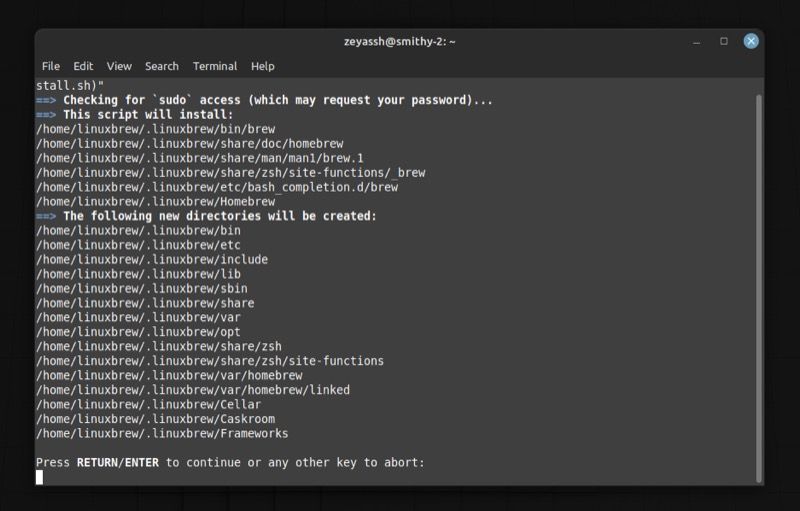
При появлении запроса подтвердите нажатием Enter. Скрипт скачает и установит Homebrew; это может занять несколько минут.
После завершения вы увидите сообщение Installation successful и раздел Next steps с командами для добавления brew в PATH.
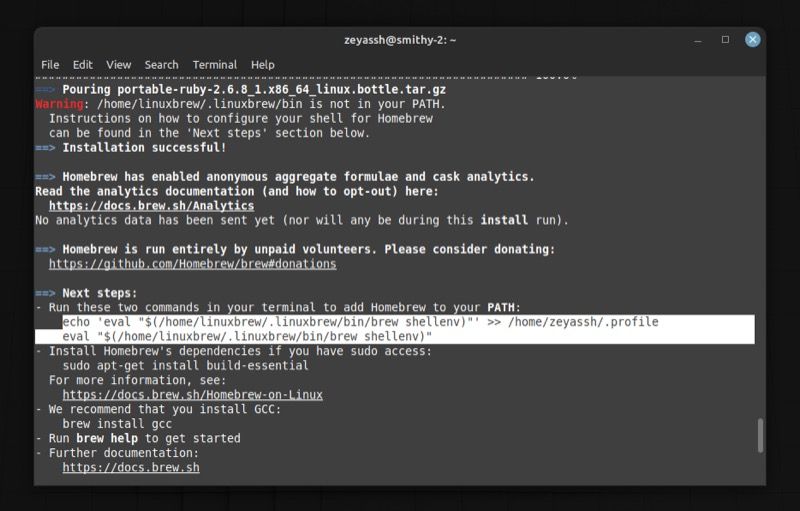
Пример команд для добавления в PATH (замените /home/user_name на свой путь):
echo 'eval "$(/home/linuxbrew/.linuxbrew/bin/brew shellenv)"' >> /home/user_name/.profile
echo "$(/home/linuxbrew/.linuxbrew/bin/brew shellenv)"
Эти команды выполняют две задачи: сохраняют настройку окружения в вашем профиле и применяют её в текущем сеансе.
Проверка успешной установки
Выполните:
brew --versionОжидаемый результат: вывод версии brew, например Homebrew 4.x.x. Если команда не найдена, проверьте, были ли выполнены рекомендации из раздела Next steps и добавлен ли brew в PATH.
Как использовать Homebrew на Linux
Ниже — основные команды и расширенные советы по использованию.
Обновление базы Homebrew
Перед установкой пакета рекомендуем обновить определения формул:
brew updateПоиск пакета
Узнайте, доступен ли пакет:
brew search package_nameПример:
brew search htopУстановка пакета
brew install package_nameПример:
brew install htop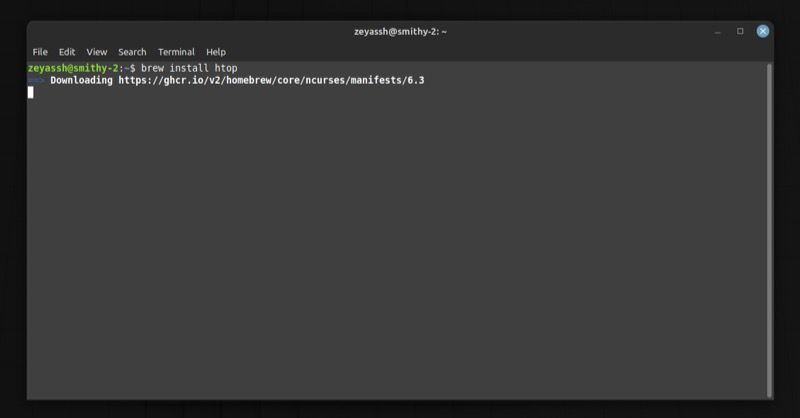
Проверка установленных версий
Узнайте, какие версии установлены:
brew list --versions package_nameОбновление пакета
Чтобы обновить один пакет:
brew upgrade package_nameЧтобы обновить все пакеты сразу:
brew upgradeЕсли необходимо зафиксировать пакет, чтобы он не обновлялся при глобальном upgrade:
brew pin package_nameЧтобы снять фиксацию:
brew unpin package_nameУдаление пакета
brew uninstall package_nameОчистка старых версий и кэша
brew cleanupДиагностика и исправление проблем
Полезные команды:
- brew doctor — проверяет систему и указывает возможные проблемы.
- brew outdated — показывает устаревшие пакеты.
- brew help и brew help sub_command — вывод справки.
Частые проблемы и их решения
- brew не найден в PATH
- Убедитесь, что вы выполнили команды из секции Next steps.
- Перезапустите терминал или выполните eval команды вручную:
eval "$(/home/linuxbrew/.linuxbrew/bin/brew shellenv)"- Ошибки сборки при установке формулы
- Установите недостающие зависимости (dev-пакеты, заголовки) у вашего дистрибутива.
- Проверьте вывод компиляции и установите требуемые библиотеки через apt/dnf/pacman.
- Конфликты с системными пакетами
- Рассмотрите возможность использования системного пакетного менеджера для критичных системных библиотек.
- Для пользовательских CLI-инструментов Homebrew обычно безопасен.
- Проблемы с правами доступа
- Homebrew старается работать без root, но если у вас нестандартные разрешения, проверьте владельца каталога /home/linuxbrew/.linuxbrew и права на файлы.
Когда стоит использовать Homebrew, а когда нет
Mermaid-диаграмма принятия решения:
flowchart TD
  A[Нужна программа] --> B{Есть в репозитории дистрибутива?}
  B -- Да --> C[Установить через apt/dnf/pacman]
  B -- Нет --> D{Нужна последняя версия?}
  D -- Да --> E[Установить через Homebrew]
  D -- Нет --> F[Рассмотреть сборку из исходников или PPA]
  E --> G[Проверить совместимость с системой]
Когда Homebrew хорош:
- Нужна актуальная версия инструмента.
- Пакет отсутствует в стандартных репозиториях.
- Вы работаете на рабочей станции или в окружении разработчика.
Когда Homebrew лучше не применять:
- На хостах продакшена с жёсткими политиками безопасности.
- Когда пакет завязан на системные библиотеки, и требуется единая версия в рамках системы.
Чек-листы и роли
Чек-лист для разработчика (быстрая установка и настройка):
- Установлены build-essential / Development Tools.
- Выполнен официальный инсталлятор Homebrew.
- Добавлен brew в PATH и проверена команда brew –version.
- Установлены нужные утилиты (htop, jq, node и т.д.).
- Настроены алиасы и переменные окружения при необходимости.
Чек-лист для системного администратора перед установкой на рабочие станции:
- Проверены политики безопасности и резервное копирование.
- Оценен риск конфликтов с системными пакетами.
- Документирована точная команда установки и список устанавливаемых пакетов.
Пошаговый SOP для установки Homebrew (короткая версия)
- Установить инструменты сборки (см. Шаг 1).
- Запустить официальный инсталлятор.
- Добавить brew в PATH (Next steps).
- Выполнить brew update и проверить brew –version.
- Установить необходимые пакеты.
- Выполнить brew cleanup и проверить brew doctor.
Как удалить Homebrew
Запустите официальный скрипт удаления:
/bin/bash -c "$(curl -fsSL https://raw.githubusercontent.com/Homebrew/install/HEAD/uninstall.sh)"После завершения скрипт перечислит файлы, которые не были удалены автоматически. Удалите их вручную, если это необходимо.
Критерии приёмки: успешная деинсталляция
- Команда brew ранее недоступна (brew –version выводит ошибку).
- Каталог /home/linuxbrew/.linuxbrew отсутствует или пуст.
- Остаточные файлы удалены по согласованному списку.
Резервный план при сломанном окружении Homebrew
- Скопируйте список установленных пакетов:
brew list > brew-installed-list.txt- Удалите Homebrew с помощью uninstall.sh.
- Восстановите нужные системные пакеты через apt/dnf/pacman при необходимости.
- При повторной установке Homebrew восстановите пакеты из списка:
cat brew-installed-list.txt | xargs brew installДополнительные советы и хорошие практики
- Используйте brew doctor регулярно для диагностики.
- Фиксируйте (pin) пакеты, критичные для ваших проектов.
- Для автоматизации окружений сохраняйте Brewfile и используйте brew bundle.
Пример создания Brewfile:
brew bundle dump --file=BrewfileВосстановление из Brewfile:
brew bundle --file=BrewfileЧасто задаваемые вопросы
Нужно ли использовать sudo при установке пакетов через Homebrew?
Нет. Homebrew для Linux по умолчанию устанавливается в домашний каталог (/home/linuxbrew/.linuxbrew) и не требует sudo для установки пакетов в этот каталог.
Можно ли удалить Homebrew без потери системных пакетов?
Да. Homebrew устанавливает пакеты в отдельный каталог, поэтому удаление Homebrew не затронет пакеты, установленные системным менеджером (apt/dnf/pacman). Проверьте и удалите вручную остаточные файлы при необходимости.
Безопасен ли Homebrew для серверов продакшена?
Homebrew полезен на рабочих машинах разработчиков. На продакшен-серверах применение сторонних менеджеров пакетов требует согласования с командой безопасности и резервными процедурами.
Как получить список устаревших пакетов?
Выполните:
brew outdatedРезюме
Homebrew — удобный инструмент для установки и управления пакетами, отсутствующими в стандартных репозиториях дистрибутива. Он особенно полезен разработчикам и пользователям, которым нужны свежие версии CLI-инструментов. Следуйте указанным шагам установки, поддерживайте окружение через brew update/upgrade/cleanup, и применяйте приведённые чек-листы и SOP для контролируемой установки.
Ключевые действия:
- Установите инструменты сборки.
- Запустите официальный инсталлятор Homebrew.
- Добавьте brew в PATH.
- Используйте brew install/upgrade/uninstall и периодически brew doctor.
Спасибо за внимание! Если нужно, подготовлю пошаговый Brewfile под ваш список пакетов или дам рекомендации по интеграции Homebrew в CI/CD.

Похожие материалы

Несколько аккаунтов Skype: Multi Skype Launcher

Журнал для работы: повысить продуктивность

Персональные звуки уведомлений на Android

Скачивание шоу Hulu для офлайн‑просмотра

Microsoft Start: персонализированная новостная лента
