
GNU nano: установка и использование в Linux
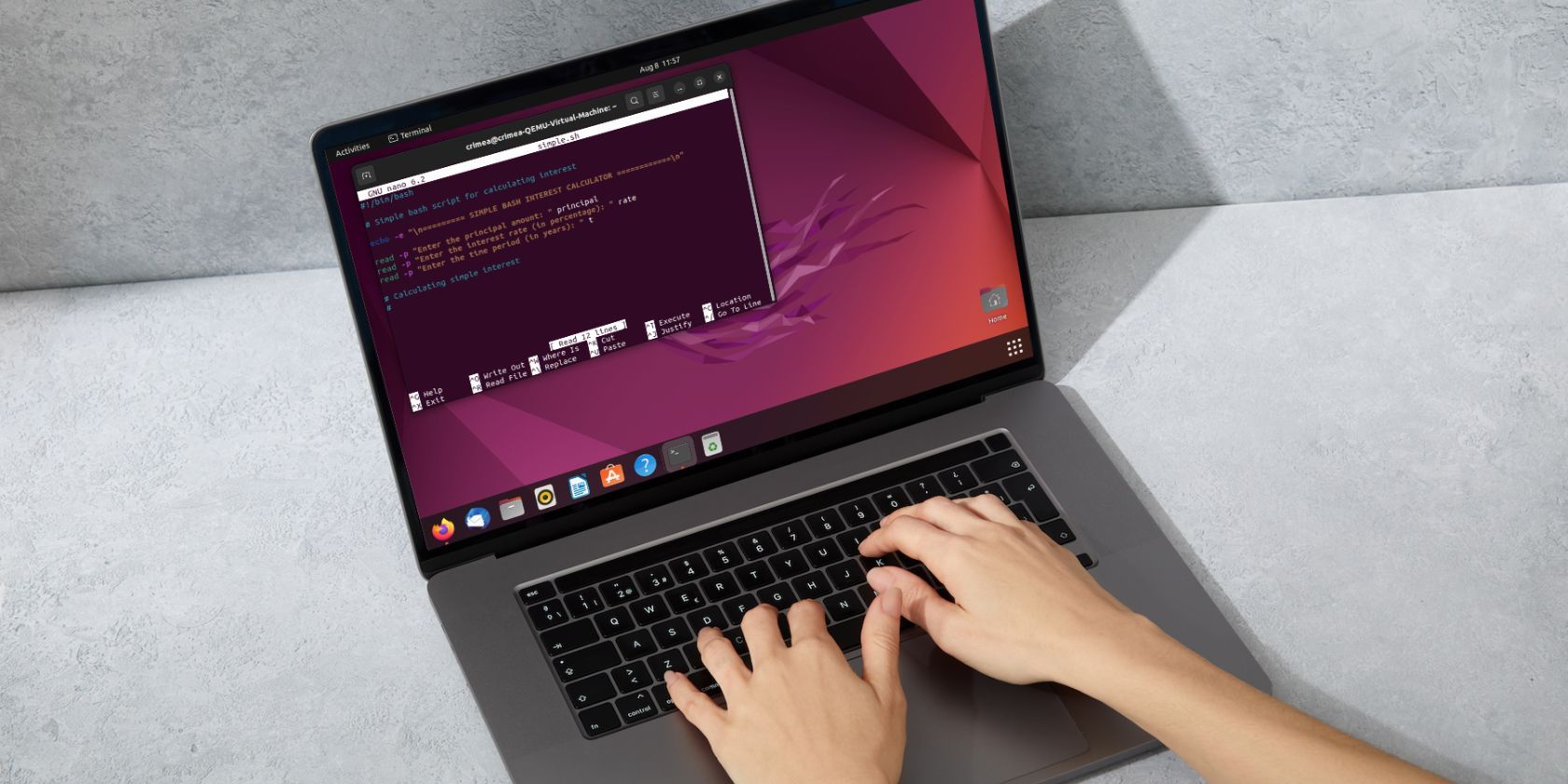
GNU nano — простой и надёжный текстовый редактор для командной строки. Подойдёт начинающим и для быстрой правки конфигураций или скриптов. В статье есть инструкции по установке на популярных дистрибутивах, основные сочетания клавиш, поиск и замена, работа с буфером обмена, советы по отладке и чеклисты для разных ролей.
Введение
Если вы только начинаете работать с Linux, создание и редактирование файлов будет одной из первых и самых частых задач. Для этого на командной строке часто используют GNU nano. Он прост, дружелюбен к новичкам и предустановлен во многих дистрибутивах. nano поддерживает подсветку синтаксиса, автодополнение, проверку орфографии и другие полезные функции, оставаясь при этом лёгким в освоении.
Определение: nano — компактный текстовый редактор для терминала. Он не предназначен для сложных макросов или управления буфером обмена GUI, но отлично решает повседневные задачи.
Как установить GNU nano на Linux
Сначала проверьте, установлен ли nano на вашей системе. Откройте терминал и выполните:
nano --versionЕсли выводит номер версии — nano уже установлен.
Если nano отсутствует, установите его с помощью менеджера пакетов вашего дистрибутива.
Debian и Ubuntu
Обновите индекс пакетов, затем установите nano:
sudo apt update
sudo apt install nano
Рекомендуется запускать sudo apt update перед установкой, чтобы индекс пакетов соответствовал удалённым репозиториям.
RHEL, CentOS, Fedora
Для RPM-базированных систем используйте yum или dnf:
sudo yum install nanoна новых системах и в Fedora:
sudo dnf install nanoArch Linux
В Arch и производных установите nano через pacman:
sudo pacman -S nanoКак открыть и выйти из GNU nano
Откройте терминал и введите:
nanoЭто создаст новый пустой файл. Чтобы открыть конкретный файл, укажите его имя:
nano example.txtДля выхода нажмите Ctrl+X. Если вы внесли изменения, nano спросит, сохранить их или нет. Нажмите N чтобы не сохранять, Y чтобы сохранить, введите имя файла и нажмите Enter.
Основы работы с файлами в GNU nano
Знание основных приёмов открытия, создания, навигации, копирования и вставки ускорит работу.
Открытие существующих файлов
Перейдите в каталог, где лежит файл, и выполните:
nano filename.extensionУчтите, что в Linux имена файлов чувствительны к регистру.
Создание и редактирование файлов
Способ создания файла:
- Указать имя при запуске: nano newfile.txt
- Запустить пустой nano и при сохранении ввести имя файла.
Основная навигация:
- Enter — новая строка
- Ctrl+A — перейти в начало строки
- Ctrl+E — перейти в конец строки
- Ctrl+Y — экран вверх (страница вверх)
- Ctrl+V — экран вниз (страница вниз)
- Ctrl+ затем номер строки:перейти к строке (в новых сборках требуется Ctrl+)
Поиск текста
Для поиска нажмите Ctrl+W, введите искомую строку и нажмите Enter. Первое совпадение подсвечивается. Для перехода к следующему совпадению нажмите Alt+W (Option+W на Mac).
Поиск и замена
Нажмите Ctrl+\ чтобы начать операцию поиска и замены. Последовательность действий:
- Введите искомую строку и нажмите Enter.
- Введите замену и нажмите Enter.
- nano спросит, заменить ли первое совпадение (Y) или все (A). Нажмите Y или A.
Копирование, вырезание и вставка
Выделение текста:
- Переместите курсор в начало блока.
- Нажмите Alt+A (Option+A на macOS) чтобы начать выделение.
- Используйте стрелки для расширения выделения.
Действия с выделением:
- Alt+6 — копировать выделение
- Ctrl+K — вырезать выделение (удалить строку/выделение)
- Ctrl+U — вставить из буфера вставки
Сохранение изменений и выход
Сохранить: Ctrl+O, подтвердите имя файла клавишей Enter. Затем Ctrl+X для выхода.
Пользовательские настройки и подсветка синтаксиса
nano использует конфигурационный файл ~/.nanorc. В него можно добавить включение подсветки синтаксиса, автодополнение и другие опции.
Пример минимального ~/.nanorc:
set autoindent
set linenumbers
include /usr/share/nano/*.nanorc- set autoindent — автодополнение отступов
- set linenumbers — показать номера строк
- include — подключить системные правила подсветки синтаксиса
Если в вашем дистрибутиве нет готовых файлов подсветки, их можно скачать из официальных репозиториев или создать вручную.
Советы по эффективной работе
- Используйте номера строк при отладке скриптов: включите linenumbers.
- Для регулярных правок конфигураций создайте ярлык (alias) в ~/.bashrc, например alias nano=’nano -w’ чтобы отключить автоматический перенос строк.
- При работе с длинными файлами используйте Ctrl+Y/Ctrl+V для постраничной навигации.
- Если печатные сочетания конфликтуют с терминалом, попробуйте переключить Alt на Esc-последовательности: нажмите Esc, затем символ команды.
Быстрый набор команд — шпаргалка
- Ctrl+X — выйти
- Ctrl+O — сохранить
- Ctrl+R — вставить файл в текущий буфер
- Ctrl+K — вырезать строку
- Alt+6 — копировать выделение
- Ctrl+U — вставить
- Ctrl+W — поиск
- Ctrl+\ — поиск и замена
- Ctrl+T — проверка орфографии (если установлен spell)
- Ctrl+C — показать позицию курсора
- Ctrl+G — помощь
Примеры использования в реальных задачах
Быстро создать скрипт: nano script.sh, вставить код, Ctrl+O, Enter, затем установить права исполнение: chmod +x script.sh.
Правка конфигурации сервиса: sudo nano /etc/nginx/nginx.conf — используйте sudo, чтобы получить права на запись в системных файлах.
Временное редактирование вывода команды: command > file && nano file
Отладка и распространённые ошибки
- «Команда nano не найдена»: значит редактор не установлен или не в PATH. Проверьте установку через пакетный менеджер.
- Неправильные права доступа при сохранении: попробуйте открыть файл с sudo, если прав недостаточно.
- Конфликты клавиш в терминале: некоторые терминалы перехватывают Alt-сочетания. Используйте Esc-повторитель: нажмите Esc, потом нужную букву.
Критерии приёмки
- Редактор запускается командой nano и открывает указанный файл.
- Внесённые изменения сохраняются через Ctrl+O и применяются после выхода.
- Поиск Ctrl+W находит текст и Alt+W переходит к следующему вхождению.
Альтернативы и когда nano не подходит
- Vim и Emacs подходят, если нужна мощная автоматизация, макросы и плагины.
- Для работы с большими проектами с множеством буферов лучше использовать интегрированные среды разработки или полнофункциональные редакторы (VS Code, Neovim).
- Если требуется визуальное редактирование с мышью и GUI — используйте gedit, Kate или другой графический редактор.
Руководство по внедрению nano в рабочий процесс (мини-методология)
- Стандарт: ввести ~/.nanorc с вашим набором опций (linenumbers, autoindent).
- Сбор правил подсветки из /usr/share/nano в общий репозиторий конфигураций.
- Документирование привычных сочетаний клавиш в README команды.
- Обучение: короткий internal workshop (15–30 минут) по базовым операциям.
Чеклист по ролям
Разработчик:
- Включил номера строк
- Настроил autoindent
- Создал alias для запуска с нужными флагами
Системный администратор:
- Настроил /etc/nanorc для команды
- Разрешил использование через sudoedit для безопасности
- Задокументировал стандарт редактирования конфигов
Технический писатель:
- Настроил soft-wrapping при необходимости
- Подключил spell-check (если доступно)
- Сохраняет версии файлов под контролем версий
Безопасность и хорошие практики
- При редактировании системных файлов используйте sudoedit или sudo nano с осторожностью. sudoedit копирует файл во временный каталог и редактирует локальную копию, что безопаснее.
- Не храните секреты в открытом виде в системных конфигурациях.
- Регулярно делайте бэкап важных конфигураций перед массовыми правками.
Часто задаваемые вопросы
Почему команда nano не работает
Чаще всего nano не установлен или вы ошиблись в наборе команды. Установите пакет через менеджер пакетов и проверьте доступность через which nano.
Где установлен nano на системе
Посмотреть путь можно командами:
whereis nano
which nano
Если команда ничего не возвращает — nano не установлен.
Как запустить nano в фоне
Добавьте амперсанд в конце команды:
nano filename.txt &Или запустите nano, затем нажмите Ctrl+Z для приостановки и выполните bg, чтобы отправить процесс в фон.
Сравнение в 1 строке
- nano — простой и быстрый для правки файлов из командной строки.
- vim — крутая кривая обучения, высокая мощность.
- emacs — глубокая кастомизация, похож на экосистему.
1‑строчный глоссарий
- Буфер — временное хранилище содержимого файла в памяти редактора.
- nanorc — файл конфигурации nano.
- wrap — автоматический перенос строк.
Заключение
GNU nano — удобный инструмент для тех, кто хочет быстро и без усилий редактировать файлы в терминале. Он покрывает базовые потребности большинства пользователей: редактирование конфигураций, написание скриптов, небольшие правки текста. Освоив сочетания клавиш и пару опций в ~/.nanorc, вы получите быстрый и надёжный рабочий инструмент.
Краткое резюме ниже.
Важно
- Используйте sudoedit для безопасности при правке системных конфигураций.
- Проверьте настройки терминала, если Alt-сочетания не работают.
Резюме
- Установить nano просто через менеджер пакетов.
- Основные сочетания сохраняют время: Ctrl+O, Ctrl+X, Ctrl+W, Alt+6, Ctrl+K, Ctrl+U.
- Настройте ~/.nanorc для привычного поведения и подсветки синтаксиса.
FAQ
Дополнительные вопросы по nano рассматриваются в разделах выше. Если вы хотите, я могу подготовить краткий раздаточный материал для обучения вашей команды или шаблон ~/.nanorc с рекомендуемыми опциями.

Похожие материалы

Несколько аккаунтов Skype: Multi Skype Launcher

Журнал для работы: повысить продуктивность

Персональные звуки уведомлений на Android

Скачивание шоу Hulu для офлайн‑просмотра

Microsoft Start: персонализированная новостная лента
