
Rocket Chat — открытый сервер чата вместо Slack

Кратко: Rocket Chat — бесплатная, открытая и самохостимая альтернатива Slack. В статье показано, как установить сервер через snap на Linux, подключиться к нему, импортировать данные, включить видеозвонки и интеграции, а также — чек-листы по настройке и безопасности.
Почему стоит рассмотреть Rocket Chat
Rocket Chat — это проект с открытым исходным кодом, который даёт контроль над данными и инфраструктурой. Он подходит для команд, которым важны приватность, гибкость настройки и отсутствие зависимости от платных подписок. Ключевые преимущества:
- Самохостинг и полный контроль над данными.
- Совместимость с настольными и мобильными клиентами, а также веб-интерфейсом.
- Интеграции (IRC, OAuth, LDAP) и расширяемость через вебхуки и ботов.
- Низкий входной порог: сервер распространяется как snap-пакет.
Важно: открытость кода не отменяет необходимости регулярно обновлять и защищать сервер — см. раздел «Укрепление безопасности».
Основные варианты использования
Цели, для которых Rocket Chat подходит особенно хорошо:
- Внутренние чаты компании или команды разработки.
- Сообщества с открытыми каналами и линейкой интеграций (IRC, вебхуки).
- Организации, которым важен контроль над метаданными и соответствие требованиям конфиденциальности.
Когда Rocket Chat может не подойти:
- Очень маленькие команды, которым достаточно бесплатного Slack и которые не хотят заниматься администрированием сервера.
- Полностью управляемые облачные решения с требованием «нуля» управления инфраструктурой.
TL;DR по развёртыванию
- На сервере с snapd выполните установку:
sudo snap install rocketchat-server - Проверьте IP при помощи
ifconfigилиip a. 3. Откройте в браузереip-address:3000и зарегистрируйте первый аккаунт (он станет админом). 4. При необходимости установите клиент на рабочую станцию:sudo snap install rocketchat-desktop
Аппаратные требования
- Любой современный Linux-сервер с установленным snapd (см. документацию по Snap для вашей дистрибуции).
- Подойдёт VPS, виртуальная машина или выделенный сервер.
- Для небольших команд можно использовать старый домашний ПК (DDR2 и выше), который будет работать как сервер постоянно.
Установка Rocket Chat
Rocket Chat распространяется через snap. На Ubuntu snapd уже присутствует, на других дистрибутивах может потребоваться установка snapd перед развёртыванием. На сервере выполните:
sudo snap install rocketchat-serverПосле установки найдите локальный IP сервера (например, команда ifconfig или ip a) и в браузере любого устройства откройте:
http://
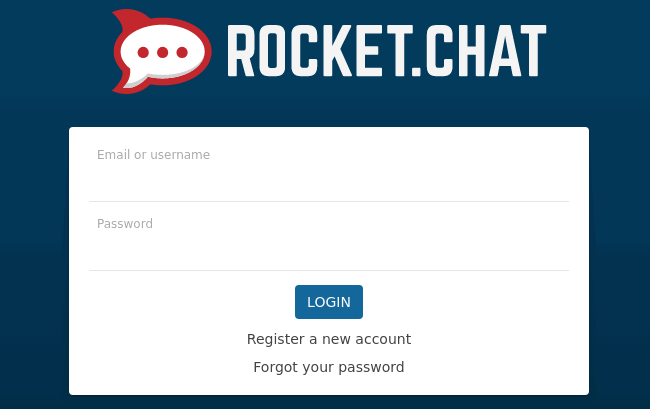
Первая созданная учётная запись автоматически получает права администратора. На странице регистрации введите имя, email и пароль и завершите первичную настройку.
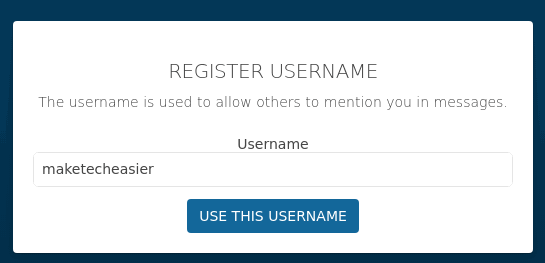
Примечание: если сервер в облаке, откройте порт 3000 в брандмауэре и настройте обратный прокси (например, nginx) для HTTPS и статического домена.
Клиенты и доступ
Для настольных пользователей (Linux) есть snap-клиент:
sudo snap install rocketchat-desktopПоддерживаются также Android, iOS, Windows, macOS и веб-клиент. После установки клиент укажите URL сервера (например, https://chat.example.com или http://) и авторизуйтесь.
Администрирование и важные настройки
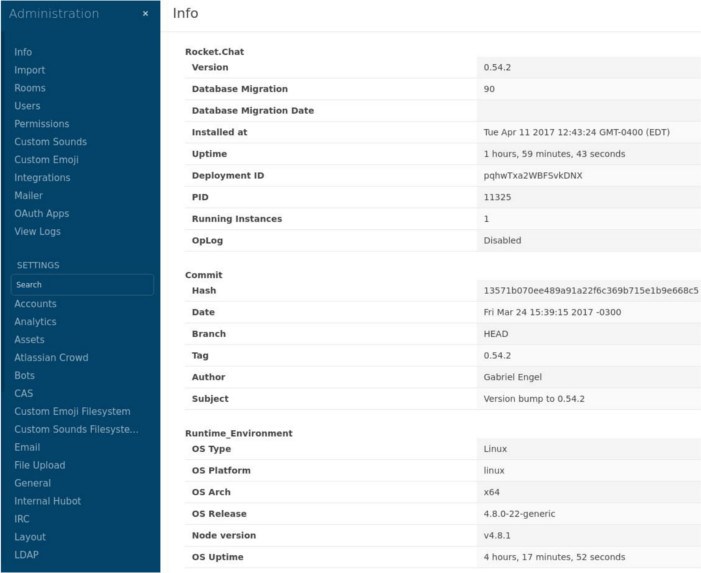
Войдите как администратор, нажмите на стрелку рядом с именем пользователя и выберите Administration. В разделе администратора доступны десятки настроек: от внешнего вида до интеграций.
Импорт данных
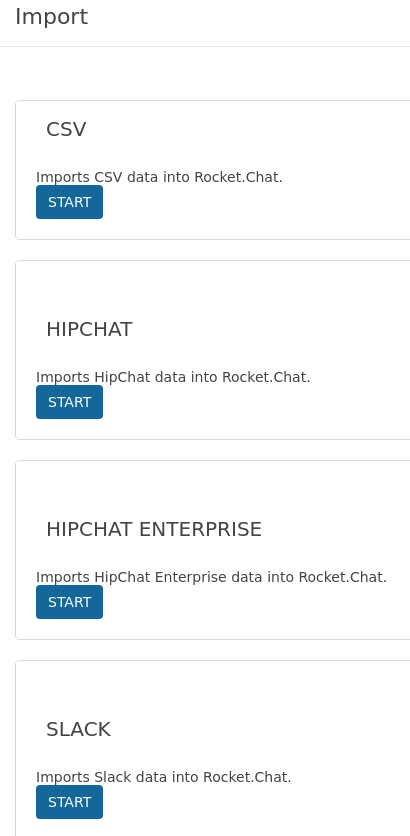
Если вы мигрируете из Slack, Hipchat или CSV-файлов, используйте раздел Import. Нажмите «Start», укажите источник и файл — Rocket Chat импортирует каналы, пользователей и сообщения в соответствии с форматом.
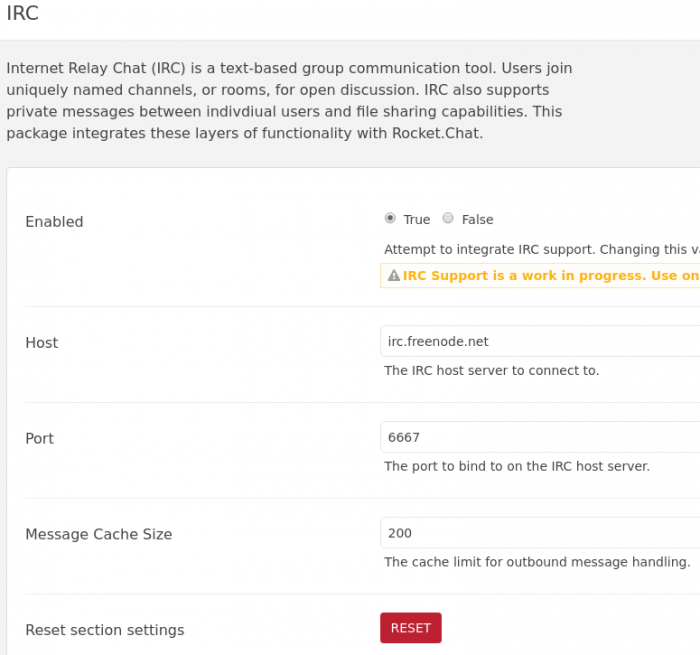
IRC
Rocket Chat может интегрироваться с IRC: это удобно для сообществ, где некоторые каналы остаются в IRC. Включите опцию IRC в Administration и настройте шлюзы.
Видеозвонки
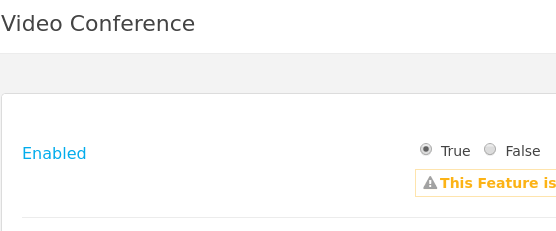
Rocket Chat поддерживает видеоконференции. В разделе Administration найдите настройку video conferencing и включите её (значение “True” или соответствующий переключатель). Затем можно начать звонок через иконку видео в диалоге.
Каналы и комнаты
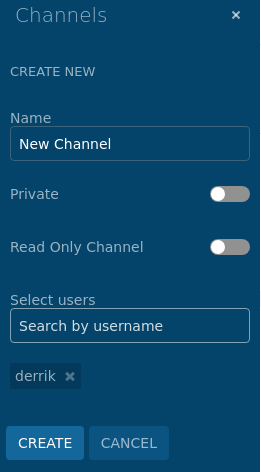
Создание каналов похоже на Slack: нажмите «+», укажите имя и параметры (публичный/приватный, read-only и т. п.).
Другие настройки
В Administration доступны: CSS, Layout, Emojis, Bots, Analytics, Logs, OAuth, LDAP, настройки резервного копирования и многое другое. Ниже — чек-листы и рекомендации для продакшена.
Чек-лист для развёртывания в продакшен
- Настройка доменного имени и обратного прокси (nginx/apache) перед SSL.
- Включение HTTPS (Let’s Encrypt либо другой сертификат).
- Настройка firewall: открыть 80/443 для внешнего трафика, закрыть лишние порты.
- Регулярное резервное копирование базы данных и файлов.
- Настройка мониторинга и логирования (например, интеграция с Prometheus/ELK по необходимости).
- Обновления snap-пакета по расписанию и тестирование обновлений на staging перед production.
Важно: snap-пакет упрощает установку, но следите за обновлениями и совместимостью кастомных интеграций после обновлений.
Укрепление безопасности
Рекомендации по минимизации рисков:
- Используйте HTTPS и HSTS.
- Включите двухфакторную аутентификацию (если доступно).
- Ограничьте доступ административных панелей по IP или VPN.
- Включите журналирование действий администраторов и аудит.
- Регулярно обновляйте систему и snap-пакеты.
Короткий список приоритетных задач безопасности (минимум):
- HTTPS + сертификат.
- Резервное копирование базы.
- Ограничение доступа к административной панели.
- Мониторинг доступности и логов.
Миграция из Slack/других платформ
Rocket Chat поддерживает импорт из Slack, Hipchat, Hipchat Enterprise и CSV. Перед миграцией:
- Подготовьте экспорт из старой платформы.
- Проведите тестовую миграцию на отдельном экземпляре Rocket Chat.
- Проверьте соответствие пользователей и прав.
- Сообщите пользователям о дате миграции и изменении паролей (если потребуется).
Когда импорт может не сработать: если экспорт из исходной платформы повреждён или содержит проприетарные форматы, часть данных может потребовать ручной доработки.
Роли и чек-листы (кто что делает)
Администратор:
- Настроить домен/SSL и обратный прокси.
- Настроить резервное копирование и обновления.
- Настроить политики паролей и 2FA.
- Управлять интеграциями и OAuth.
DevOps/Системный администратор:
- Обеспечить мониторинг, backup и restore.
- Настроить firewall и доступы.
- Тестировать обновления snap-пакетов.
Пользователь/Менеджер:
- Создавать каналы, приглашать участников.
- Настраивать интеграции с каналами (webhooks).
- Поддерживать порядок и правила для каналов.
Критерии приёмки
Минимальный набор проверок перед запуском:
- Веб-интерфейс доступен по HTTPS и корректно загружает ресурсы.
- Администратор может создавать каналы, приглашать пользователей и назначать роли.
- Импортированные данные (если были) отображаются корректно.
- Видеозвонки/экран-шэринг (если включены) работают в тестовой сессии.
- Резервное копирование и восстановление проверены на тестовых данных.
Шпаргалка команд
Установка сервера:
sudo snap install rocketchat-serverУстановка десктоп-клиента (Linux):
sudo snap install rocketchat-desktopПоиск IP на сервере (пример):
ifconfig
# или
ip a
Открытие в браузере:http://
Когда Rocket Chat не лучший выбор
- Если ваша организация не готова поддерживать сервер (нет специалистов или желания заниматься обновлениями).
- Если необходима полностью управляемая платформа с 24/7 SLA уровня крупных поставщиков без собственных DevOps-ресурсов.
Быстрые альтернативы
- Mattermost — другая популярная самохостимая альтернатива Slack с фокусом на интеграциях и безопасности.
- Zulip — поддерживает потоковую структуру разговоров (subject-based), удобен для асинхронного общения.
- Коммерческие облачные решения (Slack, Microsoft Teams) — если важен полностью управляемый сервис.
Итог и рекомендации
Rocket Chat — зрелое решение для команд, которые хотят контроль над инфраструктурой и данными. Snap-пакет упрощает установку, а широкий набор настроек позволяет адаптировать систему под разные задачи. Перед развёртыванием в продакшен подготовьте HTTPS, резервное копирование и план обновлений.
Ключевые шаги для запуска:
- Установите snap-пакет.
- Настройте обратный прокси и HTTPS.
- Пройдите чек-лист безопасности и резервного копирования.
- Проведите обучение пользователей и протестируйте необходимые интеграции.
Краткое резюме
Rocket Chat даёт гибкую альтернативу Slack: самохостинг, интеграции и бесплатный доступ к исходному коду. Подходит для команд, которые готовы управлять инфраструктурой и ценят конфиденциальность.
Если вам нужно, могу подготовить пошаговый SOP для развёртывания на Ubuntu 20.04/22.04 с nginx как обратным прокси и Let’s Encrypt — укажите желаемую версию Ubuntu и я добавлю конфигурационные примеры.

Похожие материалы

Несколько аккаунтов Skype: Multi Skype Launcher

Журнал для работы: повысить продуктивность

Персональные звуки уведомлений на Android

Скачивание шоу Hulu для офлайн‑просмотра

Microsoft Start: персонализированная новостная лента
