
Home Assistant на Raspberry Pi — локальный умный дом
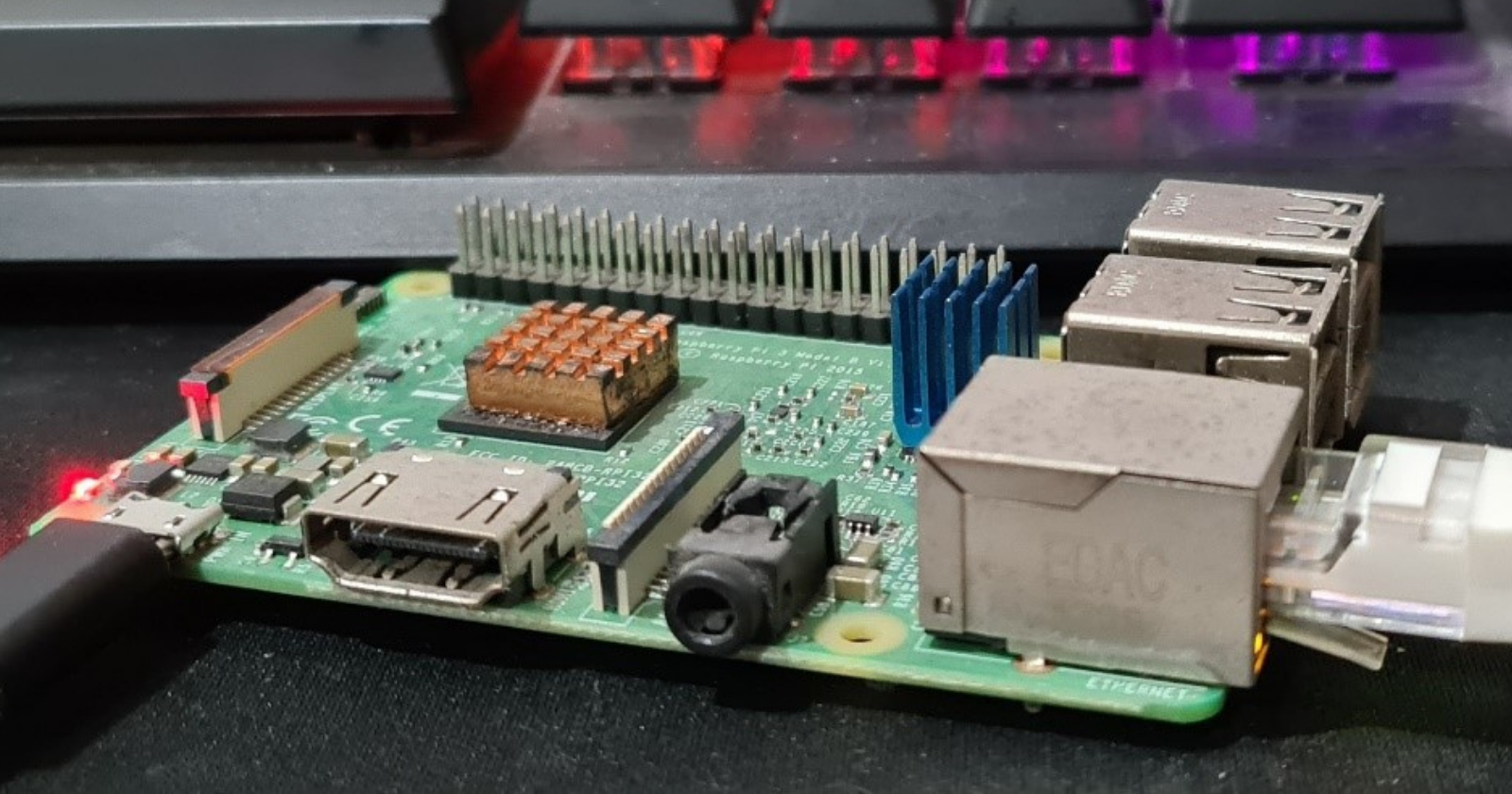

Почти все коммерческие умные устройства требуют установки приложения, регистрации и подключения к облаку. Облачные сервисы удобны, но они также собирают метаданные о ваших действиях и могут представлять риск приватности.
Если вы заботитесь о приватности или хотите сохранить контроль над сетью, Home Assistant позволяет управлять IoT-устройствами локально и добавлять автоматизации без обязательного использования облака.
Что такое Home Assistant?
Home Assistant — бесплатное, открытое и относительно лёгкое программное обеспечение для автоматики дома. Оно запускается на Home Assistant Operating System (ранее HassOS) — Linux-ориентированной системе, адаптированной под работу платформы.
Коротко: Home Assistant объединяет устройства, предоставляет веб-интерфейс и мощную систему автоматизаций. Определения: IoT — устройства интернета вещей; автоматизация — правило, которое выполняется по триггеру.
Преимущества локального запуска:
- Приватность: данные остаются в вашей сети.
- Надёжность: устройства продолжают работать при отсутствии интернета.
- Скорость: локальные отклики быстрее облачных.
- Гибкость: широкие возможности интеграций и самодельных проектов (ESP8266/ESP32).
Вы можете комбинировать локальную установку с необязательным облачным сервисом Nabu Casa для безопасного удалённого доступа. Nabu Casa шифрует соединение и не хранит данных активности для публичного доступа.
Кому это подходит
- Тем, кто ценит приватность и контроль.
- Тем, у кого есть несколько умных устройств и желание их объединить.
- Хоббистам и разработчикам DIY-проектов (ESP8266/ESP32).
- Владельцам старых ПК или Raspberry Pi, которые можно перегнать в домашний сервер.
Необходимое оборудование и софт — подробный чеклист
Прежде чем начать, соберите всё необходимое. Это минимизирует прерывания.
- Raspberry Pi 4 (рекомендуется минимум 2 ГБ ОЗУ). Raspberry Pi 3 также работает, но медленнее.
- Подходящий блок питания для выбранной модели (оригинальный блок или эквивалент с достаточной мощностью).
- MicroSD‑карта 32 ГБ (класс 10) или больше. Для лучшей надёжности используйте SD-карты известных брендов (Samsung, SanDisk). Рассмотрите альтернативу — SSD через USB‑адаптер на Raspberry Pi 4.
- Кардридер/адаптер для записи образа на SD.
- Ethernet кабель для стабильного сетевого соединения (рекомендуется при первой установке).
- Компьютер под Windows/macOS/Linux для записи образа и первоначальной настройки.
- Файл образа Home Assistant OS, подходящий под вашу модель Raspberry Pi.
- Программа для записи образа: Balena Etcher (macOS/Windows/Linux) или Rufus (Windows).
- Резервные источники питания и запасная SD‑карта для тестов.
Важно: не используйте зарядные адаптеры для смартфонов с низким током — Raspberry Pi может некорректно запускаться.
Подготовка образа: запись Home Assistant OS на Micro SD
Шаг 1 — скачать образ
Скачайте официальный образ Home Assistant OS для вашей модели Raspberry Pi с официального сайта Home Assistant. Выберите корректную разрядность для вашей модели (32‑bit / 64‑bit).
Поддерживаемые образы (пример):
- Raspberry Pi 4 64-bit
- Raspberry Pi 4 32-bit
- Raspberry Pi 3 64-bit
- Raspberry Pi 3 32-bit
Шаг 2 — записать образ
- Вставьте MicroSD в кардридер и подключите к компьютеру.
- Запустите Balena Etcher (или Rufus на Windows).
- Нажмите «Flash from file» и укажите скачанный образ Home Assistant OS.
- Нажмите «Select target» и укажите MicroSD.
- Нажмите «Flash» и дождитесь завершения записи. Процесс может занять несколько минут.
- После завершения безопасно извлеките SD‑карту и вставьте её в Raspberry Pi.
Совет: для минимизации проблем используйте новую или недавно отформатированную SD‑карту и файловую систему без повреждений.
Запуск Raspberry Pi и первичная загрузка
Шаг 3 — подключение кабелей и питание
- Подключите Ethernet-кабель к роутеру и к Raspberry Pi.
- Подключите соответствующий блок питания и подайте питание. Не используйте блоки с низким выходным током.
- Первоначальная загрузка и обновления могут занять до 20 минут. Не перезагружайте устройство в этот период.
Если устройство не загружается:
- Проверьте контакт MicroSD и питание.
- Попробуйте другую SD‑карту или другой блок питания.
- Подключите к монитору и клавиатуре (при необходимости) для чтения сообщений загрузчика.
Настройка Home Assistant через веб-интерфейс
Шаг 4 — доступ к интерфейсу
Откройте браузер на компьютере или смартфоне в той же сети и перейдите по адресу:
http://homeassistant.local:8123
Если адрес не открывается:
- Используйте сканер сети (например, приложение Fing) чтобы определить IP адрес Raspberry Pi.
- Введите адрес в формате: http://192.168.1.123:8123 (пример IP).
- На Windows для mDNS (homeassistant.local) может потребоваться Bonjour (входит в состав iTunes) или использование IP.
Совет: зарезервируйте IP‑адрес для Raspberry Pi в настройках DHCP вашего роутера, чтобы адрес не менялся.
Шаг 5 — создание аккаунта и базовая настройка
- Введите имя, логин и надёжный пароль. Не используйте простые пароли.
- Выберите геолокацию, систему единиц и валюту.
- На этапе отправки аналитики выберите, делиться ли анонимными данными. Это опционально.
- Home Assistant предложит автоматически обнаруженные устройства в вашей сети. Вы можете интегрировать их сейчас или позже.
После завершения шагов вы попадёте в основной интерфейс — панель управления Home Assistant.
Быстрая автоматизация — пример и шаблон
Начать можно с простого правила: автоматическое включение света при входе в комнату, если темно.
Пример автоматизации в YAML:
alias: Включить свет при входе в комнату
description: Включает свет при включении датчика движения и низкой освещённости
trigger:
  - platform: state
    entity_id: binary_sensor.motion_sensor_living_room
    to: 'on'
condition:
  - condition: numeric_state
    entity_id: sensor.lux_living_room
    below: 50
action:
  - service: light.turn_on
    target:
      entity_id: light.living_room_main
    data:
      brightness_pct: 80
mode: single
Советы:
- Проверьте корректность entity_id в разделе Состояния (Developer Tools → States).
- Используйте режим «single» для простых задач, «queued» или «parallel» для сложных сценариев.
Резервное копирование, обновления и восстановление
Регулярно делайте резервные копии (snapshots). Резервная копия сохраняет конфигурацию, интеграции и установленные аддоны.
Рекомендации:
- Делайте полные бэкапы перед крупными обновлениями.
- Храните копии на внешнем носителе или в локальном NAS.
- Тестируйте процедуру восстановления на отдельной SD‑карте.
Процесс обновления:
- Откройте Supervisor → System и проверьте обновления.
- Обновляйте аддоны по одному и проверяйте логи.
- Если обновление сломало систему, восстановите последнюю рабочую резервную копию.
Безопасность и сетевые рекомендации
Базовые меры безопасности:
- Используйте надёжные пароли и включите двухфакторную аутентификацию.
- Разделяйте сеть: помещайте IoT‑устройства в отдельную VLAN или гостевую сеть, если ваша сеть это поддерживает.
- Отключите неиспользуемые интеграции и сторонние аддоны.
- Регулярно обновляйте Home Assistant OS и аддоны.
Удалённый доступ:
- Используйте Nabu Casa для простого, зашифрованного доступа без проброса портов.
- Если настраиваете доступ самостоятельно — используйте VPN вместо проброса 8123 порта в интернет.
Отладка: типичные ошибки и как их решать
- homeassistant.local не отвечает:
- Проверьте, что Raspberry Pi и устройство в одной сети.
- Используйте IP-адрес вместо mDNS.
- На Windows установите Bonjour или используйте IP.
- Устройства не отображаются:
- Убедитесь, что устройство в той же сети и использует поддерживаемый протокол.
- Проверьте, что интеграция активна и авторизация (token/password) корректна.
- Автоматизация не срабатывает:
- Проверьте триггер и состояния сущностей в Developer Tools.
- Посмотрите логи (Settings → System → Logs).
- SD‑карта часто выходит из строя:
- Используйте качественные карты или перейдите на загрузку с SSD.
Альтернативные варианты установки
- Home Assistant OS (рекомендуемый путь для новичков и локального хаба).
- Home Assistant Supervised (для продвинутых пользователей на Debian с Docker).
- Home Assistant Container (Docker) — гибко, но вы управляете зависимостями.
- Виртуальная машина (VM) — удобно при наличии сервера или NAS.
Выбор зависит от уровня опыта и целей: для простоты и полной поддержки аддонов лучше использовать Home Assistant OS.
Playbook: Быстрая пошаговая инструкция для установки (SOP)
- Подготовьте SD‑карту и скачайте образ.
- Запишите образ через Balena Etcher.
- Вставьте SD в Raspberry Pi, подключите Ethernet и питание.
- Дождитесь первой загрузки и обновлений (до 20 минут).
- Откройте http://homeassistant.local:8123 или IP:8123.
- Создайте аккаунт и настройте базовые параметры.
- Интегрируйте обнаруженные устройства или добавляйте вручную.
- Сделайте резервную копию конфигурации и настройте автоматизации.
Критерии приёмки
- Веб-интерфейс доступен из локальной сети.
- Все ключевые устройства интегрированы и управляются.
- Создана и проверена хотя бы одна автоматизация.
- Выполнен первый бэкап конфигурации.
Роль‑ориентированные контрольные списки
Для новичка:
- Подготовить Raspberry Pi и SD‑карту.
- Записать образ и выполнить первоначальную настройку.
- Интегрировать 1–3 устройства (лампы, розетки, датчик движения).
Для продвинутого пользователя:
- Настроить VLAN для IoT, резервирование IP.
- Подключить MQTT брокер и ESP‑устройства.
- Настроить бэкап на NAS и мониторинг S.M.A.R.T. для диска.
Для разработчика DIY:
- Настроить ESP8266/ESP32 и интеграцию через MQTT.
- Использовать шаблоны и скрипты для сложных сценариев.
- Автоматически деплоить конфигурацию через Git репозиторий.
Пример интеграции с ESP8266 (MQTT) — быстрый сниппет
ESP‑устройство отправляет сообщения в топики MQTT, Home Assistant подписывается на них.
Пример конфигурации MQTT в configuration.yaml:
mqtt:
  broker: 192.168.1.10
  port: 1883
  username: mqttuser
  password: mqttpassword

binary_sensor:
  - platform: mqtt
    name: "Датчик движения коридор"
    state_topic: "home/corridor/motion"
    payload_on: "ON"
    payload_off: "OFF"
Мини‑методология миграции и масштабирования
- Запускайте локальную установку и подключайте устройства по одному.
- Параллельно создавайте резервные копии и версии конфигураций (Git).
- Для критичных устройств используйте VLAN и резервные сценарии включения.
- При увеличении числа устройств рассмотрите переход на Raspberry Pi 4 с SSD или домашний сервер.
Когда локальная установка не подходит
- Если вам нужен полностью бесшовный облачный доступ без VPN и вы не хотите платить за Nabu Casa — облачные решения могут быть проще.
- Если у вас сотни устройств и вы не хотите заниматься поддержкой — корпоративные решения предлагают SLA.
Короткое объявление (для рассылки или сайта)
Хотите вернуть контроль над своим умным домом? Установите Home Assistant на Raspberry Pi и управляйте устройствами локально, без облака. Наша пошаговая инструкция поможет записать образ, настроить систему и создать первые автоматизации. Защищайте приватность, снизьте задержки и сделайте дом умнее — начните за 30–60 минут.
1‑строчный глоссарий
- Home Assistant — платформа для локальной автоматизации дома.
- Nabu Casa — облачный сервис для безопасного удалённого доступа.
- MQTT — лёгкий протокол обмена сообщениями для устройств IoT.
Мермайд-диаграмма: куда установить Home Assistant
flowchart TD
  A[Где запускать Home Assistant?] --> B{У вас есть Raspberry Pi?}
  B -- Да --> C[Установить Home Assistant OS на Raspberry Pi]
  B -- Нет --> D{Есть домашний сервер / NAS?}
  D -- Да --> E[Запустить VM или Docker контейнер]
  D -- Нет --> F[Использовать облачный сервис или купить Raspberry Pi]
Заключение
Home Assistant на Raspberry Pi — надёжное и приватное решение для управления умным домом. Оно подходит и новичкам, и экспертам. Соберите минимальный набор оборудования, запишите образ, выполните настройку и создайте первые автоматизации. Обязательно настраивайте резервные копии и базовую безопасность (пароли, VLAN, VPN/Nabu Casa) для долгосрочной стабильности.

Похожие материалы

Несколько аккаунтов Skype: Multi Skype Launcher

Журнал для работы: повысить продуктивность

Персональные звуки уведомлений на Android

Скачивание шоу Hulu для офлайн‑просмотра

Microsoft Start: персонализированная новостная лента
