
Как управлять умным домом через Siri на Apple TV
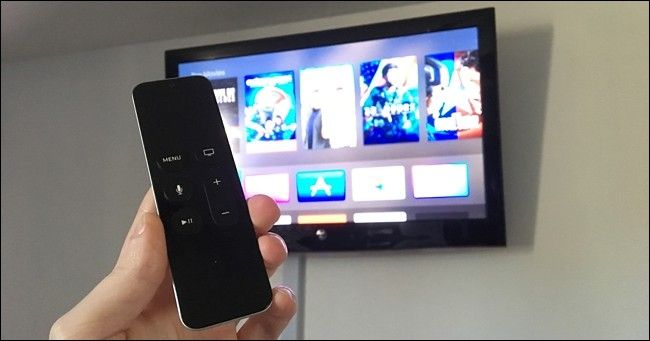
Siri на Apple TV позволяет голосом управлять устройствами HomeKit — лампами, термостатами и розетками. Убедитесь, что устройства поддерживают HomeKit и настроены в приложении «Дом», затем нажмите и удерживайте кнопку Siri на пульте Apple TV и отдайте команду.
Этот гид объяснит, что нужно сделать, чтобы управлять умным домом через голос на Apple TV с помощью Siri. Я покажу последовательность настройки, полезные голосовые команды, рекомендации по организации комнат и шаги на случай неполадок.
Что нужно знать в двух словах
- HomeKit — это платформа Apple для умных устройств.
- Устройство должно поддерживать HomeKit и быть добавлено в приложение «Дом» на iPhone/iPad.
- На Apple TV (tvOS 10 и выше) Siri может отправлять команды устройствам, зарегистрированным в HomeKit.
Требования и подготовка
- Убедитесь, что ваши устройства совместимы с HomeKit. Обычно это указано на упаковке или в документации.
- Установите устройство и запустите первоначальный мастер настройки в фирменном приложении производителя.
- Во время настройки либо в настройках добавьте HomeKit, либо в приложении «Дом» на iPhone отсканируйте QR‑код/код устройства на корпусе.
- Убедитесь, что Apple TV и iPhone подключены к одному Apple ID и той же Wi‑Fi сети при первой синхронизации HomeKit‑данных.
Важно: код для HomeKit часто находится на задней панели устройства или в документации. Для сканирования нужен iPhone или iPad с iOS 10 и выше.
Как отдать команду через Apple TV
- На Apple TV нажмите и удерживайте кнопку Siri на пульте.
- Произнесите команду, например:
- «Установи термостат на 73°F» — это ≈23°C.
- «Включи свет в гостиной».
- «Выключи розетку на кухне».
- Отпустите кнопку. Siri озвучит результат и отобразит подтверждение на экране.
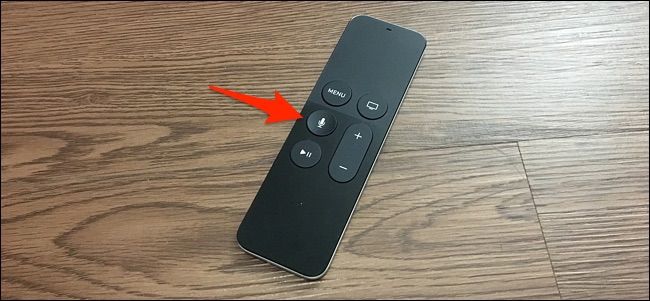
Совет: для точного управления комнатами заранее распределите устройства по комнатам в приложении «Дом» или в приложении производителя.
Примеры голосовых команд
- «Включи все лампы в спальне»
- «Сделай свет в гостиной ярче на 30 процентов»
- «Поставь сцену «Ужин»» (если есть сцены HomeKit)
- «Покажи камеру у входной двери» (для камер, совместимых с HomeKit)
Организация HomeKit: комнаты, зоны и сцены
Хорошая структура ускорит голосовое управление:
- Разделите устройства по комнатам (Гостиная, Кухня, Спальня).
- Создайте зоны — объединённые группы комнат (Первые этаж, Второй этаж).
- Настройте сцены для нескольких действий (Например: «Ужин» — приглушённый свет + комфортная температура).
Мини‑методология настройки:
- Добавьте устройства в приложение «Дом». 2. Присвойте комнату каждому устройству. 3. Создайте сцены и ярлыки. 4. Проверьте голосовые команды на Apple TV.
Что делать, если команды не работают
Важно: проверьте эти пункты по очереди.
- Проверьте, что устройство действительно поддерживает HomeKit.
- Убедитесь, что устройство добавлено в приложение «Дом» и находится в той же сети.
- Проверьте, что Apple TV вошёл в тот же Apple ID и в настройках iCloud включена синхронизация Home.
- Перезапустите Apple TV и / или маршрутизатор.
- Обновите прошивку Apple TV и устройства до последних версий.
Если проблема сохраняется, временно удалите устройство из «Дома» и добавьте заново, повторно отсканировав код HomeKit.
Когда голосовое управление ограничено
- Некоторые старые устройства могут поддерживать управление только через фирменное приложение и не иметь HomeKit.
- Если производитель использует облачную интеграцию без HomeKit, Siri через Apple TV работать не будет.
- Локальная сеть с ограничениями (например, гостевая сеть) может блокировать соединение.
Альтернатива: если устройство не поддерживает HomeKit, рассмотрите — мосты/хабы (например, Philips Hue Bridge) или сторонние интеграции, которые добавляют поддержку HomeKit.
Критерии приёмки
- Устройство отображается в приложении «Дом» и реагирует на команды из iPhone.
- Apple TV и iPhone используют один Apple ID и синхронизируют Home‑данные.
- Siri на Apple TV подтверждает выполнение команды и состояние устройства меняется.
Быстрая памятка для пользователей
- Нажмите и держите кнопку Siri на пульте Apple TV для ввода команды.
- Используйте имена комнат и сцен, которые легко произносить и запоминать.
- Проверяйте обновления прошивки для стабильной работы.
Словарь: одно предложение
HomeKit — экосистема Apple для безопасного управления умными устройствами через приложения и голос.
Резюме
Siri на Apple TV — удобный способ управления умным домом без телефона. Главное — корректно добавить устройства в HomeKit и структурировать их по комнатам и сценам. При проблемах проверьте совместимость, сетевые настройки и учётную запись Apple ID.
Примечание: если вы используете другие ассистенты (Alexa или Google), они предлагают похожие возможности, но через собственные экосистемы и устройства.

Похожие материалы

Несколько аккаунтов Skype: Multi Skype Launcher

Журнал для работы: повысить продуктивность

Персональные звуки уведомлений на Android

Скачивание шоу Hulu для офлайн‑просмотра

Microsoft Start: персонализированная новостная лента
