
Эффект Ортона: мягкая и сказочная обработка пейзажей в Photoshop
Что такое эффект Ортона?
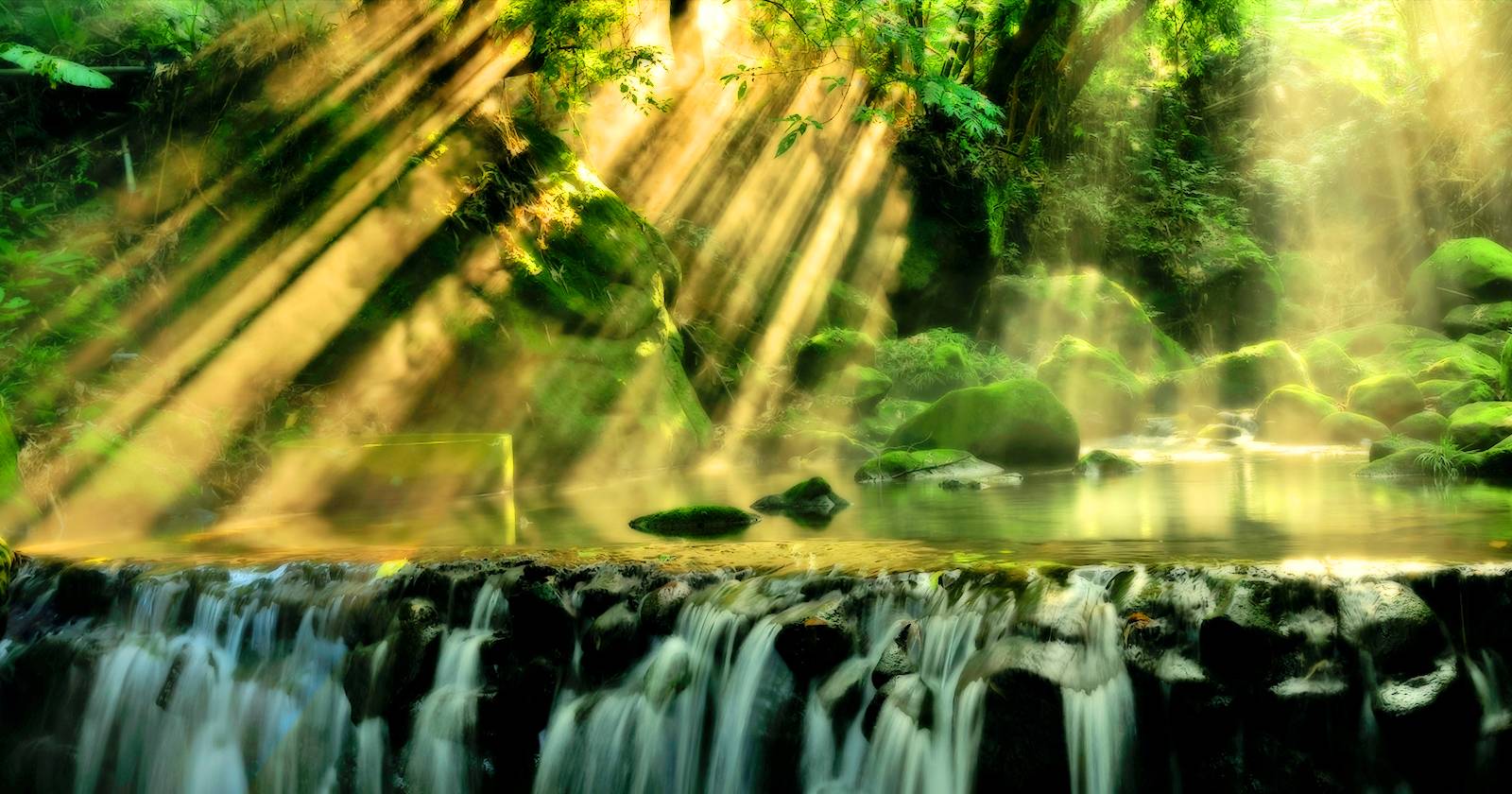
Эффект Ортона — это приём постобработки, создающий мягкую, «сказочную» атмосферу на фотографиях, особенно в природе и пейзажах. В 1980-х фотограф Майкл Ортон добивался этого путем совмещения как минимум двух слайдов: одного резкого и одного расплывчатого. Сегодня этот эффект легко сделать в цифровой обработке, а в Photoshop вы получаете максимум контроля над результатом.
Important: эффект усиливает средние тона и контрастность цветного свечения — он не заменяет правильной экспозиции и композиции снимка.
Быстрая методика: что вам понадобится
- Photoshop (любой современный релиз с поддержкой корректирующих слоёв и смарт-объектов).
- Исходное изображение с хорошим динамическим диапазоном (пейзаж, природа).
- Несколько минут терпения для настройки параметров.
Как создать эффект Ортона в Photoshop — пошагово
Ниже — последовательность действий, дающая тот самый классический результат. Все шаги выполняются в неразрушающем режиме, поэтому вы всегда сможете вернуться и изменить значения.
- Откройте изображение в Photoshop.
- Дублируйте слой Background сочетанием клавиш Ctrl + J.
- Дважды кликните по копии и переименуйте слой в Screen (в русской версии Photoshop режим “Screen” может называться «Экран»).
- На верхнем слое измените режим наложения с Normal на Screen.
- Дублируйте слой Screen (Ctrl + J) и переименуйте копию в Multiply.
- Измените режим наложения нового верхнего слоя с Normal на Multiply (в русской локали — «Умножение»).
- Создайте корректирующий слой Levels из меню в нижнем правом углу панели слоёв.
- Передвиньте ползунок средних тонов влево, чтобы немного осветлить изображение и усилить «светящийся» эффект.
- Создайте корректирующий слой Hue/Saturation и аккуратно увеличьте Saturation для более насыщенных, «сказочных» цветов. Значение зависит от конкретной фотографии — возвращаться к регулировкам можно всегда.
- Выберите слой Multiply, чтобы сделать его активным.
- Правый клик по слою Multiply → выберите Convert to Smart Object (Превратить в смарт-объект). Это позволит в любой момент изменить размытие.
- Перейдите в меню Filter → Blur → Gaussian Blur.
- Установите значение Radius так, чтобы получить приятное размытие, создающее мечтательный слой света. Нажмите ОК. Значение радиуса — творческий выбор, обычно в пределах от небольших десятков пикселей до сотен, в зависимости от разрешения изображения.
Обратите внимание: мы используем неразрушающий рабочий процесс — корректировки и размытия можно редактировать в любое время.
До:
После:
Советы по тонкой настройке
- Если цвета стали слишком насыщенными, уменьшите Opacity корректирующего слоя Hue/Saturation либо понизьте насыщенность в отдельной маске.
- Для локального эффекта используйте маски слоёв: закрасьте маску чёрным там, где хотите оставить детали резкими (например, объекты на переднем плане).
- Для снимков с людьми уменьшайте радиус размытия и силу Saturation — эффект на портретах может выглядеть неправдоподобно.
Когда эффект не подходит (контрпримеры)
- Урбанистические снимки с сильной геометрией: мягкий размытый ореол может «размыть» важные линии композиции.
- Ночные сцены с яркими точками света: размытие может привести к нежелательным артефактам в свете.
- Низкоконтрастные изображения: эффект может усилить некачественный шум — сначала проведите базовую коррекцию экспозиции и шумоподавление.
Альтернативные подходы
- Плагин/фильтр: многие редакторы (Luminar, Capture One, некоторые мобильные приложения) имеют предустановки «Orton» — быстрее, но менее гибко.
- Два слоя с разными уровнями резкости: вместо Multiply/Screen можно экспериментировать с режимами Overlay и Soft Light для других художественных эффектов.
Ментальные модели и эвристики
- Думайте об эффекте Ортона как о наложении свечения: один слой создаёт свет, второй — плотность. Баланс между ними определяет итоговый стиль.
- Проверяйте результат при 100% масштабе и при просмотре в уменьшенном виде — эффект может выглядеть по-разному.
Ролевые чек-листы (быстрая проверка перед экспортом)
Фотограф:
- Согласован ли эффект с замыслом кадра?
- Не потеряны ли важные детали (например, ветви, контуры зданий)?
Ретушёр:
- Все корректирующие слои именованы и сгруппированы?
- Смарт-объекты оставлены для будущих правок?
Начинающий:
- Сохранил рабочую копию PSD перед глобальными изменениями?
- Проверил результат на разных устройствах (мониторы/мобильные экраны)?
Критерии приёмки
- Эффект выглядит мягко, но не размывает критические детали.
- Цвета усиливаются, но не становятся неестественными (нет «пересвеченных» участков без тонов).
- Изображение сохраняет читаемость при уменьшении до размера публикации в соцсетях.
Частые ошибки и как их исправить
- Слишком сильный Gaussian Blur → уменьшите радиус или снизьте непрозрачность слоя Multiply.
- Усиление шума в тенях → примените шумоподавление перед размытие или используйте маску, чтобы защитить тени.
- Неправильный баланс яркости → отрегулируйте Levels или Curves, прежде чем финализировать эффект.
Мини-методология для повторяемого результата
- Подготовка: базовая коррекция экспозиции, баланс белого, шумоподавление.
- Дублирование: Screen → Multiply. Именуйте слои явно.
- Коррекция: Levels + Hue/Saturation.
- Размытие: смарт-объект + Gaussian Blur.
- Локализация: маски, уменьшение Opacity, финальные корректировки Curves.
Итог и рекомендации
Эффект Ортона — простой и мощный способ придать пейзажам атмосферу и глубину. Он особенно эффективен для туманных рассветов, мягкого солнечного света и пастельных облаков. Экспериментируйте с радиусом размытия, насыщенностью и локальными масками, чтобы адаптировать эффект под конкретный снимок.
Notes: если вы хотите автоматизировать процесс для серии снимков, сохраните набор действий (Actions) в Photoshop или используйте пакетную обработку с сохранением настроек.
Коротко: практика с разными изображениями — лучший путь понять, где эффект добавляет ценности, а где — портит кадр.

Похожие материалы

Несколько аккаунтов Skype: Multi Skype Launcher

Журнал для работы: повысить продуктивность

Персональные звуки уведомлений на Android

Скачивание шоу Hulu для офлайн‑просмотра

Microsoft Start: персонализированная новостная лента
