
Сделать панель задач Windows 10 более прозрачной
Краткие ссылки
- Сделать панель задач Windows 10 более прозрачной через реестр
- Скачать готовые .reg‑хэки одним кликом
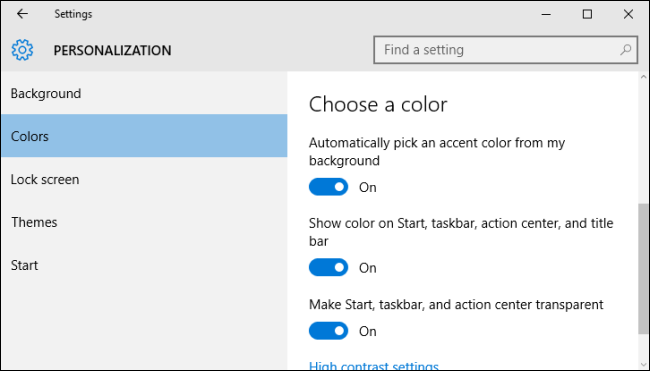
Панель задач в Windows 10 можно частично сделать прозрачной через «Параметры» → «Персонализация» → «Цвета» (включить «Эффекты прозрачности»). Но с помощью одной правки в реестре вы активируете режим с более сильной прозрачностью, недоступный в стандартном интерфейсе.
Важно: Редактор реестра — мощный инструмент. Ошибки при редактировании реестра могут сделать систему нестабильной. Если вы не уверены, сначала создайте точку восстановления или экспортируйте ветку реестра.
Сделать панель задач Windows 10 более прозрачной через реестр
Ниже — пошаговая инструкция для включения повышенной прозрачности панели задач.
Что делает этот хак
Ключ UseOLEDTaskbarTransparency в ветке Explorer\Advanced включает альтернативный режим отрисовки панели задач, который делает фон более «стеклянным» по сравнению со стандартной прозрачностью в параметрах системы.
Шаги
- Создайте резервную копию реестра и, при желании, точку восстановления системы.
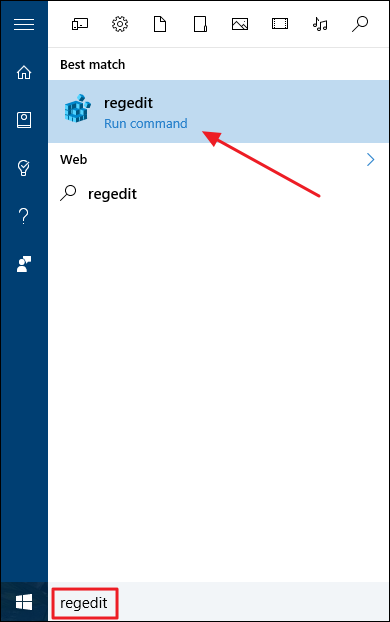
- Откройте редактор реестра: нажмите «Пуск», введите regedit и нажмите Enter. Подтвердите запрос контроля учетных записей, если появится.
- В левой панели перейдите к ключу:
HKEY_LOCAL_MACHINE\SOFTWARE\Microsoft\Windows\CurrentVersion\Explorer\Advanced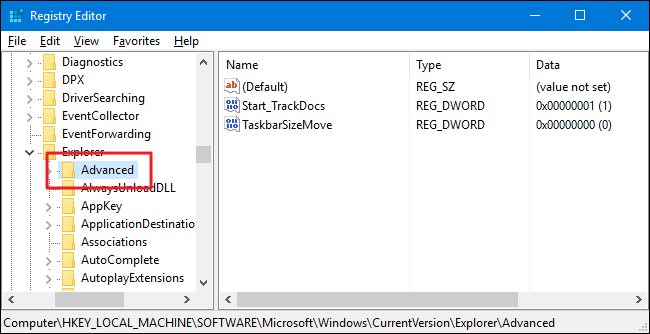
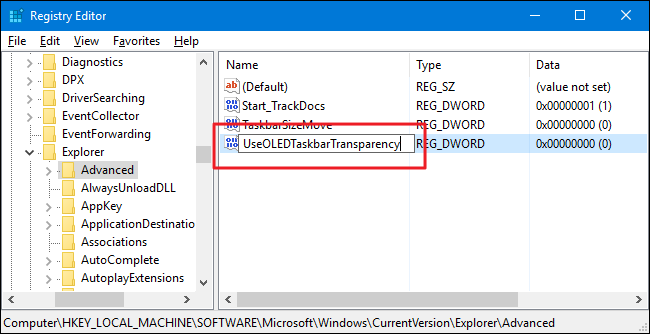
- Внутри
Advancedщёлкните правой кнопкой → Создать → DWORD (32‑бит) (New > DWORD (32-bit) Value). Назовите значениеUseOLEDTaskbarTransparency.
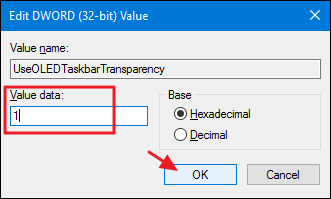
- Дважды щёлкните по
UseOLEDTaskbarTransparencyи в поле «Значение» (Value data) установите 1. Нажмите OK.
- Закройте редактор реестра. Чтобы изменения вступили в силу, перезагрузите компьютер или откройте «Параметры» → «Персонализация» → «Цвета» и переключите любую опцию в разделе «Выбрать цвет» (например, включите/выключите «Эффекты прозрачности»).
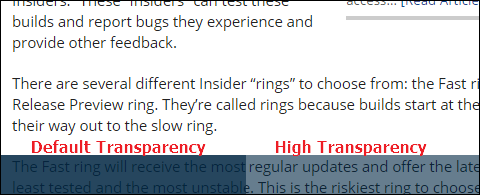
Ниже — визуальное сравнение обычной и повышенной прозрачности.
Как отключить
Вернитесь в реестр и либо установите UseOLEDTaskbarTransparency в 0, либо удалите этот параметр. Снова перезагрузите компьютер или переключите настройки цвета.
Готовые .reg‑хэки (один клик)
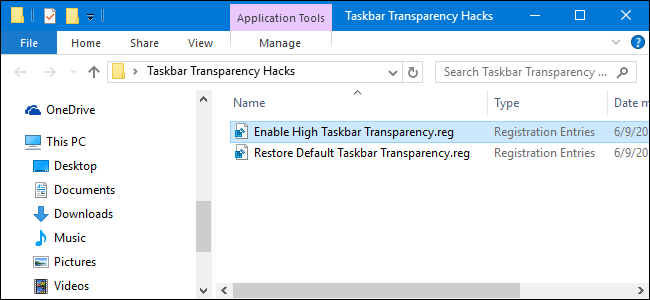
Если не хочется редактировать реестр вручную, можно использовать два .reg‑файла:
- «Enable High Taskbar Transparency» — создаёт UseOLEDTaskbarTransparency и ставит 1.
- «Restore Default Taskbar Transparency» — устанавливает 0.
Файлы обычно упакованы в ZIP. Двойной клик по нужному .reg и подтверждение внесут изменения. После применения перезагрузите систему или переключите параметры цвета.
Частые проблемы и способы их решения
- Ничего не поменялось: перезагрузите систему и убедитесь, что в «Параметрах» включены «Эффекты прозрачности». Иногда нужно переключить любую опцию в разделе цвета, чтобы Windows перерисовал интерфейс.
- Значение сразу исчезает: убедитесь, что вы правите реестр от имени администратора и что групповые политики или сторонние инструменты управления не возвращают настройки.
- Внешний вид странный или пиксельный: откатите значение в 0 или удалите параметр и перезагрузите.
Когда это не работает
- Корпоративные устройства с управлением политиками могут блокировать правки реестра. Обратитесь к администратору.
- Устаревшие сборки Windows 10 или нестабильные инсайдер‑сборки могут вести себя по‑разному. Если эффект отсутствует, проверьте версию Windows и установленные обновления.
Альтернативные способы добиться прозрачности
- Стандартный путь: «Параметры» → «Персонализация» → «Цвета» → включить «Эффекты прозрачности». Подходит, если нужна обычная прозрачность.
- Третьи‑сторонние утилиты (например, тематические приложения и модификаторы оболочки). Минус: риск стабильности и безопасность.
- Темы и визуальные стили: меняют общую эстетику, но не всегда дают более сильную прозрачность панели задач.
Оценка риска и меры предосторожности
- Риск: средний (неправильные изменения реестра могут повредить систему).
- Митигаторы: всегда экспортируйте ветку реестра перед изменениями; создайте точку восстановления; используйте готовые .reg‑файлы только из доверенных источников.
Таблица рисков (качественная оценка)
- Неправильный ключ → Невозможность загрузки оболочки — Смягчение: экспорт ветки, точка восстановления.
- Групповые политики → Изменение отклоняется — Смягчение: согласовать с админом.
- Сторонние хэки → Вредоносное ПО — Смягчение: проверять источники, антивирус.
Критерии приёмки
- В реестре присутствует параметр HKEY_LOCAL_MACHINE\SOFTWARE\Microsoft\Windows\CurrentVersion\Explorer\Advanced\UseOLEDTaskbarTransparency со значением 1.
- После перезагрузки фон панели задач визуально более прозрачен по сравнению со стандартной настройкой.
- Возможность вернуть изменения: значение изменяется на 0 или удаляется.
Роли и краткие чек‑листы
Для новичка
- Создайте точку восстановления.
- Откройте regedit и следуйте инструкции шаг за шагом.
- Перезагрузите компьютер.
Для продвинутого пользователя
- Экспортируйте ветку Advanced перед правками.
- Создайте .reg файлы для автоматизации.
Для администратора IT
- Проверить групповые политики на предмет блокировок реестра.
- При необходимости деплой через инвентаризацию или GPO.
Краткий глоссарий
- Реестр: централизованная база настроек Windows.
- DWORD: 32‑битное числовое значение в реестре.
- Explorer: подсистема, отвечающая за рабочий стол и панель задач.
Тесты и приёмка
- Тест 1: Создать запись UseOLEDTaskbarTransparency=1 → перезагрузить → визуально сравнить панель задач.
- Тест 2: Установить 0 → перезагрузить → убедиться, что прозрачность вернулась.
- Тест 3: На корпоративной машине — проверить, не отменяются ли изменения политиками.
Примечания по безопасности и конфиденциальности
Изменение внешнего вида панели задач не затрагивает пользовательские данные. Тем не менее всегда проверяйте .reg‑файлы перед запуском и держите антивирус включённым.
FAQ
Вопрос: Совместимо ли это с Windows 11?
Ответ: Этот хак ориентирован на Windows 10. В Windows 11 механика визуальных эффектов изменилась, и этот ключ может не иметь эффекта.
Вопрос: Можно ли автоматизировать развёртывание на нескольких машинах?
Ответ: Да — через сценарии PowerShell, .reg‑файлы или групповые политики, если политика организации позволяет правки.
Вопрос: Почему значение UseOLEDTaskbarTransparency исчезает?
Ответ: Обычно это вызвано политиками, сторонними утилитами или скриптами отката. Проверьте журналы и доменные политики.
Вопрос: Влияет ли это на производительность?
Ответ: В редких случаях повышение прозрачности может немного увеличить нагрузку на видеоподсистему, но на современных ПК влияние минимально.
Короткое резюме:
- Это простой и обратимый способ получить более сильную прозрачность панели задач.
- Всегда делайте резервную копию реестра и используйте проверенные .reg‑файлы.
- Если эффект не появляется — перезагрузите ПК, переключите параметры цвета или проверьте политики.
Спасибо за внимание. Если нужно, могу подготовить готовые .reg‑файлы и шаблон PowerShell для массового развёртывания.

Похожие материалы

Несколько аккаунтов Skype: Multi Skype Launcher

Журнал для работы: повысить продуктивность

Персональные звуки уведомлений на Android

Скачивание шоу Hulu для офлайн‑просмотра

Microsoft Start: персонализированная новостная лента
