
Как защитить Wi‑Fi дома: простые шаги для безопасной сети

- Несложные действия — смена пароля администратора, обновление прошивки, переход на WPA3 и включение гостевой сети — значительно повышают безопасность домашнего Wi‑Fi.
- Используйте VPN для шифрования трафика в общественных сетях и на устройствах без поддержки современных стандартов.
- Регулярно проверяйте настройки, отключайте ненужные сервисы и имейте план действий на случай компрометации.
К чему стремится эта статья
Эта инструкция объясняет, почему сетевой трафик привлекателен для злоумышленников, какие базовые и продвинутые меры стоит применить, и как проверять, что защита действительно работает. Текст ориентирован на пользователей домашней сети, но содержит рекомендации, полезные и для небольшого офиса.
Почему злоумышленники интересуются вашим трафиком
Поисковые запросы, история браузера, доступ к почте и сервисам — всё это даёт сведения о привычках, местоположении и возможных уязвимых сервисах. Даже если контент отдельных страниц шифруется (HTTPS), метаданные — какие сайты вы посещаете и когда — остаются интересной информацией для атакующих и могут быть использованы в дальнейших фишинговых или целевых атаках.
Атакующийу не нужно физически подключаться к вашему кабелю: беспроводной сигнал распространяется по воздуху и доступен всем в зоне покрытия. Это делает Wi‑Fi более уязвимым по сравнению с проводной сетью: достаточно оказаться в радиусе действия.
Распространённые векторы атак:
- Перехват трафика через недообновлённый роутер или уязвимый протокол.
- Ман‑ин‑зе‑мидл (MitM): злоумышленник вставляется между устройством и точкой доступа.
- Фальшивые сети (rogue hotspots), маскирующиеся под законные публичные Wi‑Fi.
- Брутфорс или использование стандартных паролей администратора роутера.
Важно: безопасность сети тем сильнее, чем больше вы комбинируете разные меры и регулярно их поддерживаете.
Основные действия (быстрый контроль)
- Смените пароль администратора роутера.
- Обновите прошивку устройства до последней доступной версии.
- Включите современное шифрование: WPA3 или WPA2 (при отсутствии WPA3).
- Создайте гостевую сеть с изоляцией клиентов для посетителей.
- По возможности используйте VPN на устройствах и/или на роутере.
- Отключите лишние сервисы: WPS, UPnP, удалённое администрирование (если не нужны).
Смена пароля администратора роутера
Большинство производителей печатают имя пользователя и пароль прямо на наклейке устройства. Часто это простые значения вроде admin или password. Если вы никогда не меняли эти данные — считайте, что дверь открыта.
Как войти в панель администратора:
- В браузере введите адрес шлюза, обычно
192.168.0.1,192.168.1.1или10.0.0.1. Также адрес может быть указан на самом роутере.
Если адрес неизвестен, узнайте его на устройстве:
Для Windows откройте командную строку и введите:
ipconfigШлюз будет указан как Default Gateway.
Для macOS в Терминале:
netstat -nr | grep defaultДля Linux в Терминале:
ip route | grep defaultКак выбрать пароль:
- Длина важнее сложности: фраза из трёх‑четырёх случайных слов лучше короткой строки из символов.
- Избегайте очевидных сочетаний, имён домашних питомцев и дат рождения.
- Используйте менеджер паролей для хранения, если боитесь забыть.
Важно: не используйте этот же пароль в других сервисах.
Обновление прошивки роутера
Производители исправляют уязвимости через обновления прошивки. Если интерфейс роутера давно не трогали — обновление однозначно нужно.
Где искать обновления:
- Панель администратора → Система → Обновления/Прошивка.
- На сайте производителя по модели устройства.
Если производитель прекратил поддержку старой модели, стоит рассмотреть замену на современную модель, у которой выходят регулярные обновления безопасности.
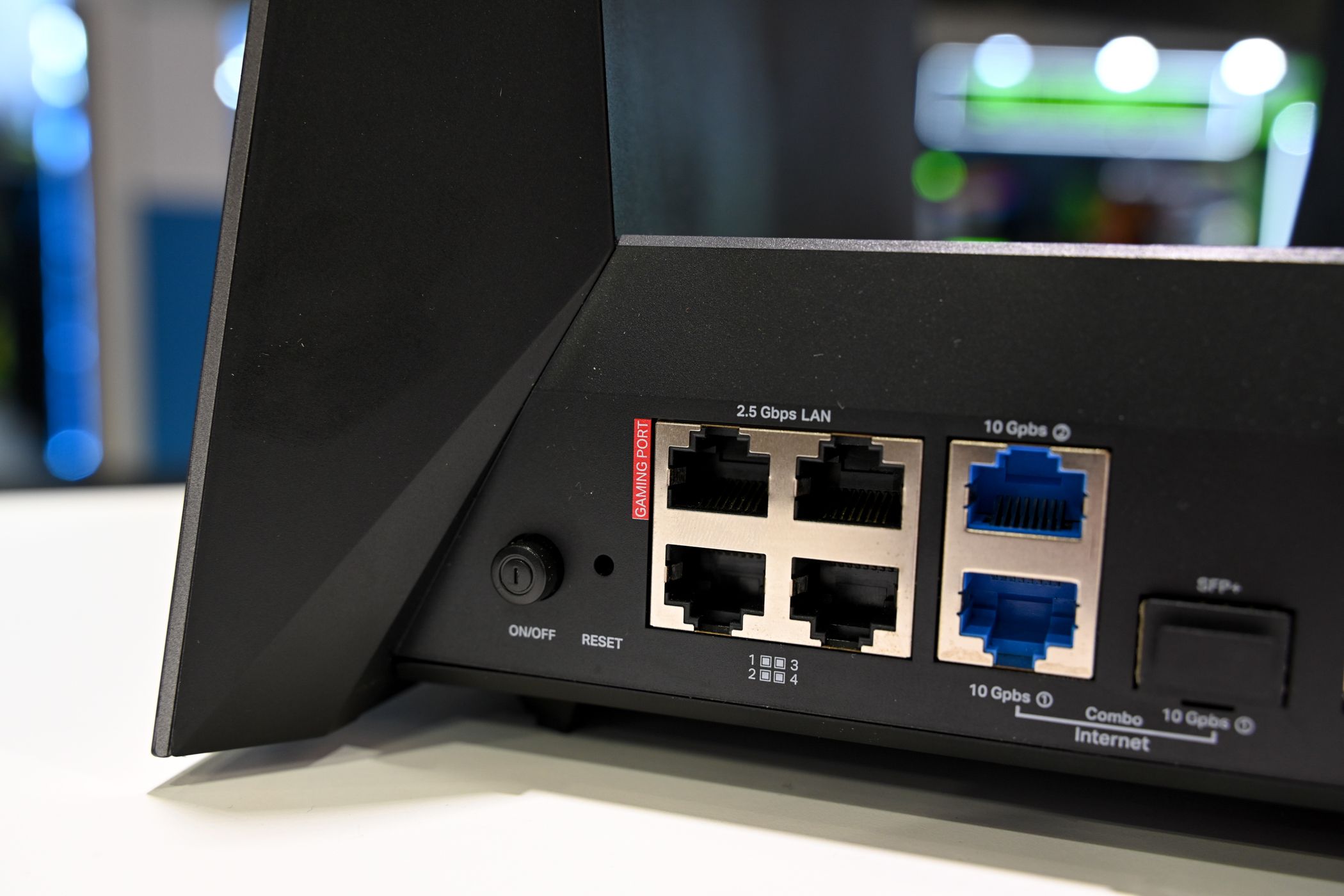
Совет: перед обновлением сохраните текущую конфигурацию роутера (backup settings) и убедитесь в стабильности питания во время прошивки.
Шифрование сети: выбираем протокол
Шифрование гарантирует, что перехваченные пакеты нельзя прочитать без ключа.
Рекомендации:
- Если роутер поддерживает WPA3, включайте WPA3.
- Если WPA3 недоступен, используйте WPA2 с AES (не TKIP).
- Избегайте WEP и открытых сетей без пароля.
Проблемы совместимости:
- Некоторые старые устройства не поддерживают WPA3. Варианты решения:
- Проверьте, доступно ли обновление прошивки для устройства.
- Настройте отдельную гостевую сеть на WPA2 для старых устройств.
- Рассмотрите замену особенно устаревшего оборудования.

После смены стандарта шифрования, возможно, потребуется перезапустить роутер и заново подключить устройства.
Гостевая сеть и изоляция клиентов
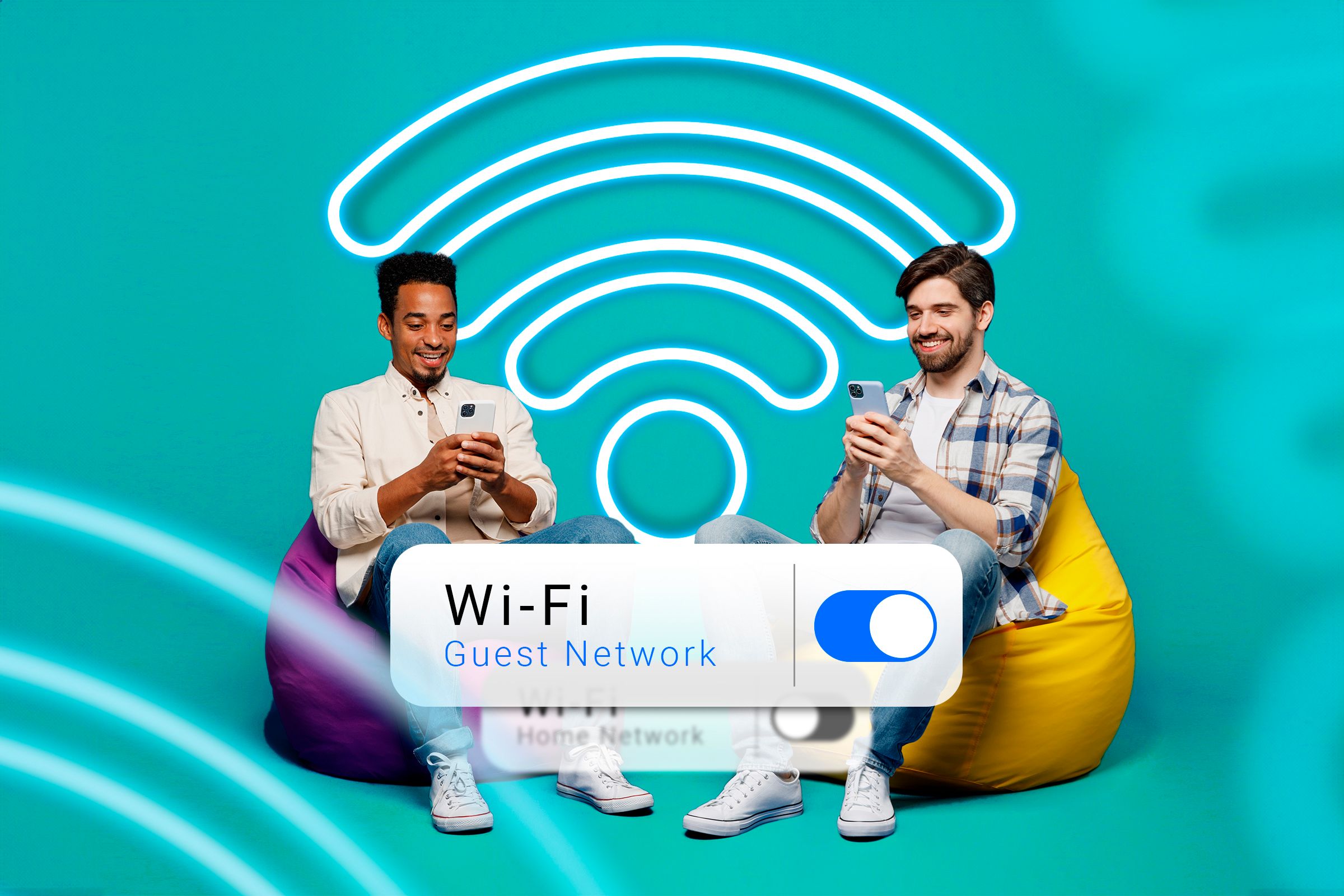
Гостевая сеть обеспечивает доступ в интернет для посетителей, сохраняя при этом изоляцию от ваших личных устройств и файлов.
Почему это важно:
- Гости или их устройства могут быть скомпрометированы и представлять риск для локальной сети.
- Изоляция предотвращает обнаружение принтеров, общих папок и других LAN‑ресурсов.
Как настроить:
- В панели администратора создайте отдельную сеть с уникальным именем
SSIDи паролем. - Включите опцию
Client IsolationилиAP Isolation, если она доступна. - Ограничьте пропускную способность (QoS), если нужно, и задайте период автоматического отключения или смены пароля.
Все устройства должны «забывать» публичные сети, которыми они больше не пользуются, чтобы не подключаться автоматически к поддельным точкам доступа.
VPN: когда и зачем использовать
VPN шифрует весь трафик устройства (или домашней сети, если настроен на роутере). Это особенно полезно в общественных сетях, где злоумышленники могут просматривать незашифрованные соединения.
Преимущества VPN:
- Скрывает от наблюдателей, какие сайты вы посещаете.
- Шифрует трафик вне зависимости от наличия HTTPS.
- При установке на роутере защищает все устройства в доме.
На что обратить внимание при выборе VPN:
- Политика логов: предпочтительна политика «no‑logs».
- Репутация сервиса и обзоры независимых экспертов.
- Расположение серверов и быстродействие.
- Избегайте «бесплатных» VPN, которые монетизируют данные пользователей.
Если вы новичок, начните с VPN‑приложения на телефоне и ноутбуке. Для продвинутых пользователей — настройка VPN на роутере.
Отключайте ненужные сервисы и функции
Некоторые функции упрощают настройку, но увеличивают поверхность атаки:
- WPS (Wi‑Fi Protected Setup): удобно, но уязвимо — отключите.
- UPnP: полезно для приложений, но может облегчить проникновение — отключайте, если не требуется.
- Удалённое администрирование: по умолчанию выключайте.
- SNMP и Telnet: замените на более безопасные протоколы или отключите.
Советы по имени сети и паролям
- Не указывайте в имени сети вашу фамилию, адрес или название провайдера.
- Используйте уникальные имена для основного и гостевого Wi‑Fi.
- Пароль гостевой сети должен отличаться от основного.
Регулярная проверка и тесты — мини‑методология
- Ежемесячно проверяйте список подключённых устройств в панели роутера.
- Раз в 3 месяца меняйте пароль администратора и при необходимости пароль Wi‑Fi.
- Следите за обновлениями прошивки и применяйте их сразу после появления.
- Проводите сканирование сети на предмет открытых портов и неожиданных сервисов (инструменты: nmap, встроенные средства роутера).
Критерии приёмки
- Не обнаружено неизвестных устройств в списке клиентов.
- Шифрование сети не ниже WPA2‑AES.
- Включена изоляция гостевой сети.
- Последняя прошивка установлена не позже чем полгода назад (или согласно политике производителя).
Что делать при компрометации сети (инцидент-план)
- Немедленно отключите интернет‑соединение на роутере.
- Смените пароль администратора и пароль Wi‑Fi с другого, безопасного устройства.
- Сбросьте роутер к заводским настройкам, затем вручную восстановите конфигурацию (не загружайте сомнительные бекапы).
- Просканируйте все подключённые устройства на наличие ПО‑шпиона/вредоносных модулей.
- Установите обновления безопасности на все устройства.
- Если компрометация связана с утечкой данных, оповестите соответствующие сервисы и измените пароли учетных записей, которые могли быть скомпрометированы.
Критические контакты: ваш ISP, служба поддержки производителя роутера, при необходимости — специалист по кибербезопасности.
Модель мышления: как оценивать риск
- Вероятность × Влияние: оцените, насколько вероятно, что злоумышленник доберётся до вашей сети, и какие данные он сможет получить.
- Скорость усилий: начинайте с мер, требующих малых усилий и дающих большой эффект (смена пароля, прошивка, WPA3).
- Комбинируйте слои защиты: физическая безопасность, конфигурация роутера, шифрование трафика, поведенческие привычки.
Совместимость и миграция старых устройств
- Проверьте, поддерживает ли ваше устройство WPA3 после обновления прошивки.
- Для устройств без поддержки современных протоколов выделяйте отдельную гостевую сеть на WPA2.
- Рассмотрите покупку обновлённого роутера, если производитель прекратил обновления или если модель медленная/устаревшая.
Таблица совместимости — ориентир
- Поддержка WPA3: современные смартфоны и ноутбуки 2019+.
- Поддержка WPA2: большинство устройств 2010–2018 гг.
- Нет поддержки WPA2/WPA3: устройства до 2010 г. — заменять.
Роли и чек-лист по действиям
Для домашнего пользователя
- Сменить пароль администратора.
- Включить WPA3/WPA2‑AES.
- Создать гостевую сеть и включить изоляцию.
- Установить VPN‑приложение на телефон.
Для администратора малого офиса
- Проводить ежемесячный аудит подключённых устройств.
- Настроить централизованный мониторинг логов или уведомлений о софтовых уязвимостях.
- Ограничить доступ к панели администратора по MAC или по IP.
Для продвинутого пользователя / энтузиаста
- Настроить VPN на роутере.
- Отключить WPS и UPnP.
- Установить стороннюю прошивку с активной поддержкой (только при уверенности и совместимости).
Тесты и критерии приёмки
- Подключившись к Wi‑Fi со смартфона, попробуйте просмотреть список устройств в панели — все должны быть узнаваемы.
- Используйте сервисы проверки утечек DNS и WebRTC (например, онлайн‑сканеры) при включённом и выключенном VPN.
- Попробуйте подключиться к гостевой сети и убедитесь, что она не видит устройства основной сети.
Privacy и законодательные заметки
- Провайдеры и сервисы могут логировать метаданные соединений — VPN уменьшит объём доступной им информации.
- В домашней сети хранится персональная информация; уделите внимание политике конфиденциальности используемых облачных сервисов и устройств «умного дома».
- Для компаний и организаций соблюдайте соответствующие требования по защите персональных данных (например, национальные правила или GDPR при обработке данных граждан ЕС).
Проверки безопасности — чеклист на 30 минут
- Смена пароля администратора: выполнено.
- Обновление прошивки: выполнено.
- Включено WPA3/WPA2‑AES: выполнено.
- Настроена гостевая сеть с изоляцией: выполнено.
- Отключён WPS и удалённый доступ: выполнено.
- VPN настроен на ключевых устройствах: выполнено.
Когда эти меры не помогут (ограничения)
- Если устройство внутри сети уже скомпрометировано (например, заражённый ноутбук), защита Wi‑Fi не спасёт данные на нём.
- Атаки нулевого дня на роутер до выхода исправления могут оставаться опасными даже при других активных мерах.
- Социальная инженерия остаётся риском: не вводите пароли на фишинговых страницах.
Mermaid диаграмма принятия решений
flowchart TD
  A[Поддерживает WPA3?] -->|Да| B[Включить WPA3]
  A -->|Нет| C[Поддерживает WPA2?]
  C -->|Да| D[Включить WPA2‑AES]
  C -->|Нет| E[Рассмотреть замену устройств]
  D --> F{Старые устройства не подключаются?}
  F -->|Да| G[Создать отдельную сеть для них]
  F -->|Нет| H[Подключаться как обычно]
  B --> I[Проверить совместимость устройств]
  G --> I
Быстрый план действий при покупке нового роутера
- Проверяйте регулярность обновлений производителя.
- Удостоверьтесь, что устройство поддерживает WPA3 и имеет функции гостевой сети и изоляции клиентов.
- Ознакомьтесь с отзывами по безопасности и управляемости интерфейса.
- По возможности выбирайте модели с возможностью установки проверяемых сторонних прошивок.
Итог и рекомендации
Защита Wi‑Fi не требует профессиональных навыков: сочетание простых действий — смена пароля, обновление прошивки, современное шифрование, гостевая сеть и использование VPN — закрывают большинство распространённых рисков. Регулярность проверок и внимательное отношение к подключаемым устройствам делают сеть заметно безопаснее.
Важно: безопасность — это процесс. Настройте базовый комплект мер сейчас и возвращайтесь к проверкам регулярно.
Часто задаваемые вопросы
Как часто нужно менять пароль Wi‑Fi?
Раз в 3–6 месяцев для домашней сети — чаще, если есть подозрения на утечку или большое число временных гостей.
Можно ли настроить VPN на роутере для всех устройств?
Да. Это требует поддержки роутера или сторонней прошивки. Включение VPN на роутере защищает все подключённые устройства, но может снизить скорость.
Как понять, что роутер скомпрометирован?
Неожиданные перезагрузки, изменения настроек без вашего участия, неизвестные устройства в сети, резкое снижение скорости и появление странного трафика — сигналы для проверки.

Похожие материалы

Несколько аккаунтов Skype: Multi Skype Launcher

Журнал для работы: повысить продуктивность

Персональные звуки уведомлений на Android

Скачивание шоу Hulu для офлайн‑просмотра

Microsoft Start: персонализированная новостная лента
