
Как запускать консольные игры на Android: эмуляторы и пошаговые инструкции
Быстрые ссылки
- Шаг 1. Выбор эмулятора
- Шаг 2. Загрузка и запуск игр в эмуляторе
- Лучшие эмуляторы для Android по платформам
- Юридические и безопасные практики
- Частые проблемы и их решения
Краткое содержание
- Скачайте эмулятор из Google Play (или с официального сайта проекта). Одноплатформенные эмуляторы легче настраивать.
- Найдите ROM (файл игры) — легально это ваша собственная копия, в остальных случаях это зона риска с точки зрения авторских прав.
- Загрузите ROM в эмулятор через меню «Загрузить»/«Add Games»/«Load ROM» и запускайте.
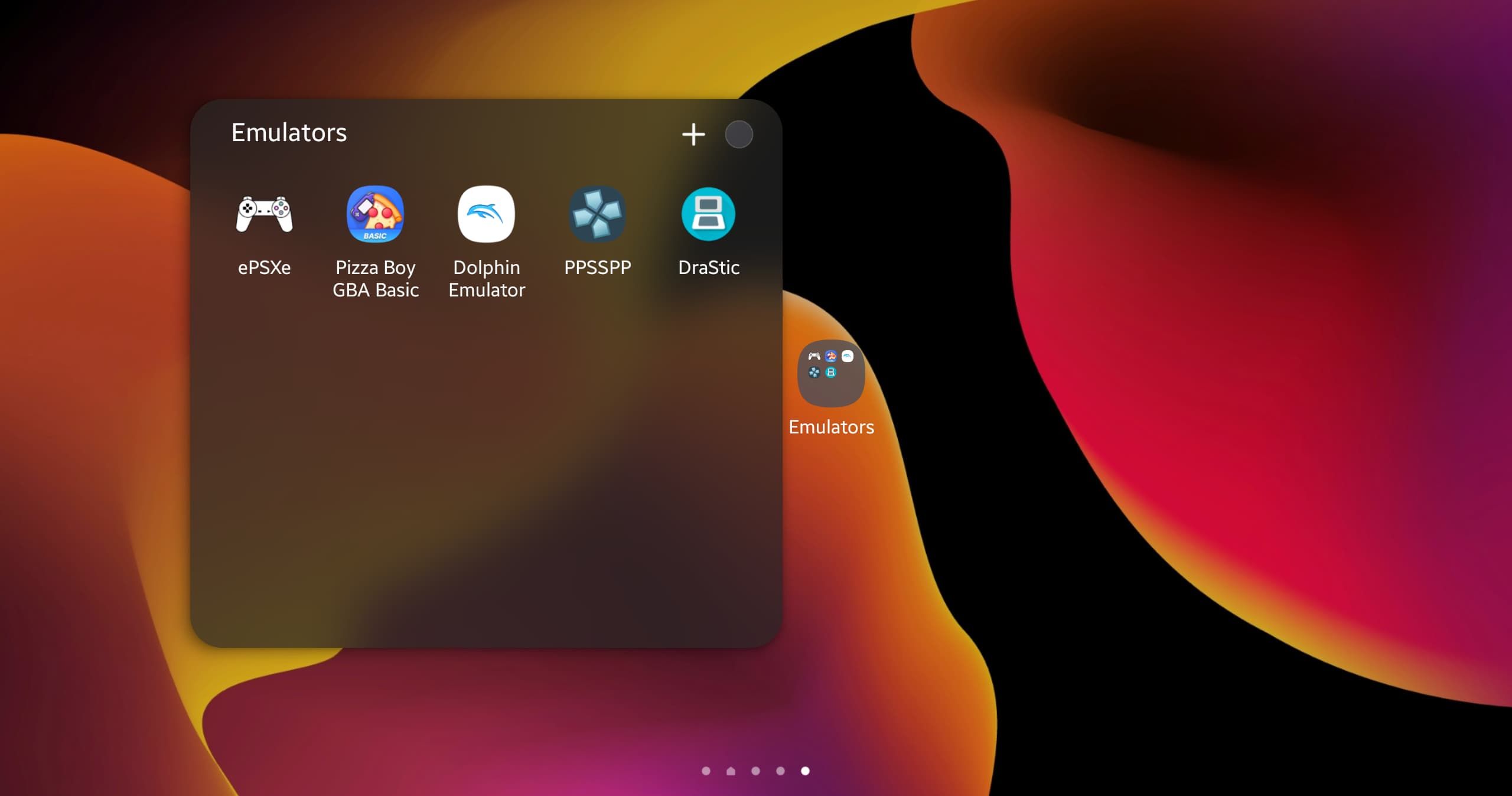
- В статье подробно описаны настройки и рекомендации для PPSSPP, ePSXe, Dolphin, Pizza Boy и DraStic.
Почему стоит выбрать одноплатформенный эмулятор
Эмулятор — это программа, эмулирующая поведение аппаратной платформы консоли. Существуют мультисистемные проекты (RetroArch, ClassicBoy), которые поддерживают много консолей, но они требуют знания «ядра» (core), конфигурации и часто специфических плагинов. Для быстрого и предсказуемого результата новичкам удобнее брать одноплатформенный эмулятор: он оптимизирован под конкретную систему, имеет простое меню и готовые пресеты производительности.
Полезно знать: термин ROM — это файл-образ картриджа или диска игры; BIOS — код низкого уровня, необходимый некоторым эмуляторам для точного старта системы.
Шаг 1. Выбор эмулятора
Ниже — мои рекомендации по конкретным эмуляторам и что ожидать от каждого. Я тестировал приложения на разных телефонах, чтобы оценить удобство, производительность и степень соответствия оригинальной игровой логике.
Важно: в Google Play вы найдёте как бесплатные, так и платные эмуляторы. Платные версии часто предлагают синхронизацию облачных сохранений, отсутствие рекламы и дополнительные функции (апскейл, поддержка гироскопа, румбл и т.д.).
Шаг 2. Загрузка и запуск игр
- Установите выбранный эмулятор.
- Получите ROM нужной игры (см. раздел «Юридические и безопасные практики»).
- В эмуляторе используйте пункт меню «Load», «Add Games», «Load ROM» или аналогичный — приложение просканирует папку и добавит игры в библиотеку.
- Настройте управление (виртуальные кнопки, дата-контроллеры, сопоставление с Bluetooth-контроллером).
- При необходимости подключите BIOS (например, для ePSXe) и проверьте настройки графики/апскейла.

Что такое ROM и BIOS — коротко
- ROM: файл образа игры (cartridge/disk). Часто в .iso, .bin, .zip, .7z, .gba, .nds и других форматах.
- BIOS: низкоуровневый код консоли. Некоторые эмуляторы работают без него; некоторые (например, классические PS1-эмуляторы) требуют BIOS для совместимости.
Лучшие эмуляторы по платформам (подробно)
Ниже идут детальные инструкции и полезные советы для конкретных эмуляторов.
PPSSPP — PlayStation Portable
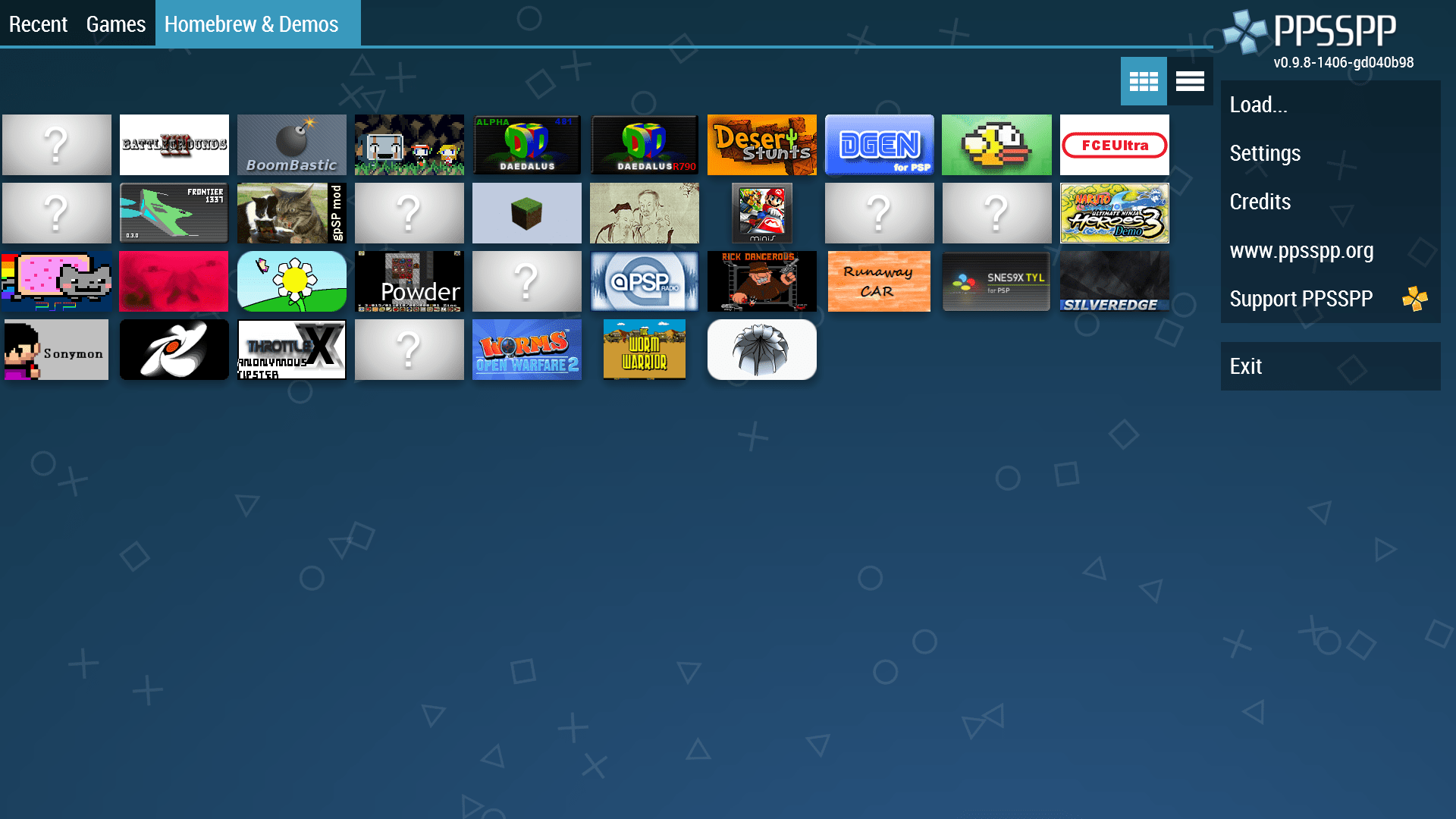
PPSSPP — стабильный и популярный эмулятор PSP. Проект открытый и бесплатный; поддерживает апскейл графики, мультиплеер и множество настроек производительности.
Советы по установке и запуску:
- Установите PPSSPP из Google Play или скачайте APK с официального сайта PPSSPP.
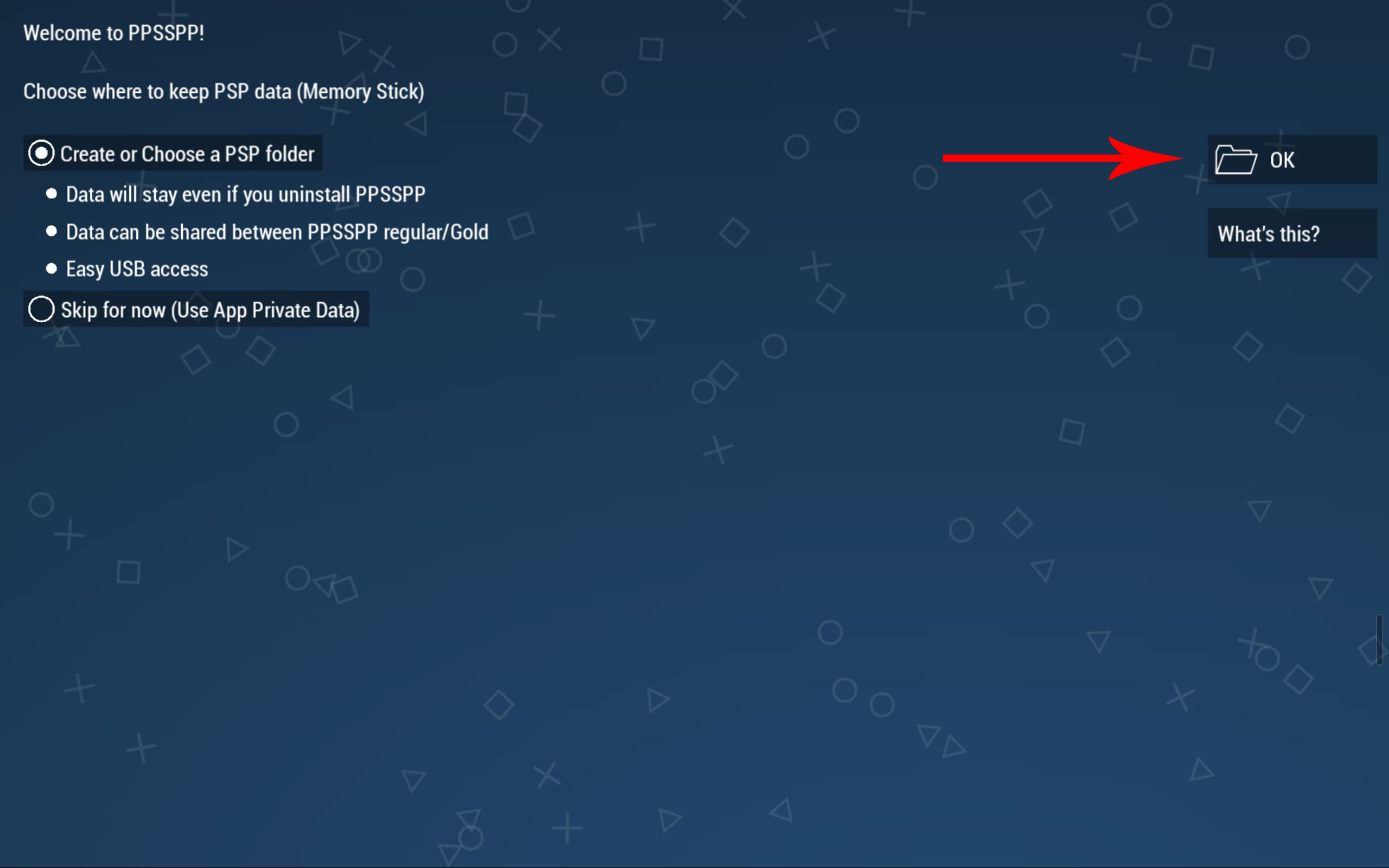
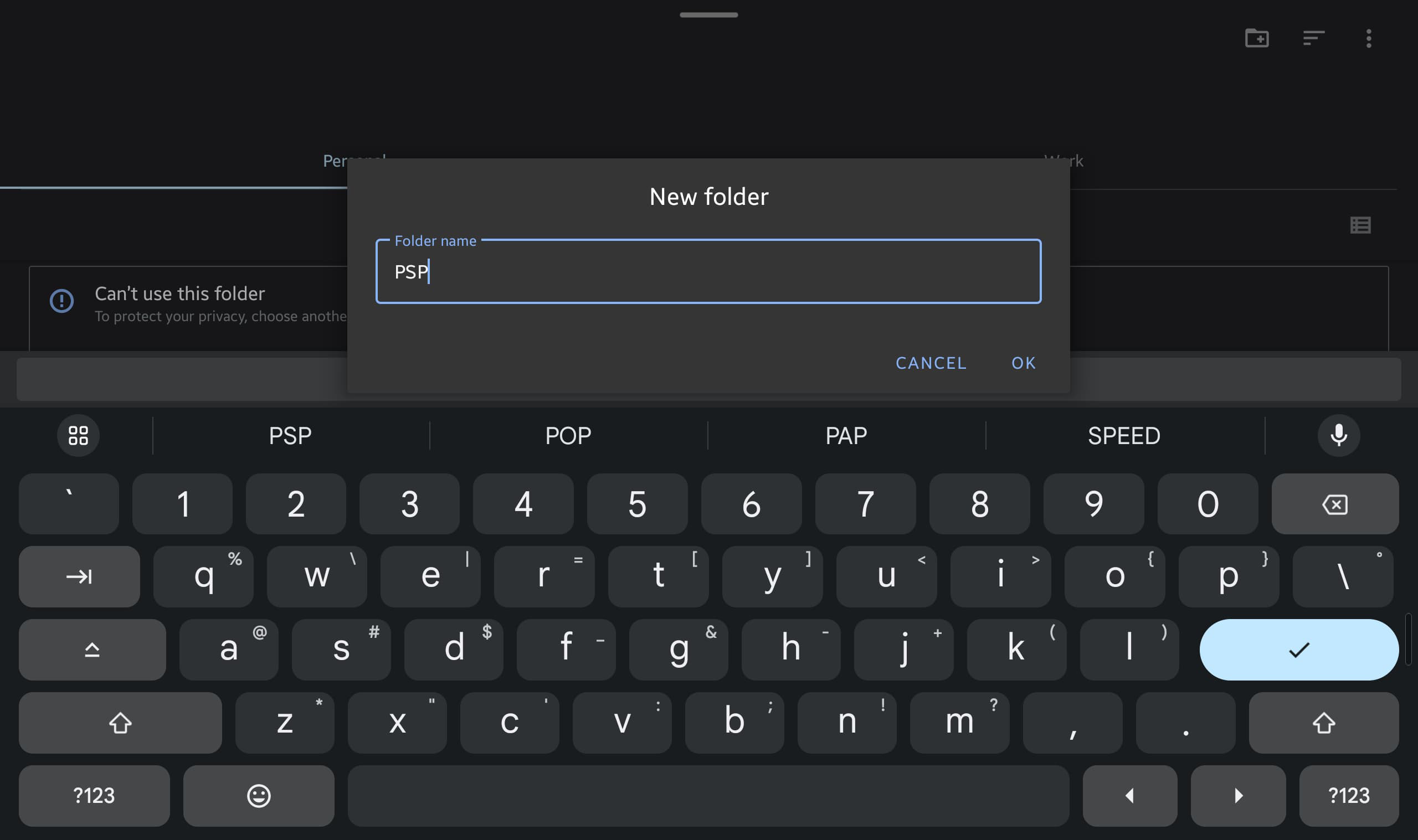
- При первом запуске приложение предложит выбрать папку для PSP-данных. Нажмите «OK» и создайте / выберите папку.
- Подтвердите выбор — “Use this Folder” / «Использовать эту папку», затем «Allow» / «Разрешить» доступ к файлам.
- Для загрузки ROM нажмите “Load” / «Загрузить», перейдите в папку с игрой и тапните по миниатюре. Игра запустится.

Оптимизация:
- Для слабых устройств снижайте Rendering Resolution (рекомендуется 1× или 1.5×) и включайте frameskipping.
- Для современных чипов включайте Texture scaling и Anisotropic Filtering для лучшей графики.
Возможные проблемы и решения:
- Черный экран — попробуйте изменить Backend (Vulkan/ OpenGL) в настройках графики.
- Звук отстаёт — включите Frame Throttle или уменьшите аудио-буфер.
ePSXe — PlayStation 1
ePSXe позволяет играть в игры PS1, приблизительно воспроизводя оригинальный опыт. Приложение платное, но недорогое, и поддерживает внешние контроллеры.
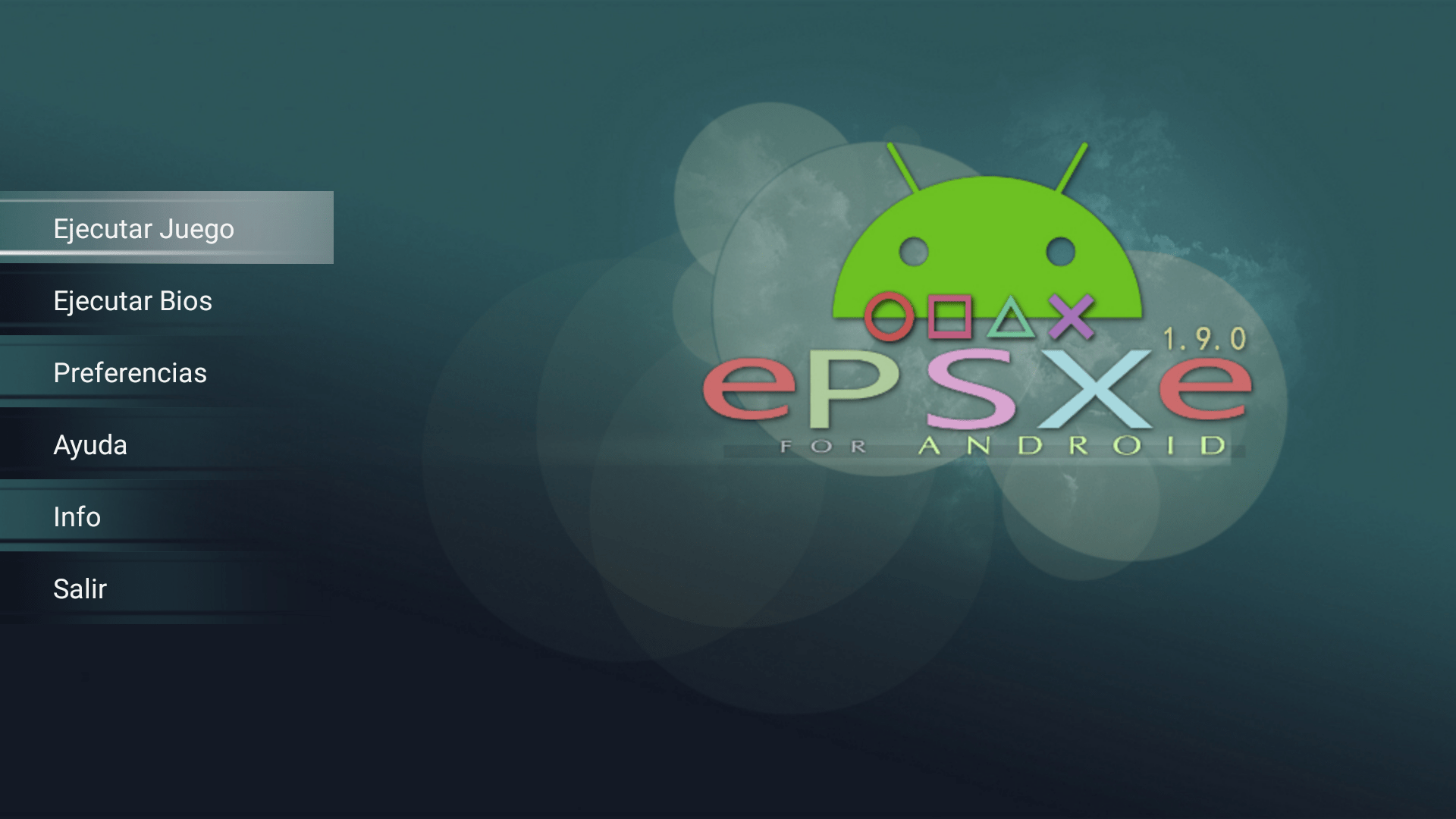
Особенность: ePSXe требует файл BIOS PlayStation для корректного запуска. Это проприетарный файл — его загрузка законодательно рискованна, если у вас нет собственной копии консоли.
Шаги установки:
- Купите и установите ePSXe из Play Store.
- Получите BIOS и поместите его в удобную папку на устройстве.
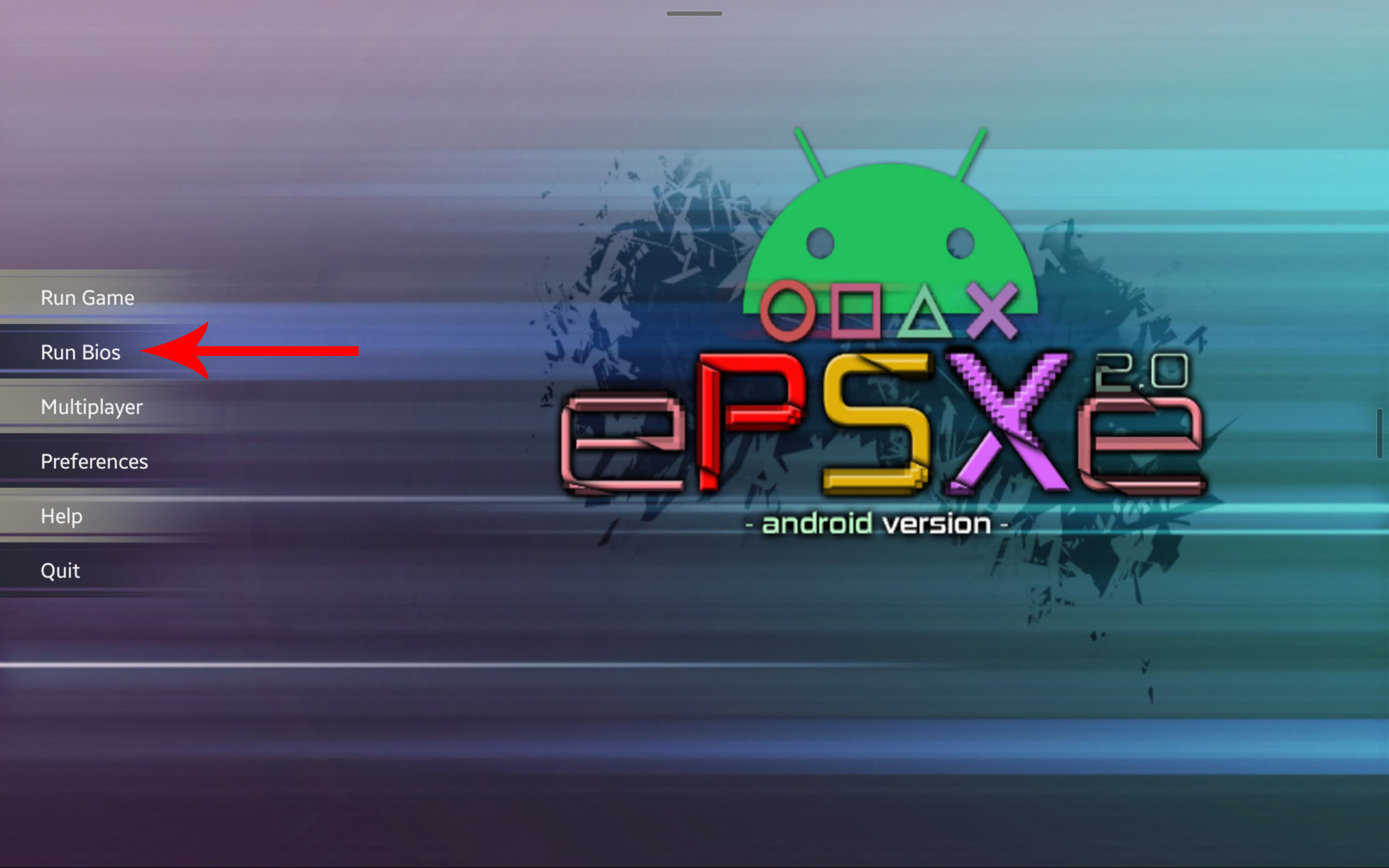
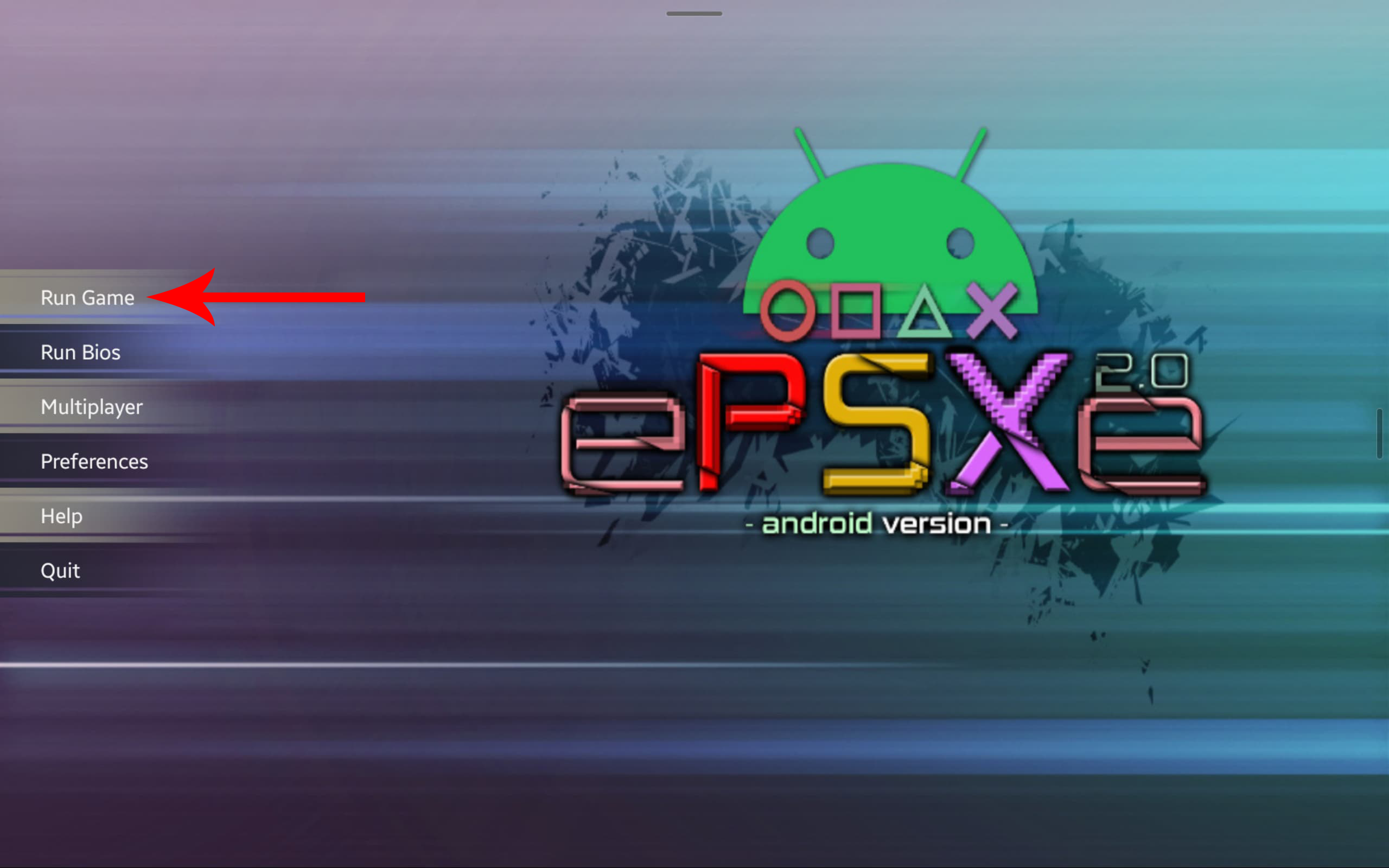
- В приложении нажмите “Run Bios” → дождитесь подтверждения → затем “Run Game” / «Запустить игру».
- Все совместимые ROM-образы автоматически появятся в списке — тапните по нужной игре.
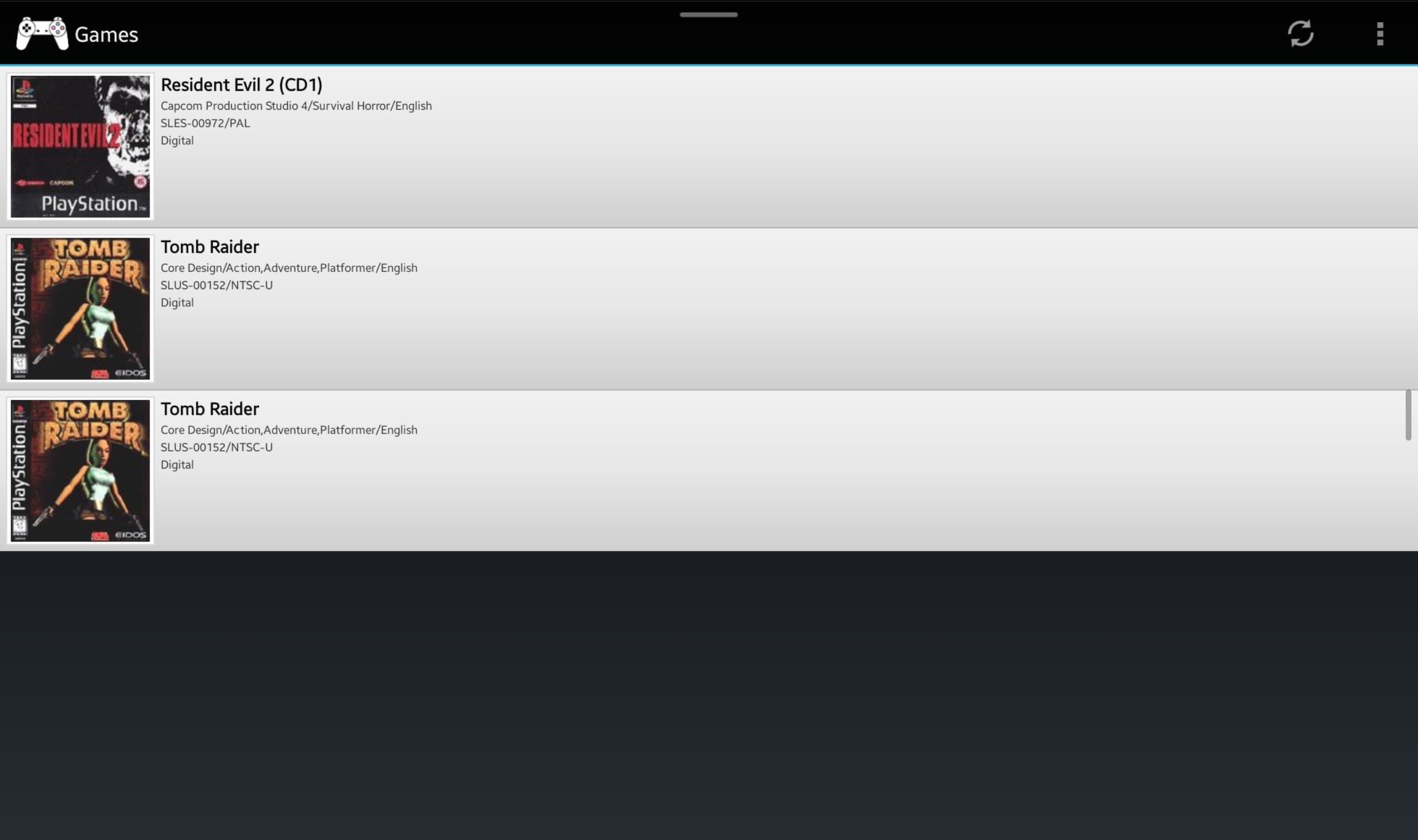
Советы:
- Для корректного управления настройте mapping контроллера в меню настроек ввода.
- Используйте save states для быстрого сохранения прогресса.
Dolphin — GameCube и Wii
Dolphin — премиум-уровень по совместимости и функциям для GameCube и Wii. Поддерживает upscale до HD, широкую поддержку контроллеров и онлайн-ориентированные патчи.

Как начать:
- Установите Dolphin из Play Store.
- Откройте приложение и выберите “Add Games” / «Добавить игры».
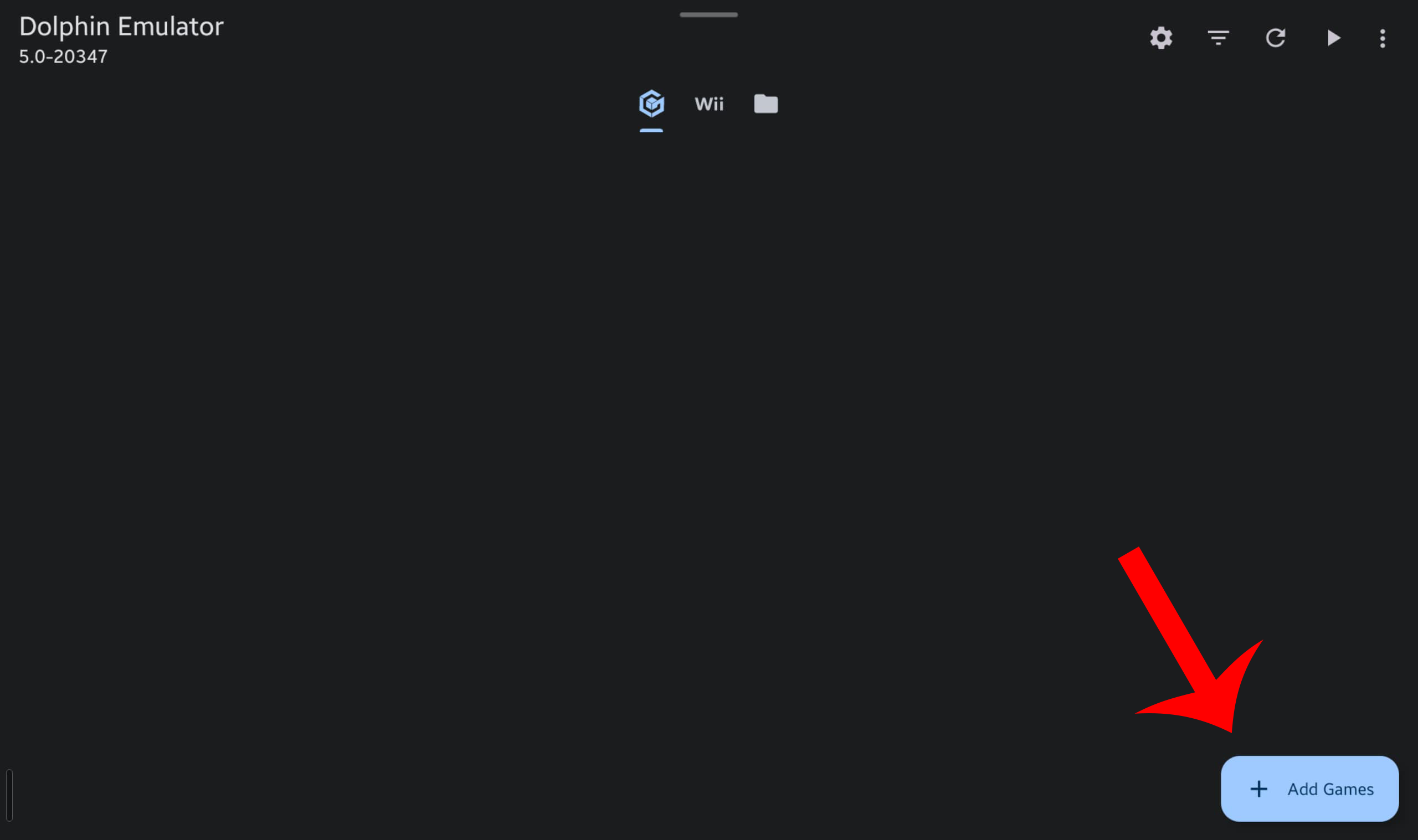
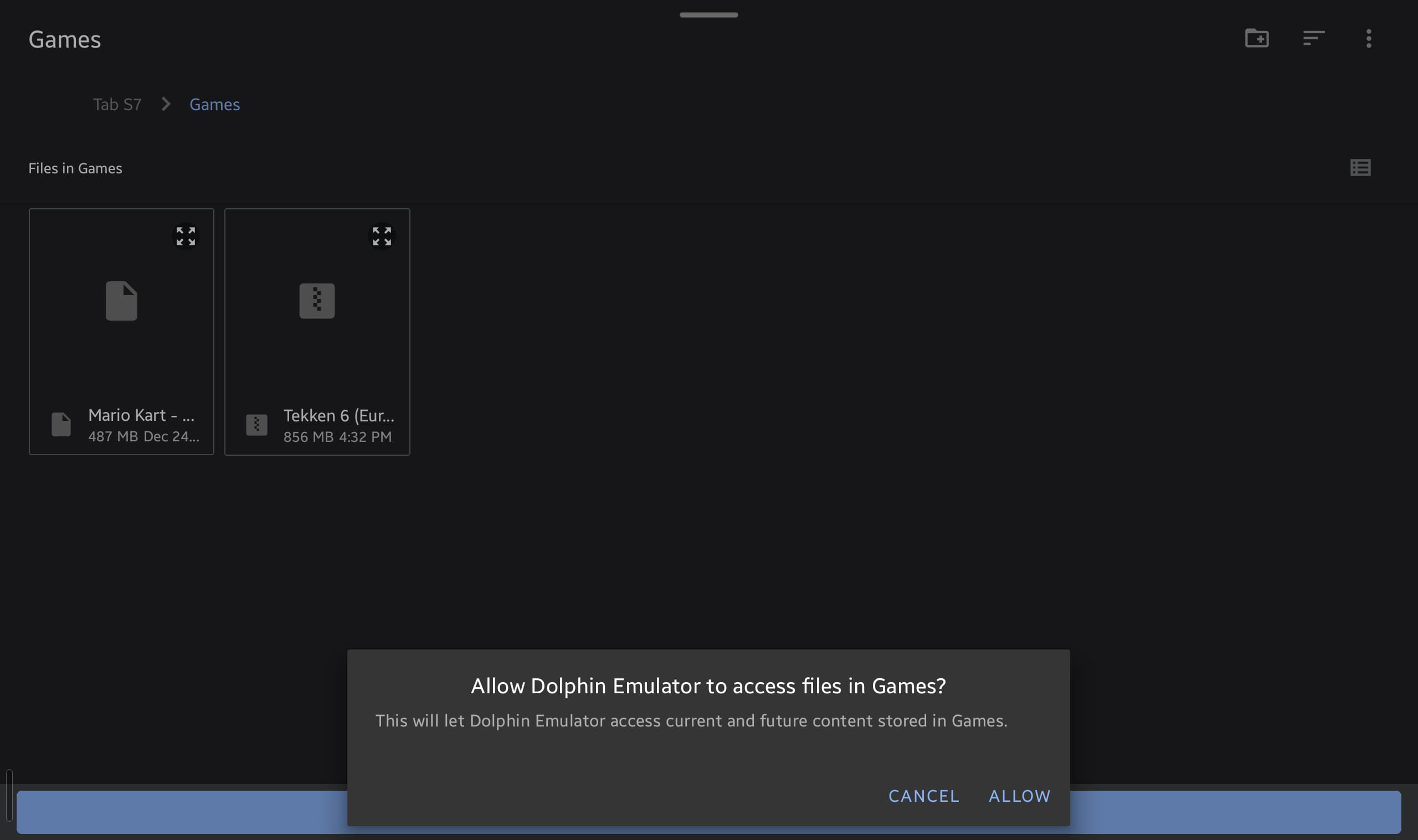
- Укажите папку с ROM-образы (ISO или WBFS), подтвердите “Use this Folder” и “Allow” для доступа.
Советы по производительности:
- Для качественного апскейла выберите более мощный рендер-бэкенд (Vulkan) и понижение Internal Resolution при слабом CPU.
- Для Wi i-игр, использующих гироскоп, подключите контроллер с поддержкой движения или включите виртуальный гироскоп.
Pizza Boy — Game Boy (GB/GBC/GBA)
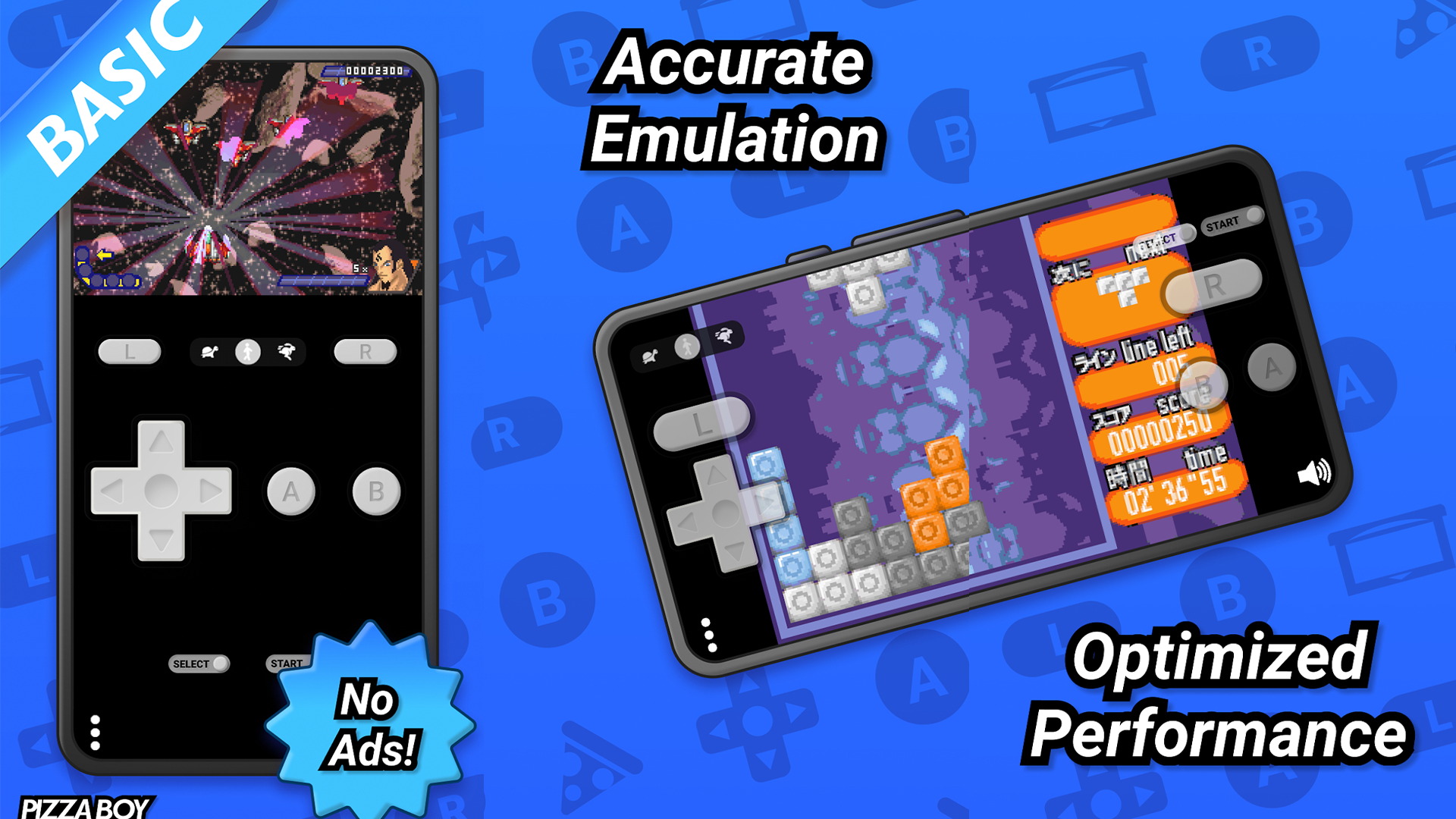
Pizza Boy — один из лучших эмуляторов для Game Boy, Game Boy Color и Game Boy Advance. Есть платные версии с расширенной поддержкой функций.
Как загрузить ROM:
- Скачайте Pizza Boy из Play Store.
- В приложении откройте меню (троеточие) в левом углу и выберите “Load ROM from ROM Folders” / «Загрузить ROM из папок ROM».
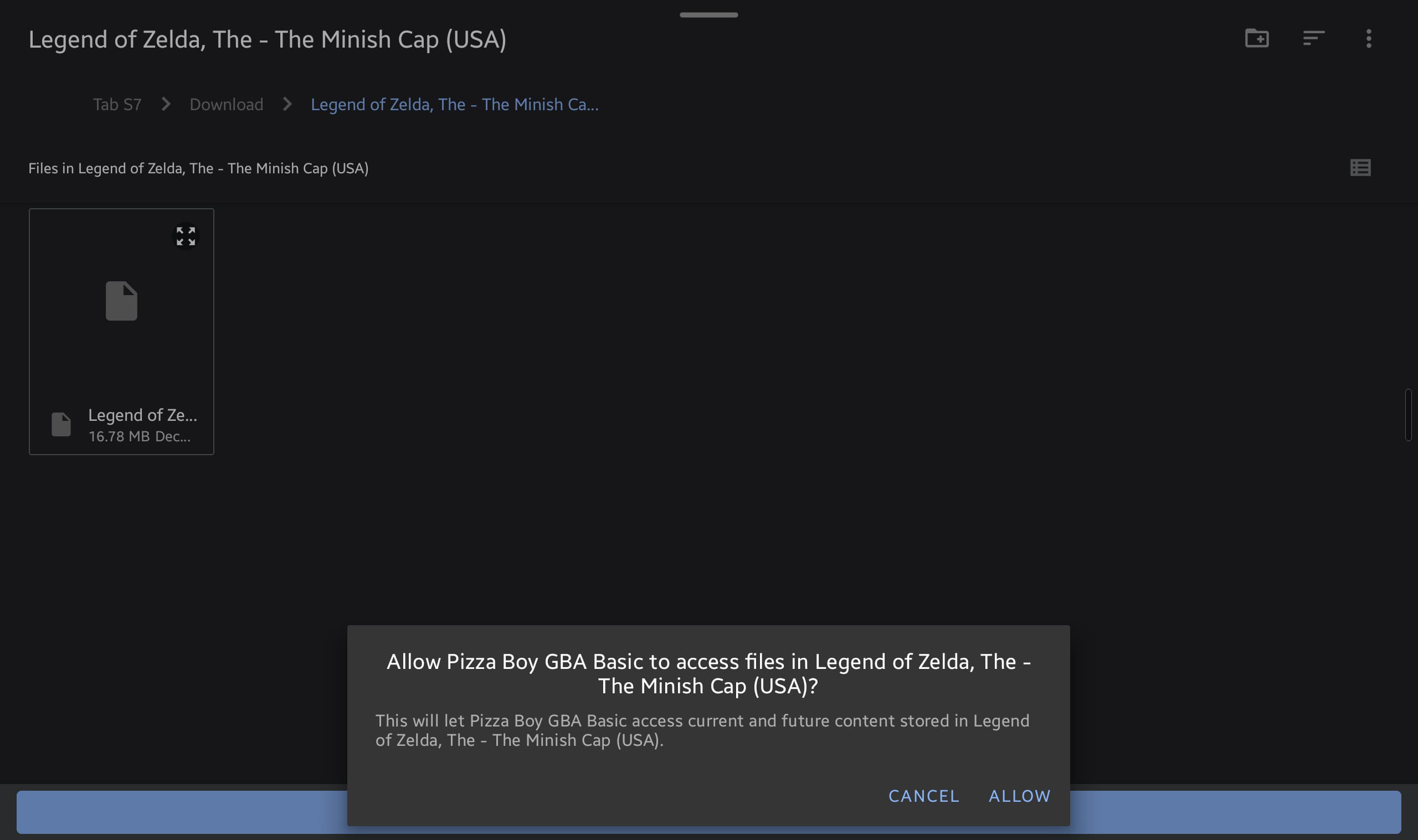
- Нажмите “Add Folder” / «Добавить папку», укажите путь к папке с играми, подтвердите “Use this Folder” и “Allow».
Платная версия даёт: сохранения в Google Drive, поддержку гироскопа и румбла, отсутствие рекламы.
DraStic DS — Nintendo DS
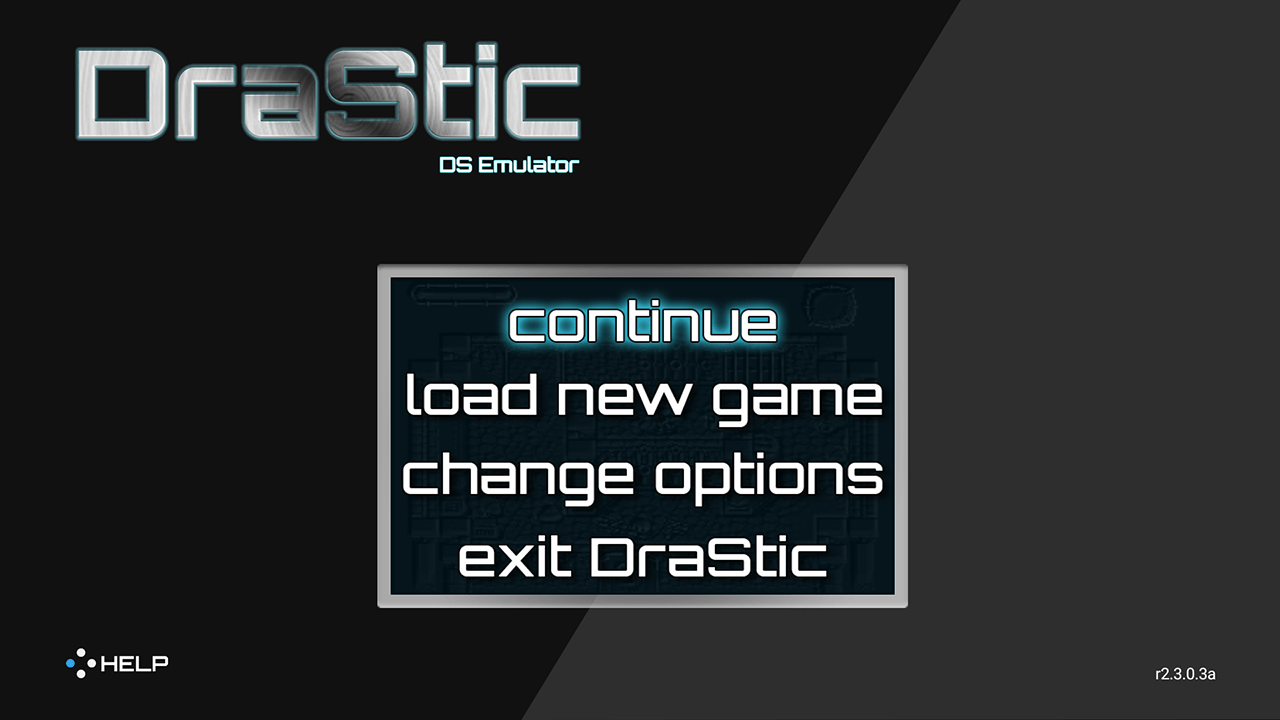
DraStic — один из самых полнофункциональных эмуляторов Nintendo DS: масштабирование экранов, поддержка контроллеров, облачные сохранения. За небольшую цену вы получаете быструю и стабильную работу.
Как стартовать:
- Установите DraStic из Play Store.
- Запустите приложение и нажмите “Load New Game” / «Загрузить новую игру».
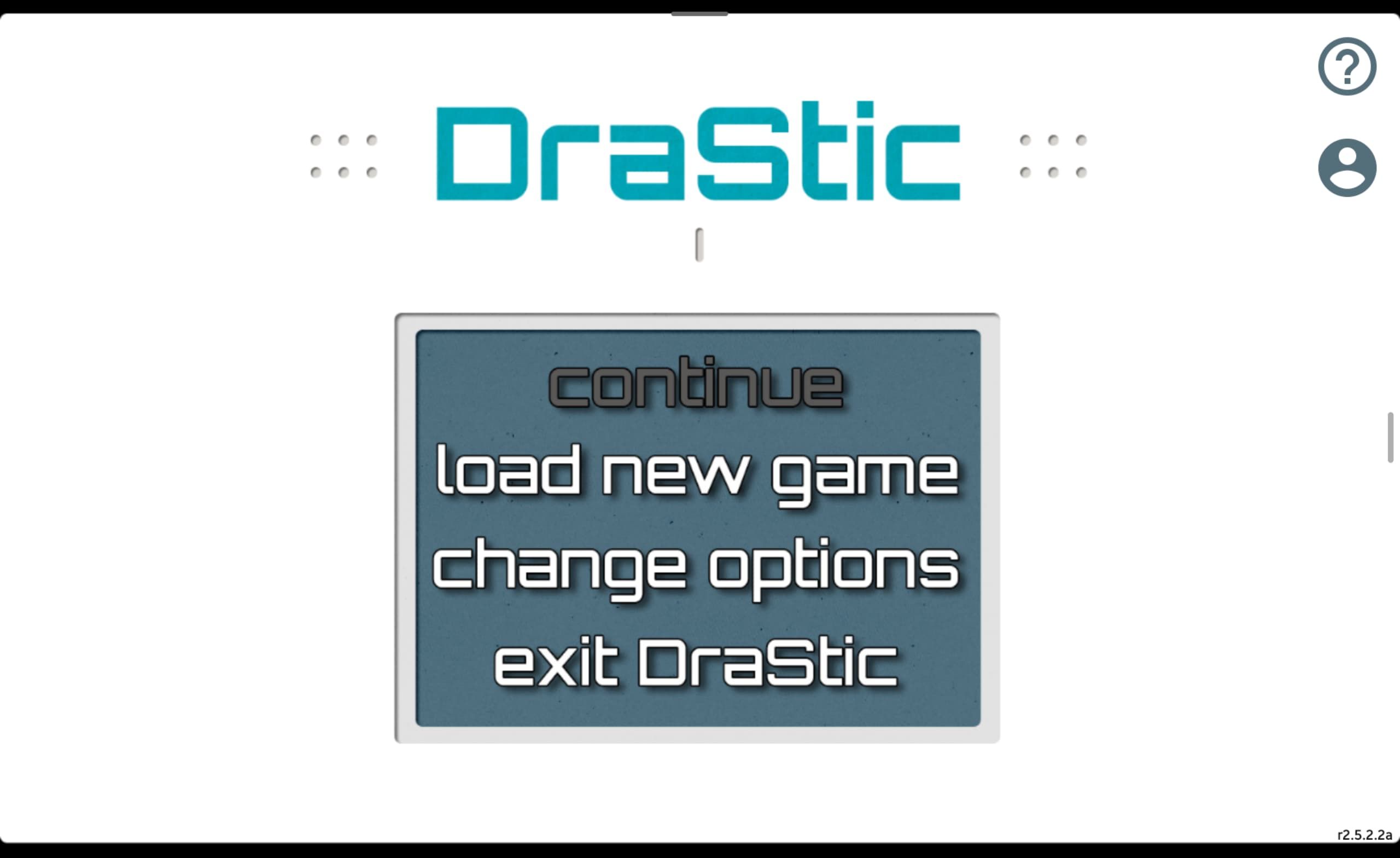
- DraStic просканирует устройство и покажет список совместимых игр — тапните по названию и затем “Start Game” / «Начать игру».

Советы:
- Повышение разрешения экрана (включается одной опцией) заметно улучшает чёткость спрайтов на современных дисплеях.
- Используйте сохранения состояний и синхронизацию с Google Drive для резервных копий.
Юридические и безопасные практики
Важно понимать правовой аспект и безопасность при использовании эмуляторов:
- Использование эмуляторов само по себе обычно законно.
- ROM-файлы обычно защищены авторским правом. Единственно правомерный путь — создать цифровую копию (дамп) игры, которой вы действительно владеете. Скачивание ROM из сети для игр, права на которые у других владельцев, может нарушать закон.
- BIOS — проприетарный код. Если у вас нет законной копии BIOS, его загрузка тоже может быть нарушением авторских прав.
- Скачивание ROM/BIOS с непроверенных сайтов увеличивает риск загрузки вредоносного ПО. Используйте антивирус и проверенные источники.
Важно: я не советую искать пиратские сборники в сомнительных ресурсах. Самый безопасный путь — сделать дамп собственных копий дисков/картриджей или искать легальные переиздания (ремастеры, цифровые релизы).
Когда эмуляция не даёт нужного результата (контрпримеры)
- Игры с защитой на уровне железа или онлайн-компонентом могут не работать или работать некорректно.
- Игры, требующие уникальных периферий (оригинальные контроллеры, сенсорные манипуляторы), могут быть трудны для адаптации.
- Высокопроизводительные игры от GameCube/Wii в 60 FPS могут требовать слишком мощного телефона.
Альтернативные подходы
- Ищите официальные мобильные порты игр или переиздания в Google Play / App Store.
- Облачный гейминг: запуск оригинальной игры на удалённом сервере и стрим на устройство (вместо локальной эмуляции).
- Использование ПК-эмуляторов и стриминг игр с ПК на Android (например, Moonlight, Steam Link).
Методология тестирования (мини-метод)
- Тестируйте на минимально и максимально доступном железе (старый и современный телефон).
- Проверяйте совместимость с контроллерами (Bluetooth, USB).
- Пробуйте разные рендер-бэкенды (OpenGL/Vulkan) и записывайте поведение игры (фрэймрейт, артефакты, звук).
- Тестовые кейсы: загрузка ROM, сохранение/загрузка состояния, пауза/возобновление, подключение контроллера, выход из приложения и повторный вход.
Матрица совместимости (кратко)
| Платформа | Рекомендуемый эмулятор | Требует BIOS | Подходит для старых устройств |
|---|---|---|---|
| PSP | PPSSPP | Нет | Да (с понижением настроек) |
| PS1 | ePSXe | Да | Да |
| GameCube/Wii | Dolphin | Нет | Ограничено (требует мощный SoC) |
| Game Boy / GBA | Pizza Boy | Нет | Да |
| Nintendo DS | DraStic | Нет | Да |
Критерии приёмки
- Игра запускается и отображается корректно на экране без критических артефактов.
- Управление отвечает и не имеет задержек более ~100–150 мс.
- Звук синхронизирован с изображением или имеет допустимую задержку.
- Возможность сохранять прогресс (save states или внутриигровые сейвы).
Чек-лист для разных ролей
Игрок:
- Установить эмулятор.
- Убедиться в наличии ROM/BIOS (если требуется).
- Настроить управление и графику.
- Сделать резервную копию сохранений.
Техник / тестировщик:
- Проверить разные режимы рендеринга.
- Измерить фреймрейт и задержки ввода.
- Проверить совместимость с контроллерами и внешними устройствами.
Руководство по устранению неполадок (инцидентный план)
- Игра не запускается — проверить формат ROM (поддерживается ли эмулятор), попробовать другой ROM той же игры.
- Чёрный экран — переключить OpenGL/Vulkan/Software rendering.
- Нет звука — проверить аудиовыход устройства и настройки эмулятора (Audio Backend, Sample Rate).
- Эмулятор постоянно крашится — очистить кэш, переустановить приложение, проверить свободную память.
- Артефакты графики — выключить апскейл, включить/выключить опцию ‘Hardware transform’ или аналог.
Шпаргалка: оптимальные настройки для мобильных CPU
- Экономные профили: Rendering Resolution 1×, отключённый апскейл, низкий уровень сглаживания.
- Баланс: 1.5× — 2× апскейл, оптимизация текстур и moderate frameskip.
- Для флагманов: 3× и выше, anisotropic filtering 4×, enable texture scaling.
Частые вопросы (FAQ)
Вопрос: Нужно ли мне покупать ROM или BIOS?
Ответ: Если у вас есть физическая копия игры/консоли — лучший и безопасный путь — сделать дамп своей копии. Покупка ROM/BIOS в интернете не всегда легальна.
Вопрос: Можно ли играть онлайн через эмулятор?
Ответ: Некоторые эмуляторы поддерживают сетевой мультиплеер (например, PPSSPP), но совместимость зависит от конкретной игры и версии эмулятора.
Вопрос: Как подключить Bluetooth-контроллер?
Ответ: Сопряжите контроллер через системные настройки Bluetooth, затем в эмуляторе выполните сопоставление кнопок (input mapping).
Вопрос: Почему игра тормозит на моём телефоне?
Ответ: Возможные причины — слабый CPU/GPU, слишком высокие графические настройки, фоновые процессы. Попробуйте снизить разрешение в эмуляторе и закрыть фоновые приложения.
Короткие советы по безопасности и приватности
- Не давайте приложениям доступ, который им не нужен (например, контактам). Разрешения для эмулятора обычно нужны только для доступа к хранилищу и, если требуется, к облачным сервисам.
- Делайте резервные копии сохранений в облако (если вам важно хранить прогресс) или локально на внешнем диске.
Пример решения для типичной проблемы (rollback / быстрый откат)
Проблема: эмулятор обновился и перестал запускать игры корректно.
План отката:
- Удалить обновление через Play Store (если доступно). 2. Сделать бэкап папки с сохранениями. 3. Установить предыдущую стабильную версию APK (только с официального или проверенного источника). 4. Восстановить сохранения.
Ментальные модели и эвристики при выборе эмулятора
- «Одноплатформенность = простота»: если цель — быстро сыграть, ищите приложение под конкретную консоль.
- «Совместимость > функция»: выбирайте эмулятор с высокой долей совместимости, даже если он не имеет всех визуальных наворотов.
- «Апскейл — это приятный бонус»: апскейл улучшает картинку на больших экранах, но может потребовать значительно больше производительности.
Совместимость и миграция: заметки при переходе между устройствами
- Экспортируйте/импортируйте папки save state и конфигурацию эмулятора при смене телефона.
- Проверяйте версии эмуляторов: иногда новая версия несовместима со старыми сохранениями.
Краткое резюме
- Эмуляция на Android — удобный способ вернуться к ретро-играм, главное — выбрать подходящий эмулятор под платформу.
- Соблюдайте правовые и безопасные практики при получении ROM/BIOS.
- Если столкнулись с проблемами, шаги по устранению обычно включают смену рендер-бэкенда, регулировку разрешения и проверку совместимости ROM.
Если нужно — могу подготовить краткую инструкцию по дампу собственных картриджей/дисков, чек-лист для покупки контроллера или подборку ссылок на официальные релизы/ремастеры популярных игр.

Похожие материалы

Несколько аккаунтов Skype: Multi Skype Launcher

Журнал для работы: повысить продуктивность

Персональные звуки уведомлений на Android

Скачивание шоу Hulu для офлайн‑просмотра

Microsoft Start: персонализированная новостная лента
