
Как включить и создать точку восстановления в Windows 11

Что такое точка восстановления
Точка восстановления — это снимок системных файлов Windows, установленных программ, настроек реестра и драйверов в конкретный момент времени. Она позволяет вернуть ОС в предыдущее рабочее состояние, если после изменений система начала работать некорректно.
Коротко:
- Точка восстановления не включает личные файлы (документы, фото, видео). Для них используйте File History, OneDrive или полный образ диска.
- Windows автоматически создаёт контрольные точки перед крупными изменениями и еженедельно, если функция включена.
- Вы можете создавать точки вручную при подготовке к рискованным действиям.
Важно: Точки восстановления хранятся на том же разделе, к которому они относятся, и занимают место на диске. При нехватке места старые точки удаляются автоматически.
Когда стоит создавать точку восстановления
Создавайте точку восстановления в следующих ситуациях:
- Перед установкой или обновлением драйверов.
- Перед крупными обновлениями Windows.
- Перед редактированием реестра или системных параметров.
- Перед установкой программ, которые вносят глубокие изменения в систему.
Мини-методология принятия решения:
- Оцените риск: повлияет ли действие на системные файлы или реестр?
- Если да — создайте точку восстановления.
- Параллельно настройте резервное копирование пользовательских данных.
Отличие точки восстановления от других средств резервного копирования
- Точка восстановления восстанавливает системные файлы и настройки. Она не восстанавливает личные документы.
- File History и облачные сервисы (OneDrive, Google Drive) защищают личные файлы и историю версий.
- Полный образ диска (System Image) делает копию всего раздела, включая файлы, ОС и программы.
Альтернатива для критичных систем: используйте полный образ диска + точку восстановления для быстрого возврата в рабочее состояние.
Как включить точки восстановления в Windows 11
Ниже — пошаговая инструкция с переводом интерфейса на русский. Выполните эти шаги для каждого диска, который вы хотите защищать.
- Нажмите Win + S, чтобы открыть поисковую строку Windows.
- Введите «Создать точку восстановления» и выберите одноимённую опцию в результатах поиска.
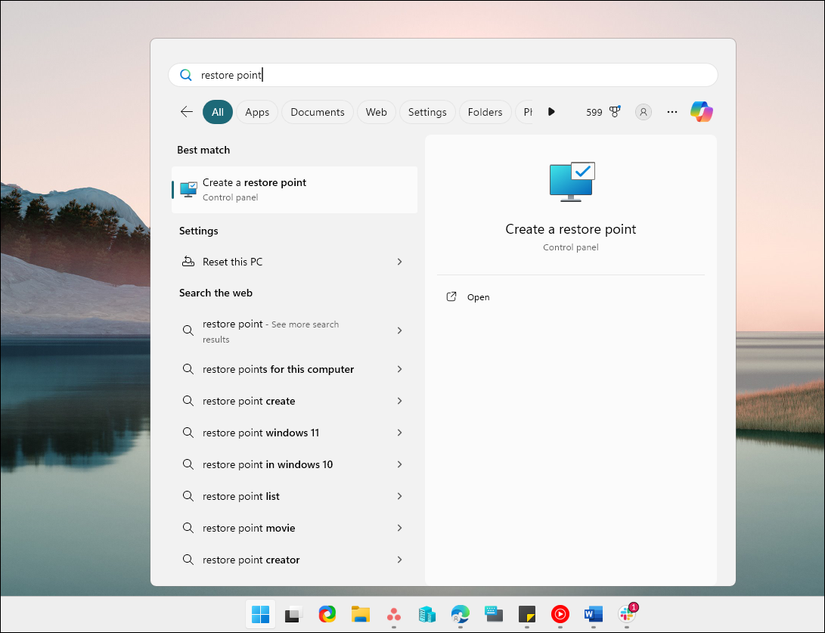
- Откроется окно «Свойства системы» на вкладке «Защита системы».
- В разделе “Параметры защиты” выберите диск (обычно C:), затем нажмите «Настроить».
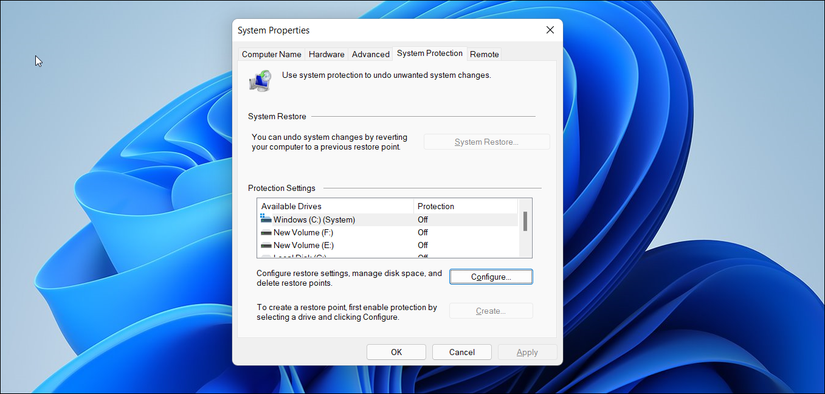
- Выберите «Включить защиту системы».
- В разделе “Использование дискового пространства” передвиньте ползунок, чтобы выделить максимум места, которое вы готовы отдать под точки восстановления. Рекомендуется 5–10% для системных дисков, но точный объём зависит от размера диска и политики хранения.
- Нажмите «Применить», затем «ОК».
Повторите эти действия для других разделов, где установлены важные приложения.
Примечание о локализации интерфейса: В зависимости от сборки Windows 11 названия пунктов могут немного отличаться, но смысл остаётся тем же — включение «Защиты системы» и выделение дискового пространства.
Как вручную создать точку восстановления
После включения защиты системы вы можете создать точку восстановления вручную. Это полезно прямо перед изменениями.
- Откройте «Создать точку восстановления», как описано выше.
- В разделе “Защита системы” нажмите кнопку «Создать».
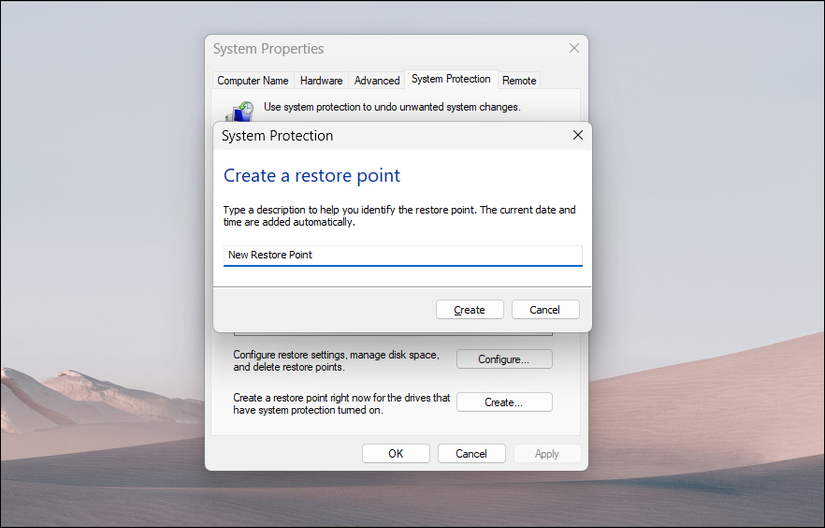
- Введите понятное имя или описание (например: “Перед установкой драйвера GPU 2025-05-01”).
- Нажмите «Создать» и дождитесь сообщения об успешном создании.
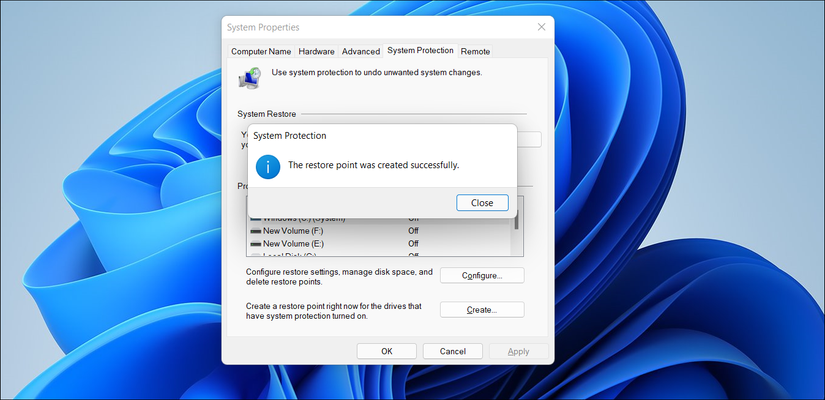
Время создания зависит от скорости диска и текущей нагрузки системы — обычно это займёт несколько секунд.
Как восстановить систему из точки восстановления
- Откройте «Создать точку восстановления» и нажмите «Восстановление системы».
- Выберите подходящую точку восстановления по дате и описанию.
- Нажмите «Далее» и затем «Готово» для начала процесса восстановления.
При восстановлении Windows перезагрузит компьютер и выполнит откат системных файлов и настроек.
Если система не загружается, используйте среду восстановления Windows (WinRE):
- Загрузитесь с носителя восстановления или удерживайте клавишу Shift при выборе «Перезагрузка».
- Перейдите в “Поиск и устранение неполадок” → “Дополнительные параметры” → “Восстановление системы”.
Важно: Восстановление не затронет ваши личные документы, но удалённые после точки восстановления приложения вернутся, а установленные после точки — будут удалены.
Командные и PowerShell варианты
Для автоматизации и сценариев можно использовать PowerShell и командную строку.
Создать точку восстановления через PowerShell:
Checkpoint-Computer -Description "Моя точка восстановления" -RestorePointType "MODIFY_SETTINGS"Проверить список теневых копий (VSS):
vssadmin list shadowsУдалить теневые копии (требуется осторожность):
vssadmin delete shadows /for=c: /oldestСоздать системный резервный образ можно через wbadmin (администратор):
wbadmin start systemstatebackup -backuptarget:D:ackup -quietИспользуйте эти команды только если вы уверены в последствиях. Неправильное удаление теневых копий может сделать восстановление невозможным.
Когда точка восстановления не поможет
- Если проблема связана с повреждением пользовательских файлов — точка восстановления не восстанавливает документы.
- При физическом отказе диска или контроллера — восстановление не исправит аппаратные ошибки.
- Если точки восстановления были отключены или удалены — вернуть систему невозможно без внешних резервных копий.
- Некоторые низкоуровневые изменения (например, повреждение загрузчика) потребуют использования WinRE или внешних инструментов.
Альтернативные подходы к резервному копированию
- File History для защиты личных файлов и истории версий.
- Полный образ диска (System Image) для быстрой полной замены системы.
- Облачные сервисы (OneDrive, Google Drive) для синхронизации и восстановления файлов.
- Сторонние решения (Macrium Reflect, Acronis) для комплексных образов и планового бэкапа.
Выбор зависит от требований к восстановлению: быстрое откатывание конфигурации — точка восстановления, восстановление файлов и версий — File History/облако, аварийный быстрый возврат — образ диска.
Управление местом и удаление старых точек восстановления
Чтобы освободить место:
- Откройте Свойства системы → Защита системы → Конфигурация → Удалить для удаления всех точек восстановления на диске.
- Используйте “Очистка диска” → «Дополнительно» → “Очистить точки восстановления” для выборочного удаления.
Команда для просмотра использования пространства под точки восстановления не всегда доступна в GUI; для продвинутого управления применяют vssadmin.
Руководство действий при сбое системы (мини-runbook)
- Не паникуйте. Оцените состояние: загрузка, синий экран, нестабильность.
- Попробуйте загрузиться в безопасном режиме. Если удачно — создайте логи и снимки состояния.
- Если проблема появилась после последнего обновления/установки, загрузитесь в WinRE и выполните восстановление системы.
- Если восстановление не помогает — используйте образ диска или выполните повторную установку с сохранением данных.
- После восстановления проанализируйте причину: драйвер, несовместимость, вирусы. Внедрите регулярные точки восстановления и резервные копии.
Роли и чек-листы
Чек-лист для домашнего пользователя:
- Включить защиту системы на диске C:.
- Настроить File History или облачный бэкап для личных файлов.
- Создавать точку восстановления перед сложными установками.
Чек-лист для IT-поддержки:
- Включить защиту на всех системных разделах.
- Документировать имя и время каждой вручную созданной точки восстановления.
- Хранить образ системы на внешнем хранилище для критичных машин.
Чек-лист для системного администратора:
- Автоматизировать создание контрольных точек перед массовыми обновлениями.
- Интегрировать точки восстановления с политиками резервного копирования.
- Тестировать восстановление периодически на эталонных машинах.
Критерии приёмки
При проверке корректности работы функций восстановления убедитесь, что:
- Точка восстановления создаётся без ошибок и отображается в списке.
- При восстановлении система возвращается к выбранной точке и работает стабильно.
- Личные файлы остаются на месте, критические приложения корректно переустанавливаются при необходимости.
Глоссарий в одну строку
- Точка восстановления: снимок системных файлов и настроек Windows в момент времени.
- VSS (Volume Shadow Copy): технология теневого копирования томов в Windows.
- WinRE: среда восстановления Windows для восстановления и диагностики.
- System Image: полный образ раздела или диска, включающий файлы и ОС.
Заключение
Точки восстановления — простой и быстрый способ минимизировать риск при изменениях в системе. Они не заменяют полноценное резервное копирование личных данных, но часто экономят время при устранении проблем с драйверами, обновлениями и настройками. Настройте защиту системы на нужных дисках, создавайте точки вручную в ключевые моменты и сочетайте их с другими методами резервного копирования для полной безопасности.
Короткое резюме: включите «Защиту системы», выделите место на диске, создавайте точки перед изменениями и храните отдельные резервные копии личных файлов.

Похожие материалы

Несколько аккаунтов Skype: Multi Skype Launcher

Журнал для работы: повысить продуктивность

Персональные звуки уведомлений на Android

Скачивание шоу Hulu для офлайн‑просмотра

Microsoft Start: персонализированная новостная лента
