
Dev Home для разработчиков Windows — обзор, установка и лучшие практики
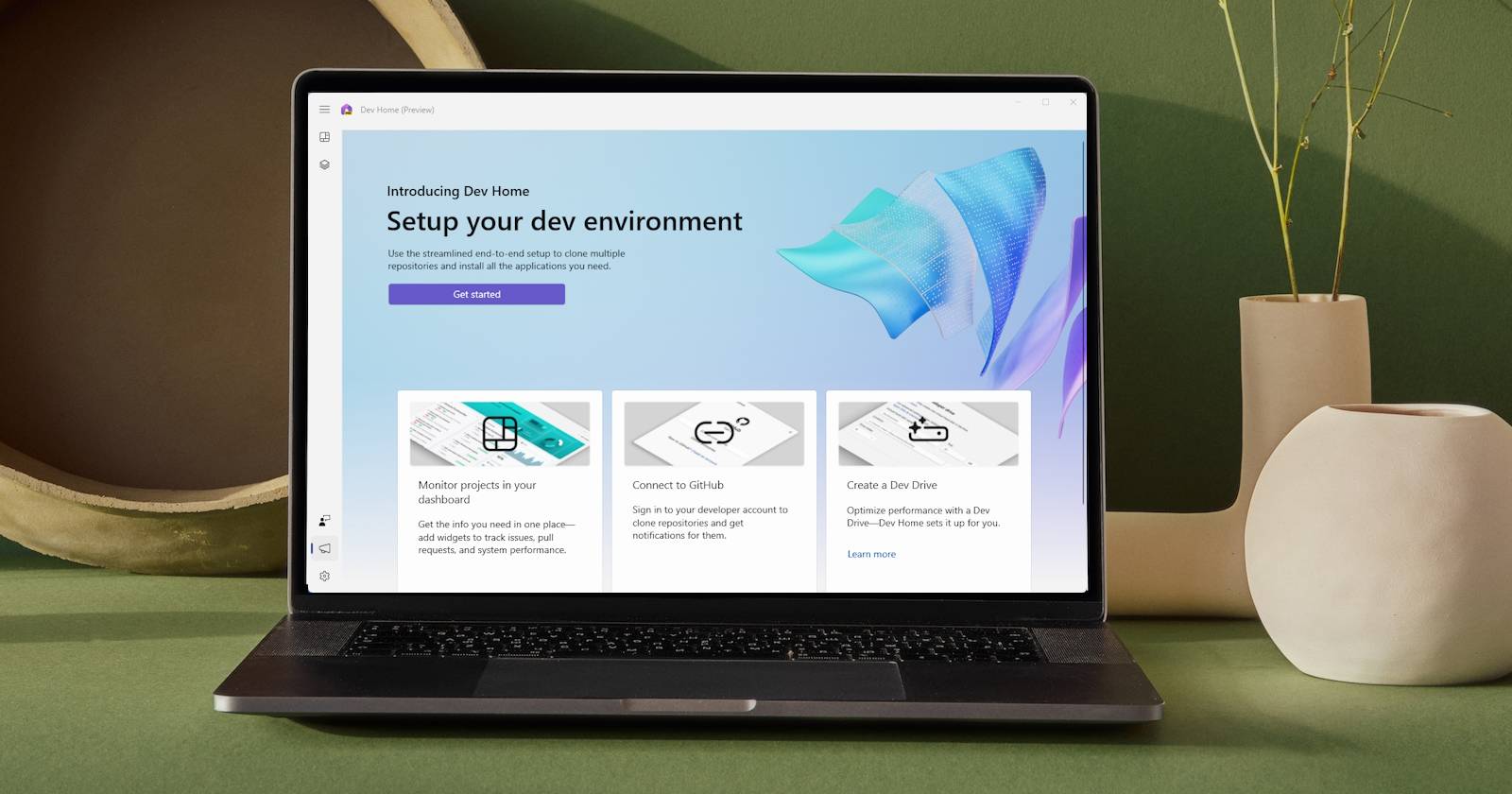
Dev Home — это приложение для Windows, которое упрощает создание и управление рабочим окружением разработчика: вход в GitHub, клонирование репозиториев, установка популярных инструментов и создание оптимизированного для разработки виртуального диска (Dev Drive). В статье — пошаговая установка, настройка Dev Drive, рекомендации по производительности, советы по безопасности, чек-листы для разных ролей и план действий при распространённых проблемах.
Что такое Dev Home и зачем он нужен
Dev Home — это системное приложение для Windows, ориентированное на разработчиков. Его задача — объединить инструменты и настройки, которые обычно требуются для начала работы над проектом: подключение к аккаунту GitHub, клонирование репозиториев, массовая установка инструментов разработки и создание специального Dev Drive — виртуального диска с файловой системой, оптимизированной для сборок и работы с большим количеством мелких файлов.
Короткие определения терминов
- Dev Drive — виртуальный том/диск, оптимизированный для разработки.\
- ReFS — Resilient File System, файловая система Microsoft с акцентом на целостность данных и производительность для некоторых рабочих нагрузок.\
- Dev Home extension — расширение для Dev Home, добавляющее интеграции и новые виджеты.
Важно: Dev Home помогает настроить систему — оно не заменяет IDE или компилятор; это панель управления средой разработчика.
Быстрый обзор преимуществ
- Централизованная настройка рабочей среды.\
- Однокликовая установка популярных инструментов (Docker, Node.js, VS Code и др.).\
- Dev Drive для лучшей производительности при сборках и работе с репозиториями.\
- Виджеты для мониторинга состояния системы и активности GitHub.
Содержание статьи
- Установка Dev Home
- Настройка Dev Drive
- Панель Dev Home и виджеты
- Топ‑функций Dev Home
- Чек‑листы для ролей и SOP по развёртыванию среды
- Советы по безопасности и отладке
- Критерии приёмки и частые ошибки
- Короткий словарь
1. Как установить Dev Home (шаг за шагом)
Dev Home доступен в Microsoft Store и на странице проекта в GitHub. Мы рекомендуем использовать Microsoft Store для простоты обновлений и совместимости с системой.
Подготовка: убедитесь, что у вас Windows 10/11 с актуальными обновлениями и права администратора, если планируете устанавливать инструменты, требующие системного доступа.
Шаги установки и первичной настройки
- Откройте Microsoft Store, найдите «Dev Home» и установите приложение. При необходимости используйте страницу проекта на GitHub для скачивания сборки.
- Запустите Dev Home. Перейдите в Settings > Accounts (Настройки > Учётные записи).
- Нажмите Add account (Добавить учётную запись) и выполните вход в GitHub. Предоставьте минимально необходимые разрешения для чтения репозиториев, если будет предложено.
- Вернитесь на панель управления (Dashboard) и нажмите Get started (Начать работу).
- В окне Machine configuration (Конфигурация машины) выберите End-to-end setup (Полная настройка) для последовательной установки инструментов и клонирования репозиториев.
- При необходимости добавьте GitHub‑репозиторий через + Add repository (Добавить репозиторий) или пропустите и клонируйте позже.
- Нажмите на значок +, чтобы выбрать вредные инструменты для массовой установки (Docker, Node.js, Visual Studio Code, Git, Android Studio и т. д.). Выберите только те пакеты, которые вам действительно нужны.
- Подтвердите лицензионные соглашения, отметив I agree and want to continue (Я согласен и хочу продолжить), затем нажмите Set up (Настроить).
Важно: установка нескольких инструментов может занять значительное время и перезагрузку. Если вы получили ошибку «Couldn’t be installed», повторите установку и проверьте журналы Microsoft Store/Windows Installer.
Советы при установке
- Устанавливайте пакеты партиями: большие наборы программ увеличивают вероятность конфликтов.\
- Держите подключение к интернету стабильным.\
- Если нужен точный контроль версий (например, конкретная версия Node.js), установите требуемую версию вручную или через менеджер версий (nvm, nodist).
2. Как настроить Dev Drive (Dev Drive для производительности)
Dev Drive — это виртуальный диск (VHD), оптимизированный для разработческих задач. Он использует ReFS и предназначен для уменьшения задержек при операциях с множеством мелких файлов (что важно для сборочных систем, инструментов пакетирования и некоторых IDE).
Требования и совместимость
- На момент появления Dev Drive доступен в канале Windows Insider (Dev channel, версия 23466 и выше). Для массовых пользователей функция станет доступна в общих выпусках Windows позже.\
- Минимальный размер виртуального диска: 50 ГБ.
Примечание: ReFS поддерживает определённые сценарии лучше, чем NTFS, но может не подходить для всех типов программного обеспечения (например, старые резервные решения или утилиты низкоуровневого доступа могут некорректно работать с ReFS).
Пошаговая настройка Dev Drive
- Откройте поиск Windows и введите Create a Dev Drive (Создать Dev Drive), затем нажмите Open (Открыть). Либо в Settings выберите System > Storage > Advanced Storage settings > Disks & volumes (Система > Хранилище > Дополнительные параметры хранения > Диски и тома).
- Нажмите Create Dev Drive (Создать Dev Drive).
- В окне настройки выберите Create new VHD > Next (Создать новый VHD > Далее).
- Укажите имя виртуального диска, место размещения (файл .vhdx) и размер диска — минимум 50 GB. Рекомендуется выделить 100–250 ГБ для активной рабочей машины, где вы собираетесь хранить несколько проектов и устанавливать пакеты.
- Нажмите Create (Создать). Процесс обычно занимает одну-две минуты.
- После создания выберите рекомендованный стиль разметки (обычно GPT) и нажмите Initialize (Инициализировать).
- Задайте метку (имя) диска и нажмите Format (Форматировать). После форматирования диск готов к использованию.
Практические рекомендации по использованию Dev Drive
- Используйте Dev Drive только для кода, зависимостей и файлов сборки. Не храните на нём личные документы.\
- Отключите индексирование и антивирусное сканирование в реальном времени для каталога с большим количеством мелких файлов, если это допустимо по политике безопасности — это часто ускоряет операции ввода‑вывода.\
- Регулярно делайте резервные копии важных репозиториев вне Dev Drive (например, remote backup в облаке или отдельный бэкап на NTFS).\
- Если у вас SSD NVMe, Dev Drive даст наибольшую пользу; для HDD выигрыш будет ограниченным.
Когда не использовать Dev Drive
- Если вы используете инструменты резервного копирования/антивируса, которые не поддерживают ReFS.\
- Если ваша инфраструктура требует, чтобы проекты хранились на сетевых томах с другой файловой системой.\
- Если у вас очень ограничённое дисковое пространство и нет возможности выделить минимум 50 ГБ.
Решение: использовать Dev Drive или нет — смотрите схему ниже.
flowchart TD
  A[Нужно ли ускорить сборки и работу с репозиториями?] -->|Да| B[Есть NVMe/быстрый SSD?]
  B -->|Да| C[Есть 50+ ГБ свободно?]
  C -->|Да| D[Используйте Dev Drive]
  C -->|Нет| E[Рассмотрите выделение внешнего SSD или оптимизацию проектов]
  B -->|Нет| F[Выигрыш минимален — оценивайте по профилированию]
  A -->|Нет| G[Dev Drive не обязателен]
3. Управление панелью Dev Home и виджетами
При запуске Dev Home первым открывается Dashboard (панель). Вы можете персонализировать её, добавляя или удаляя виджеты.
Типы виджетов и сценарии использования
GitHub‑виджеты
Виджеты GitHub показывают пулл‑реквесты, тикеты, упоминания и уведомления по вашим репозиториям. Это удобно для быстрого обзора задач без открытия браузера.
Как добавить: нажмите + Add widget (Добавить виджет) на панели, выберите нужный GitHub‑виджет и нажмите Pin (Закрепить).
Core‑виджеты (память, CPU, сеть, GPU)
Core‑виджеты показывают загрузку CPU, использование памяти, сеть и GPU в реальном времени. Они помогают быстро увидеть, что тормозит сборку или тесты.
Как использовать: закрепите необходимые виджеты (Memory, CPU, Network, GPU) и настройте пороговые значения локально при необходимости.
Совет: при длительных сборках следите за потреблением памяти и своп‑файлом — часто узким местом являются лимиты памяти, а не CPU.
4. Пять ключевых функций Dev Home и как их применять
Клонирование репозитория напрямую: откройте Machine configuration > Clone repositories и клонируйте проект без использования браузера. Это экономит время при массовой настройке машин.
Однокликовая установка инструментов: ускоряет первое развертывание окружения, но не заменяет управление версиями (используйте менеджеры версий для Node/Python/Java).
Dev Drive: лучший эффект при работе с большим количеством мелких файлов и быстрым накопителем. Помещайте туда node_modules, артефакты сборки и кеши.
Виджеты GitHub и системные виджеты: центральный рабочий экран для мониторинга и быстрого доступа.
Расширения для Dev Home: добавляют интеграции и автоматизацию. Смотрите документацию Dev Home Extensions.
5. Чек‑листы и SOP: как быстро настроить рабочую машину (рекомендации)
Единый сценарий развертывания (SOP) для новой машины
- Обновите Windows и перезагрузите систему.\
- Установите Dev Home из Microsoft Store.\
- Запустите Dev Home и подключите GitHub.\
- Создайте Dev Drive (если оправдано).\
- Выберите и установите базовые инструменты: Git, VS Code, Docker, менеджер версий для языка.\
- Клонируйте основные репозитории на Dev Drive.\
- Настройте SSH‑ключи и проверьте доступ к удалённым репозиториям.\
- Запустите тестовую сборку/CI локально, чтобы убедиться в корректности окружения.
Роль‑ориентированные чек‑листы
Frontend разработчик:
• Установить Node.js и менеджер версий (nvm).
• Установить пакетный менеджер (npm/yarn/pnpm).
• Развернуть браузерные инструменты и тестовые фреймворки.
• Клонировать фронтенд‑репозиторий на Dev Drive.Backend разработчик:
• Установить Docker и Docker Compose.
• Настроить локальную базу данных, если требуется.
• Установить язык/версию (Python, Java, .NET и т. д.).Мобильный разработчик:
• Установить Android Studio и SDK на Dev Drive при необходимости.
• Настроить эмуляторы и переменные среды.
6. Безопасность, конфиденциальность и права доступа
- Аккаунты: подключайте GitHub с минимально необходимыми разрешениями. Для автоматизации используйте персональные токены с ограниченными областями доступа.\
- Секреты: не храните секреты в открытом виде на Dev Drive; держите их в менеджерах секретов.\
- Бэкапы: храните критичные данные вне Dev Drive; ReFS повышает устойчивость, но это не замена резервному копированию.\
- Политика компании: согласуйте использование Dev Drive с политиками безопасности организации (особенно в корпоративной среде).
7. Отладка и частые ошибки
Ошибка «Couldn’t be installed» при установке пакетов
Возможные причины и шаги по диагностике:
- Нестабильное интернет‑соединение: проверьте соединение и повторите.\
- Конфликт версий или блокировка файла: закройте процессы, использующие файлы, и повторите установку.\
- Проблемы с Microsoft Store: откройте журнал установщика Windows или выполните сброс кэша магазина (wsreset).\
- Права администратора: запустите Dev Home от имени администратора для установки системных компонентов.
Логи и где их искать
- Просмотрите Event Viewer (Просмотр событий) для ошибок инсталляции.\
- Проверьте каталоги %LocalAppData% и %ProgramData% на предмет логов установщика.\
- Используйте встроенный в Dev Home вывод ошибок (если доступен) и официальную документацию для расшифровки сообщений.
Важно: Dev Home не обязательно показывает подробные коды ошибок, поэтому сбор логов вручную ускоряет поиск причины.
8. Миграция проектов и лучшие практики
Как перенести существующие репозитории на Dev Drive
- Закройте IDE и процессы, использующие репозиторий.\
- Скопируйте репозиторий на Dev Drive (не перемещайте, пока не проверите работоспособность).\
- Выполните сборку и тесты с использованием Dev Drive, проверьте времена выполнения.\
- Если всё в порядке — удалите старую копию или настройте синхронизацию.
Советы по структуре диска
- Распределяйте ресурсы: /projects для исходников, /artifacts для билд‑артефактов, /cache для кешей менеджеров пакетов.\
- Ограничьте объём логов на Dev Drive — держите их на другом разделе для упрощения диагностики.
9. Критерии приёмки
Критерии, по которым можно считать, что среда настроена успешно
- Dev Home установлен и привязан к аккаунту GitHub.\
- Dev Drive создан, отформатирован и доступен в системе.\
- Минимальный набор инструментов (Git, VS Code, Docker и т. п.) установлен и запускается.\
- Одна тестовая сборка успешно проходит на Dev Drive без ошибок производительности.\
- SSH/ключи и переменные окружения настроены, удалённые репозитории доступны.
10. Короткий словарь (1‑строчные определения)
- Dev Home — панель управления окружением разработчика в Windows.\
- Dev Drive — виртуальный диск, оптимизированный для разработки.\
- ReFS — файловая система Microsoft, ориентированная на целостность и определённые сценарии производительности.\
- VHD/VHDX — форматы виртуальных дисков Windows.
Заключение
Dev Home — полезный инструмент для упрощения начальной конфигурации рабочей машины разработчика. Он экономит время при подготовке окружения, обеспечивает централизованный контроль и даёт доступ к Dev Drive — решению для ускорения локальных сборок. Перед массовым переходом рекомендуем протестировать Dev Drive на тестовой машине и согласовать использование с политиками безопасности вашей организации.
Важно
Dev Home упрощает работу, но не заменяет практики управления версиями, политики безопасности и резервного копирования. Используйте его как инструмент автоматизации, а не как единственную точку истины.
Ключевые ссылки и ресурсы
- Документация Dev Home и Dev Drive (поиск в официальном сайте Microsoft).\
- Репозиторий Dev Home на GitHub для скачивания и расширений.

Похожие материалы

Несколько аккаунтов Skype: Multi Skype Launcher

Журнал для работы: повысить продуктивность

Персональные звуки уведомлений на Android

Скачивание шоу Hulu для офлайн‑просмотра

Microsoft Start: персонализированная новостная лента
