
Как найти и удалить дубликаты файлов на macOS

Быстрые ссылки
Gemini и другие платные приложения
dupeGuru, dupeGuru Music Edition и dupeGuru Pictures Edition
iTunes
Дубликаты файлов — пустая трата пространства. На современных Mac с SSD это особенно заметно: они съедают свободное место и увеличивают объём резервных копий Time Machine. Удаление дубликатов освобождает место и упрощает инвентаризацию данных.
Ниже — практическое руководство по инструментам, критериям выбора, безопасной процедуре удаления и сопутствующие чеклисты. Я даю альтернативы: бесплатную, платную и встроенную в iTunes.
Платные приложения: Gemini и другие
Если вы готовы заплатить за удобный интерфейс и пару дополнительных функций, Gemini — одна из лучших опций. Интерфейс прост и понятен. Пробная версия позволяет найти дубликаты, но не удалять их — что удобно: вы можете отметить файлы в интерфейсе, найти их в Finder и удалить вручную.
Gemini умеет сканировать iTunes и Photos (iPhoto) на предмет дубликатов. Если вы цените время и удобство — платный инструмент разумен. В Mac App Store есть и другие похожие приложения; многие разработчики предлагают демо-режимы с ограниченной функциональностью.
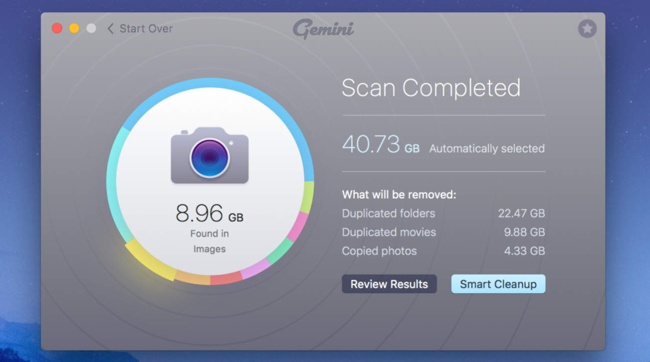
Важно: платные приложения упрощают жизнь, но они не заменяют здравую проверку результатов. Никогда не доверяйте автоматическому удалению без просмотра списка файлов.
dupeGuru, dupeGuru Music Edition и dupeGuru Pictures Edition
Related: How to Free Up Disk Space on a Mac
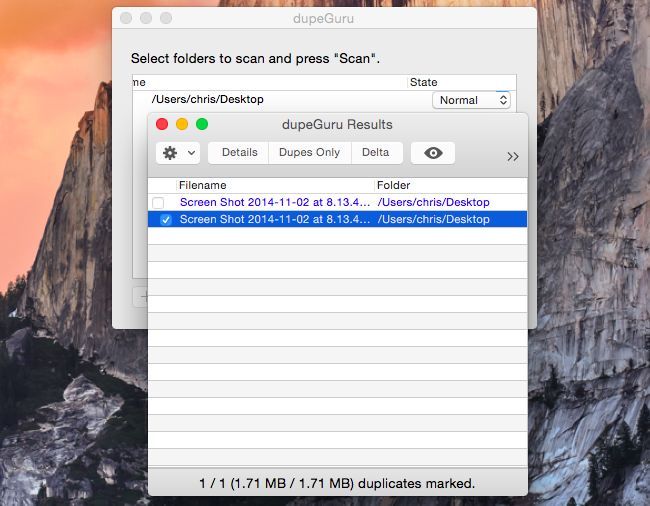
dupeGuru — открытый и кроссплатформенный инструмент. Он прост: откройте приложение, добавьте папки для сканирования и нажмите Scan. Программа покажет группы файлов, распознанных как дубликаты; их можно отправить в Корзину или в другую папку.
Есть три версии: стандартная, для музыки и для изображений. Они находят не только точные копии, но и похожие файлы: треки с разным битрейтом или фотографии, изменённые по размеру или повернутые. Это делает dupeGuru гибким инструментом для реальных дубликатов, а не только идентичных битовых копий.
dupeGuru не претендует на глянцевый интерфейс, но делает работу качественно. Это лучший бесплатный вариант для большинства пользователей macOS, которые предпочитают открытое ПО.
iTunes: встроенный поиск дубликатов
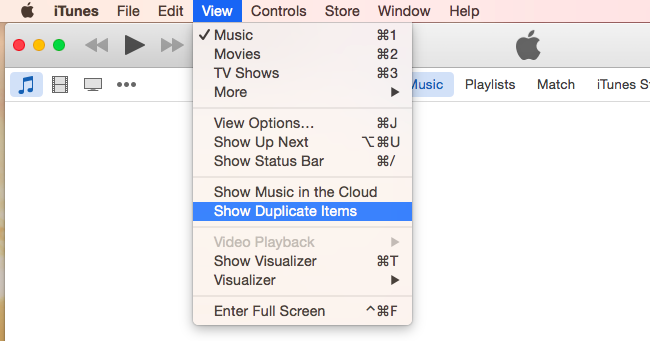
iTunes умеет находить дубликаты в медиатеке. Это удобно, если у вас большая библиотека музыки или видео, и дубликаты именно там.
Как пользоваться:
- Откройте iTunes.
- В меню View выберите Show Duplicate Items.
- Удерживайте Option (⌥) и кликните Show Exact Duplicate Items, чтобы увидеть только точные совпадения по имени, исполнителю и альбому.
iTunes отобразит похожие записи рядом. Просмотрите результат и удаляйте лишние файлы вручную. По окончании вернитесь в View > Show All Items.
Как выбрать инструмент: простая эвристика
- Нужна скорость и удобство — возьмите платное приложение (Gemini или аналог).
- Хотите бесплатно и надёжно — dupeGuru хорошо справляется.
- Дубликаты только в медиатеке iTunes — используйте встроенную функцию iTunes.
- Если у вас медиатека в Photos/Apple Photos, проверьте встроенные функции в самой программе и платные утилиты с поддержкой Photos.
Пошаговая инструкция: безопасное удаление дубликатов
- Сделайте резервную копию. Используйте Time Machine или копию на внешний диск.
- Решите стратегию: автоматическое удаление vs. ручная проверка.
- Запустите сканирование выбранным инструментом.
- Просмотрите результаты. Всегда просматривайте группы дубликатов — иногда файлы с похожими метаданными нужны по разным причинам.
- Пометьте файлы на удаление и переместите в отдельную папку или в Корзину.
- Проверьте систему и нужные приложения (например, медиаплеер, фотоальбом) перед окончательным удалением.
- Очистите Корзину только после окончательной проверки.
Совет: вместо немедленного удаления сначала перемещайте файлы в папку «Дубликаты на проверку» и храните её 7–14 дней.
Контрольные списки по ролям
Для рядового пользователя
- Сделать резервную копию Time Machine.
- Запустить dupeGuru или iTunes и сканировать нужные папки.
- Просмотреть найденные дубликаты.
- Переместить подтверждённые дубликаты в Корзину.
- Очистить Корзину после 7 дней, если нет проблем.
Для администратора или IT‑специалиста
- Создать политику хранения файлов и указать места исключений (например, рабочие проекты).
- Использовать платные инструменты с отчётами для массового управления.
- Автоматизировать проверку с расписанием и уведомлениями.
- Логировать удаление и хранить инвентаризацию не менее 30 дней.
Критерии приёмки
- В результате удаления освобождено ожидаемое место (в пределах допустимого диапазона).
- Никакие критичные файлы или проекты не затронуты.
- Резервная копия восстановима и рабочее окружение функционирует.
- Удалённые файлы доступны в журнале или папке архива в течение заданного времени.
Когда автоматические инструменты не подходят
- Если файлы похожи только по имени, но различаются по содержимому (напр., разные версии документов).
- Когда у вас сложные проекты со взаимозависимыми файлами и уникальными метаданными.
- Если приложение, которое использует файл, хранит внутренние ссылки (например, базы данных), и автоматическое удаление может привести к ошибкам.
В таких случаях используйте ручную проверку или делайте полную резервную копию и тестовую верификацию.
Модель принятия решения (Mermaid)
flowchart TD
  A[Начало: нужно освободить место?] --> B{Где дубликаты?}
  B -->|Только iTunes| C[iTunes: Show Duplicate Items]
  B -->|Фото| D[Photos или специальный инструмент]
  B -->|Разные папки / диск| E[dupeGuru или платный инструмент]
  E --> F{Нужен GUI?}
  F -->|Да| G[Платный 'Gemini']
  F -->|Нет| H[dupeGuru — бесплатный]
  C --> I[Проверить и удалить вручную]
  D --> I
  G --> I
  H --> I
  I --> J[Создать резервную копию и мониторить]
Альтернативы и когда они полезны
- Terminal и командные скрипты: полезно для продвинутых пользователей и автоматизации, но требуются навыки и осторожность.
- Облачные сервисы с дедупликацией: если вы храните данные в облаке, некоторые провайдеры уже выполняют дедупликацию на серверной стороне.
- Управление версиями (Git/LFS) для исходного кода: не применимо для больших бинарных файлов без LFS.
Риски и смягчения
- Риск: удаление нужного файла. Смягчение: резервные копии и временные папки для проверки.
- Риск: повреждение библиотеки iTunes/Photos. Смягчение: экспорт библиотеки перед массовыми операциями.
- Риск: нечёткая логика определения дубликата (похожий контент, но разная роль). Смягчение: ручная проверка и консервативные настройки сканера.
Примеры сценариев
Сценарий 1 — у вас множество фото с копиями после импорта:
- Используйте dupeGuru Pictures Edition или встроенные инструменты Photos.
- Сначала протестируйте на небольшой папке.
Сценарий 2 — большая музыкальная библиотека:
- Используйте iTunes для точных совпадений и dupeGuru Music Edition для аудио с разным битрейтом.
Сценарий 3 — общий диск с файлами от нескольких пользователей:
- IT‑администратор должен настроить политику, сделать резервную копию и запускать инструмент под контролем.
Заключение
Удаление дубликатов — простой способ освободить место и упростить управление файлами. Для большинства пользователей оптимален dupeGuru как бесплатный инструмент; iTunes полезен для медиабиблиотек; платные приложения вроде Gemini дают удобный интерфейс и автоматизацию. Всегда делайте резервные копии и проверяйте найденные файлы перед окончательным удалением.
Важно: не используйте инструменты, требующие отключения Gatekeeper или запуска непроверяемых бинарников, если вы не уверены в источнике ПО.
Краткое резюме: используйте подходящий инструмент, делайте резервные копии и проверяйте списки дубликатов вручную. Безопасность и контроль важнее мгновенной экономии места.

Похожие материалы

Несколько аккаунтов Skype: Multi Skype Launcher

Журнал для работы: повысить продуктивность

Персональные звуки уведомлений на Android

Скачивание шоу Hulu для офлайн‑просмотра

Microsoft Start: персонализированная новостная лента
