
Как найти и удалить дубликаты файлов в Linux
Введение
Дубликаты файлов тратят место на диске и усложняют бэкапы и синхронизацию. В Linux есть как консольные, так и графические инструменты, которые помогают обнаружить и удалить повторяющиеся файлы. Если один и тот же файл нужен в двух местах — лучше использовать символические или жесткие ссылки, чтобы хранить данные в одном месте на диске.
В этой статье разобраны три популярных инструмента (FSlint, fdupes, dupeGuru), приведены примеры команд, чек-листы для разных ролей, методология безопасного удаления и рекомендации по проверке результатов.
Основные понятия
- Дубликат: файл с идентичным содержимым (по контрольной сумме или побайтовому сравнению).
- Похожий файл: файлы с похожим содержимым, но не точные копии (например, изображения разного размера или музыка с разным битрейтом).
- Символическая ссылка (symlink): указатель на другой файл в файловой системе.
- Жёсткая ссылка (hard link): отдельный каталогный указатель на те же данные — экономит место без дублирования.
Как выбрать инструмент: краткая табличка решений
- Нужен быстрый поиск в терминале: fdupes
- Нужен графический интерфейс и простота: FSlint
- Нужны умные сравнения изображений/музыки: dupeGuru
Важно: всегда проверяйте список найденных дубликатов вручную или тестируйте на копии директорий перед массовым удалением.
FSlint — графика и гибкость
FSlint предоставляет удобный графический интерфейс и набор команд. Он есть в репозиториях Ubuntu, Debian, Fedora и многих других дистрибутивов.
Установка (пример для Debian/Ubuntu):
sudo apt update
sudo apt install fslint
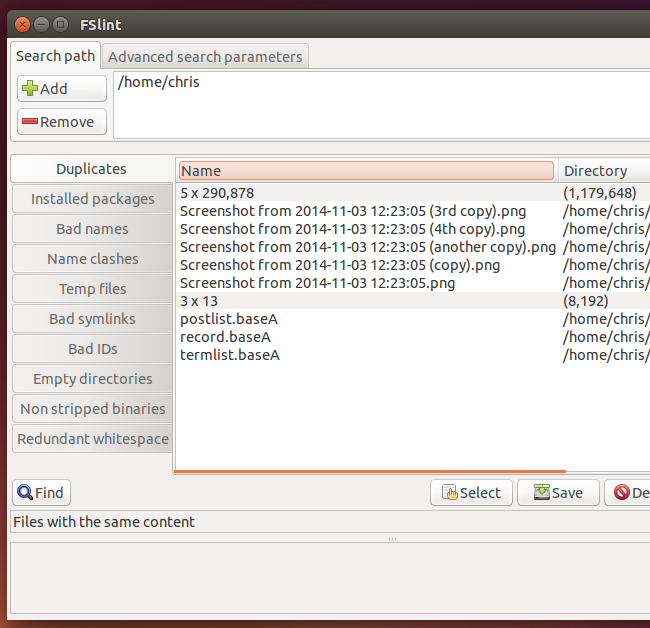
После установки графический интерфейс запускается как FSlint GUI из меню приложений. По умолчанию открывается вкладка “Duplicates” и домашняя директория в качестве пути поиска. Нажмите “Find”, и FSlint покажет список дублей под домашним каталогом. Можно предварительно просмотреть файл двойным кликом и затем удалить или переместить выбранные файлы.
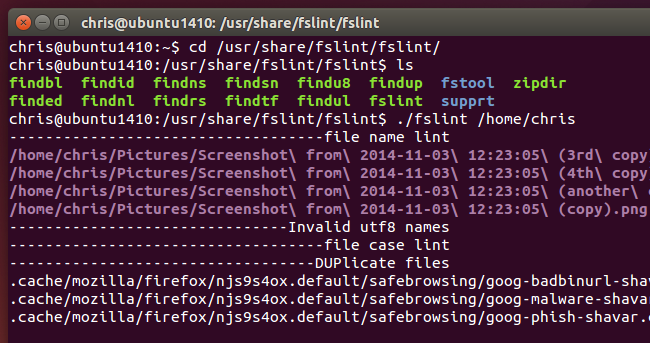
Если вы предпочитаете командную строку, команды FSlint обычно лежат в каталоге /usr/share/fslint/fslint. На Ubuntu можно запустить скрипт напрямую:
cd /usr/share/fslint/fslint
./fslint /path/to/directory
Этот вывод показывает обнаруженные дубликаты — утилита не удалит ничего автоматически (в стандартном вызове).
Плюсы FSlint:
- Графический интерфейс для наглядной работы.
- Набор вспомогательных проверок (лишние файлы, пустые каталоги и т.д.).
Ограничения:
- Командные утилиты могут не быть в PATH по умолчанию.
- Разработку GUI-части могут поддерживать не все дистрибутивы одинаково.
fdupes — минимализм и скорость в терминале
fdupes — простая и быстрая консольная утилита для поиска дубликатов. Она идеально подходит для серверов или ситуаций, когда нет GUI.
Установка (примеры для распространённых дистрибутивов):
# Debian/Ubuntu
sudo apt install fdupes

# Fedora
sudo dnf install fdupes

# Arch Linux
sudo pacman -S fdupes
Основные примеры использования:
# Просмотр дублей в одной папке (без рекурсивного поиска)
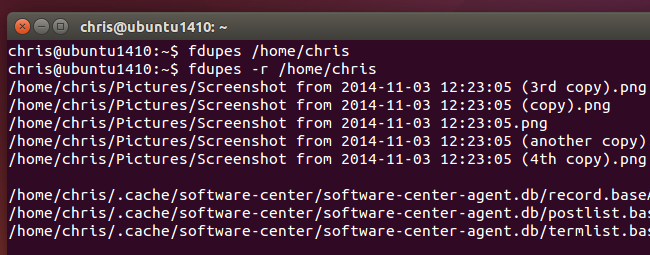
fdupes /home/user

# Рекурсивный поиск в каталоге и подкаталогах
fdupes -r /home/user

# Удаление с интерактивным выбором (будете выбирать, какие файлы сохранить)
fdupes -d -r /home/user

# Удаление без подтверждения, оставляя первый файл в каждой группе (внимательно!)
fdupes -dN -r /home/user
Как работает fdupes: утилита сначала сравнивает размеры файлов, затем вычисляет контрольные суммы (MD5 или другой алгоритм внутри), и при необходимости делает побайтовое сравнение. Это делает поиск быстрым и надёжным.
Плюсы fdupes:
- Очень быстрый и лёгкий инструмент.
- Нулевая зависимость от GUI — можно использовать в скриптах.
Минусы:
- Меньше возможностей для «умного» сравнения похожих файлов (не для изображений/аудио).
- Опция удаления требует осторожности — лучше иметь резервную копию.
dupeGuru — поиск похожих файлов, музыки и изображений
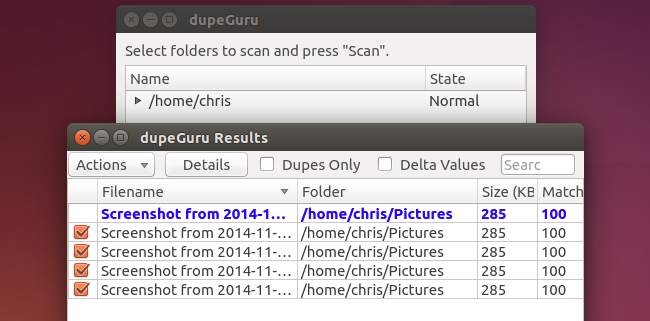
dupeGuru — кроссплатформенный инструмент с тремя редакциями: стандартная, Music Edition и Pictures Edition. Он умеет находить не только точные дубликаты, но и похожие файлы (например, музыку с другим битрейтом или изображения с поворотом/изменением размера).
Установка:
- В Arch Linux dupeGuru доступен в официальных репозиториях.
- Для Ubuntu на официальном сайте может быть PPA, либо скачиваемые .deb пакеты; другой вариант — сборка из исходников.
Запуск в Ubuntu после установки часто выполняется из консоли командой для стандартной редакции:
dupeguru_seИнтерфейс похож на другие GUI-приложения: добавьте папки, нажмите “Scan”, просмотрите найденные совпадения и отметьте те, которые хотите удалить или переместить.
Плюсы dupeGuru:
- Находит похожие файлы, а не только точные копии.
- Удобно для медиа-библиотек (музыка, фото).
Ограничения:
- Не всегда доступен в стандартных репозиториях.
- Может не устанавливать ярлыки на рабочем столе — запуск из терминала.
Дополнительные подходы и альтернативы
- rdfind — ищет дубликаты по хэшу и умеет заменять дубликаты на жесткие ссылки.
- rmlint — очень быстрый инструмент, умеет генерировать скрипты удаления и заменять дубликаты на ссылки.
- fslint (командные утилиты) и специализированные скрипты на Python/rsync для необычных сценариев.
Если у вас специфические требования (например, хранение dmeta в названии, отличающиеся временные метки), рассмотрите написание простого скрипта, комбинирующего find + sha256sum + awk/Perl.
Типичные сценарии использования и когда инструменты не подходят
- Серверы с чувствительными данными: избегайте автоматического удаления — проводите проверку вручную.
- Базы данных/специфические бинарные форматы: дубликаты могут быть некорректно определены из-за метаданных — проверяйте содержимое.
- Файлы в синхронизируемых папках (Dropbox/Nextcloud): удаление может вызвать повторную загрузку или рассинхронизацию.
Методология безопасного удаления — пошаговый SOP
- Проведите анализ: выполните поиск без удаления и сохраните результаты в файл.
# пример для fdupes
fdupes -r /path/to/check > /tmp/duplicates-list.txt

# пример для rmlint (генерирует скрипт)
rmlint /path/to/check -o sh -o summary > /tmp/rmlint.sh- Просмотрите список вручную, особенно группы с важными данными.
- Сделайте резервную копию каталога (tar/rsync) или используйте снимок LVM/FS (если доступно):
tar -cvpzf /backup/dir-backup-$(date +%F).tar.gz /path/to/check- Примените удаление сначала в тестовой папке или используйте опцию перемещения в отдельную корзину:
# пример: удалить, перемещая в ~/Trash/dupes
mkdir -p ~/Trash/dupes
fdupes -r /path/to/check | xargs -I{} mv {} ~/Trash/dupes/- После проверки функциональности и работоспособности системы окончательно удалите файлы из корзины.
Чек-листы по ролям
Desktop пользователь:
- Создать резервную копию важных папок.
- Запустить FSlint или dupeGuru, просмотреть результаты.
- Перенести выбранные дубликаты в корзину, проверить систему в течение дня.
Администратор сервера:
- Запустить fdupes/rmlint в тестовом режиме и сохранить отчёт.
- Проверить влияние на бэкапы и сервисы.
- Использовать жесткие ссылки, если нужно экономить место, но сохранить доступность файлов.
Оператор медиатеки:
- Использовать dupeGuru Pictures/Music Edition для похожих файлов.
- Проверять теги ID3/EXIF перед удалением.
Критерии приёмки
- Все обнаруженные дубликаты документированы в отчёте.
- Резервные копии созданы и проверены на успешное восстановление.
- Удалённые файлы отсутствуют в исходных местоположениях, а ссылки работают корректно.
Тест-кейсы и проверки
- Тест 1: блок с тремя идентичными файлами — ожидается, что после удаления останется один файл.
- Тест 2: похожие изображения (разный размер) — инструмент Pictures Edition должен пометить их как похожие.
- Тест 3: проверка синхронизации: после удаления синхронизированная папка не должна инициировать загрузку миллиона файлов.
Шпаргалка команд (cheat sheet)
Установка:
- sudo apt install fslint fdupes rmlint
- sudo dnf install fdupes rmlint
- sudo pacman -S fdupes rmlint
Быстрый рекурсивный поиск и вывод в файл:
fdupes -r /path > /tmp/dupes.txt- Интерактивное удаление (fdupes):
fdupes -d -r /path- Генерация скрипта удаления (rmlint):
rmlint /path -o sh > /tmp/remove-dupes.sh
sh /tmp/remove-dupes.sh- Запустить FSlint GUI:
# если установлен
fslint-gui- Запуск dupeGuru (стандартная версия):
dupeguru_seМентальные модели и эвристики
- Сначала ищите точные дубликаты (контрольные суммы), затем — похожие файлы.
- Малые файлы (менее ~1 KiB) обычно не стоят усилий по оптимизации — фокусируйтесь на больших файлах (медиа, образы дисков, виртуальные машины).
- Всегда думайте про обратимость: можно ли вернуть удалённые файлы из бэкапа?
Решение: какую утилиту выбрать — дерево принятия решения
flowchart TD
  A[Нужен инструмент для удаления дублей?] --> B{Есть GUI?}
  B -- Да --> C{Нужны похожие файлы?}
  B -- Нет --> G[fdupes или rmlint]
  C -- Да --> D[dupeGuru 'Pictures/Music']
  C -- Нет --> E[FSlint 'GUI' или fdupes]
  E --> F[Провести скан, проверить, сделать бэкап]
  D --> F
  G --> F
Риски и меры предосторожности
- Риск: удаление нужных файлов. Митигирование: всегда делать резервную копию и первичный просмотр результатов.
- Риск: изменение метаданных и нарушения синхронизации. Митигирование: тестировать на небольшом наборе и отслеживать логи синхронизации.
- Риск: автоматизация на серверах — случайное удаление. Митигирование: применять только интерактивные режимы и утверждённые скрипты.
Советы по локализации и российскому контексту
- Многие дистрибутивы, популярные в русскоязычных средах (Ubuntu, Debian, Fedora, Arch), содержат перечисленные утилиты в своих репозиториях. В случае корпоративных сборок уточняйте у вашего админа политику установок.
- Если системный доступ ограничен, используйте portable-версии или собирайте из исходников в пользовательском каталоге.
Короткий план действий перед удалением дублей
- Скопируйте каталог в безопасное место или сделайте снимок (snapshot).
- Запустите поиск в режиме просмотра (без удаления).
- Проверьте группы дублей вручную.
- Переместите выбранные файлы в временную корзину.
- Наблюдайте за системой 24–72 часа.
- Если всё в порядке — окончательно удалите файлы.
Резюме
Удаление дубликатов в Linux — рутинная задача, которую можно выполнить безопасно с помощью fdupes (консоль), FSlint (GUI) или dupeGuru (медиа и похожие файлы). Всегда выполняйте резервное копирование и проверяйте результаты вручную, особенно на серверах и в синхронизированных папках.
Примечание: список утилит не исчерпывающий — в вашем дистрибутиве могут быть и другие полезные инструменты. Начните с поиска, сохраните отчёты, создайте резервные копии и действуйте по шагам.
Краткие действия (one-liner для быстрой проверки):
# Быстрый рекурсивный вывод дублей в /home и сохранение отчёта
fdupes -r /home > ~/dupes-$(date +%F).txt
Похожие материалы

Несколько аккаунтов Skype: Multi Skype Launcher

Журнал для работы: повысить продуктивность

Персональные звуки уведомлений на Android

Скачивание шоу Hulu для офлайн‑просмотра

Microsoft Start: персонализированная новостная лента
