
Smart Compose в Google Docs — включение и использование
TL;DR
Smart Compose — это функция автодополнения в Google Docs, которая предлагает фразы и слова по мере набора текста. Включите её в веб‑версии через Инструменты → Настройки; на мобильных устройствах она обычно включена по умолчанию. Принимать подсказки можно клавишей Tab, стрелкой вправо или жестом “свайп” на телефоне.
Быстрые ссылки
Smart Compose Availability
Turn on Smart Compose in Google Docs
Use Smart Compose in Google Docs
Эта заметка объясняет, как работает Smart Compose, где он доступен и как им управлять на рабочем столе и в мобильных приложениях.
Что такое Smart Compose
Smart Compose — функция автодополнения текста, основанная на машинном обучении. Одной строкой: она прогнозирует продолжение вашей фразы и предлагает готовый фрагмент, который можно принять или игнорировать.
Важно: это не редактор стиля и не замена внимательного чтения — а инструмент ускорения набора.
Доступность Smart Compose
На момент написания Smart Compose в Google Docs доступен на английском, испанском, португальском и французском языках для аккаунтов Google Workspace бизнес‑ и образовательных типов. Функция работает в веб‑версии, а также в мобильных приложениях для Android, iPhone и iPad.
Примечание: для личных аккаунтов Google и для других языков поведение может отличаться — проверяйте настройки вашего домена и политику администратора Google Workspace.
Как включить Smart Compose в Google Docs (веб)
- Откройте Google Docs в браузере и войдите в рабочий или школьный аккаунт.
- Откройте документ, в котором хотите использовать подсказки.
- В верхнем меню выберите Инструменты → Настройки.

- Во вкладке Общие установите флажок «Показывать предложения Smart Compose» и нажмите OK.
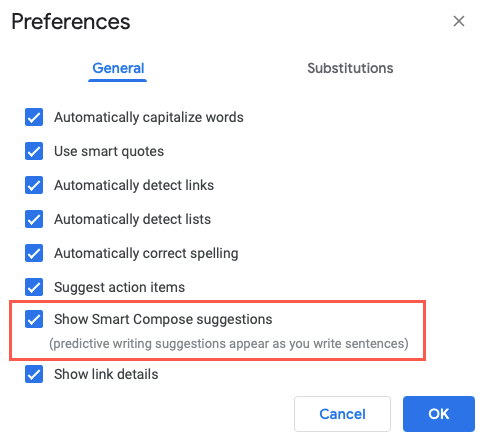
Совет: если вы работаете в домене Google Workspace, администратор мог централизованно управлять этой опцией. Обратитесь к администратору, если переключатель недоступен.
Как использовать Smart Compose в Google Docs
- Начните печатать — когда функция распознает возможное продолжение, справа от курсора появится затемнённый прогноз.
- Чтобы принять предложение, нажмите Tab или клавишу со стрелкой вправо. На мобильных устройствах примите предложение свайпом вправо по тексту.
- Чтобы игнорировать подсказку, просто продолжайте вводить свой текст. Подсказка исчезнет или перестанет предлагаться.
Важно: подсказки не сохраняются как автоматические исправления — вы контролируете принятие каждого фрагмента.
Мобильное поведение
На Android и iOS Smart Compose обычно включён по умолчанию. Интерфейс предлагает схожие затемнённые предсказания и индикатор свайпа. Если подсказки не появляются, проверьте настройки приложения Google Docs и язык ввода.
Когда Smart Compose полезен
- Быстрая черновая запись мыслей.
- Повторяющиеся формулировки и шаблонные фразы (письма, резюме, описания).
- Ускорение наборов при работе с большими объёмами текста.
Когда Smart Compose не помогает или может навредить
- Юридические или строго технические тексты, где точность формулировок критична.
- Тексты, требующие тонкой стилистики или авторского голоса; подсказки могут предлагать «усреднённые» формулировки.
- Языки вне списка поддерживаемых — подсказки будут некорректны или отсутствовать.
Совет: в чувствительных документах проверяйте и правьте каждую фразу вручную.
Альтернативы и соседние функции
- Текстовые подсказки в Microsoft Word (Text Predictions) — похожая функция для Office 365/Word.
- Smart Compose в Gmail — работает в электронной почте и предлагает короткие фразы.
- Расширения и приложения для написания текста (Grammarly, LanguageTool) — предлагают правки стиля и грамматики, а не только продолжение фраз.
Мини‑методология: как работают подсказки (коротко)
Smart Compose использует модели машинного обучения, обученные на больших наборах текстов. Модель оценивает контекст и предлагает вероятные продолжения без доступа к вашим документам вне аккаунта (в рамках политики Google). Это прогноз, а не точный перевод смысла.
Роль‑ориентированные чек‑листы
Для писателя
- Включить Smart Compose в настройках (веб) или проверить, что мобильное приложение обновлено.
- Принимать подсказки выборочно.
- Всегда перечитывать итоговый текст.
Для редактора
- Проверять совпадение предложений с тоном и целями документа.
- Отключать Smart Compose для критичных разделов.
Для администратора Google Workspace
- Проверить политiku домена для Smart Compose.
- Сообщить пользователям об уровнях поддержки языков.
Критерии приёмки
- Smart Compose отображает затемнённую подсказку при вводе текста.
- Подсказку можно принять клавишей Tab, стрелкой вправо или свайпом на мобильном устройстве.
- При отключении в настройках подсказки больше не появляются.
Устранение неполадок
Проблема: подсказки не появляются
- Проверьте язык документа и поддерживаемые языки.
- Убедитесь, что вы вошли в аккаунт Google Workspace, где функция доступна.
- Обновите приложение Google Docs на мобильном устройстве.
- Свяжитесь с администратором домена, если настройки централизованы.
Проблема: подсказки некорректны или нерелевантны
- Игнорируйте совет и продолжайте ввод.
- Отключите Smart Compose в критичных разделах.
Конфиденциальность и безопасность
Smart Compose генерирует предложения на основе моделей, работающих с контекстом документа. Если ваш документ содержит чувствительные данные, проконсультируйтесь с политикой безопасности организации и администраторами Google Workspace перед массовым использованием функции.
Краткое резюме
- Smart Compose ускоряет набор, предлагая прогнозы текста.
- Включается в веб‑версии через Инструменты → Настройки; на мобильных устройствах обычно включён по умолчанию.
- Принимайте подсказки выборочно и проверяйте критичные тексты вручную.
Важно: используйте Smart Compose как помощник, а не замену редактуре.
Если вам понравилась эта функция, посмотрите также инструкцию по использованию Smart Compose в Gmail.

Похожие материалы

Несколько аккаунтов Skype: Multi Skype Launcher

Журнал для работы: повысить продуктивность

Персональные звуки уведомлений на Android

Скачивание шоу Hulu для офлайн‑просмотра

Microsoft Start: персонализированная новостная лента
